
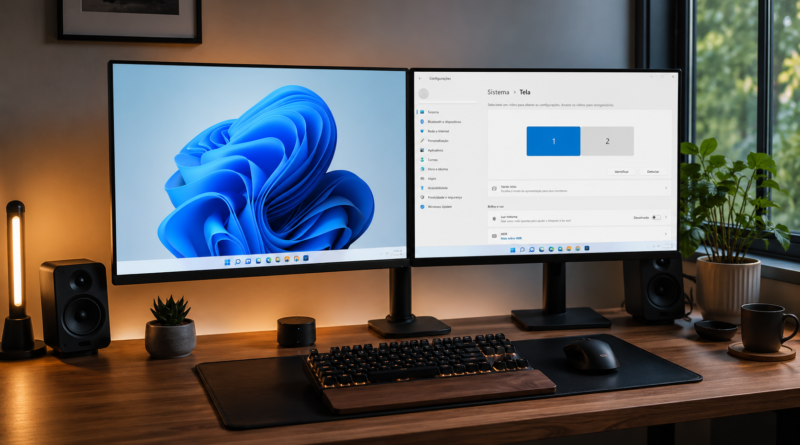
Como configurar dois monitores no Windows 11: passo a passo
Trabalhar com duas telas é um dos jeitos mais simples de ganhar produtividade: você acompanha um documento em um monitor enquanto digita no outro, ou mantém o e-mail aberto sem atrapalhar o trabalho. Configurar dois monitores no Windows 11 é mais fácil do que muita gente imagina.
Neste tutorial, você vai aprender como configurar dois monitores no Windows 11 passo a passo, ajustar a disposição das telas e resolver problemas comuns. Lembre-se de que nomes de menus podem variar conforme a versão do sistema.
O que você precisa para usar dois monitores
Antes de começar, confira o básico:
- Um segundo monitor.
- O cabo de vídeo adequado para conectar ao computador.
- Uma porta de vídeo disponível no computador (ou um adaptador, se necessário).
Com tudo conectado, o Windows 11 costuma reconhecer o segundo monitor automaticamente.
Por que isso importa no dia a dia
Usar dois monitores traz ganhos práticos de produtividade:
- Mais espaço para trabalhar com vários programas ao mesmo tempo.
- Menos tempo trocando entre janelas.
- Mais conforto para comparar documentos lado a lado.
- Maior eficiência em tarefas como edição, planilhas e pesquisa.
Como configurar dois monitores passo a passo
Com o segundo monitor conectado, siga estes passos:
Acesse as configurações de tela
- Clique com o botão direito na área de trabalho e escolha as configurações de vídeo.
- Ou vá em Configurações, Sistema e depois Tela.
- Você verá os monitores representados por números.
Escolha o modo de exibição
- Estender: usa os dois monitores como uma área de trabalho ampliada (modo mais comum).
- Duplicar: mostra a mesma imagem nas duas telas.
- Usar apenas uma tela: exibe em apenas um dos monitores.
Organize a posição das telas
- Arraste os monitores na configuração para refletir a posição física real.
- Assim, o mouse passa de uma tela para a outra de forma natural.
- Defina qual monitor será o principal, onde fica a barra de tarefas.
Ajustes que melhoram a experiência
Alguns ajustes deixam o uso mais confortável:
- Ajuste a resolução de cada monitor para a recomendada.
- Configure a escala, caso os elementos fiquem grandes ou pequenos demais.
- Alinhe a altura das telas na configuração para o cursor não “pular”.
- Defina em qual monitor abrir os programas que você mais usa.
Resolvendo problemas comuns
Se algo não funcionar, tente o seguinte:
- Monitor não detectado: verifique o cabo e use a opção de detectar telas.
- Imagem em apenas uma tela: confirme se o modo está em “estender”.
- Resolução estranha: ajuste a resolução e a escala nas configurações.
- Drivers desatualizados: atualize o driver de vídeo, se necessário.
Cuidados importantes
Para uma configuração tranquila, atenção a estes pontos:
- Conecte os cabos com o computador ligado ou conforme a orientação do fabricante.
- Use a resolução recomendada para evitar imagem distorcida.
- Em notebooks, verifique se a porta de vídeo é compatível com o monitor.
- Na dúvida sobre adaptadores, confira a compatibilidade antes de comprar.
Quando vale a pena usar dois monitores
Dois monitores valem muito a pena para quem trabalha com vários programas ao mesmo tempo, edita conteúdo, lida com planilhas, faz pesquisa ou precisa comparar informações lado a lado. O ganho de produtividade costuma ser perceptível.
Quando talvez não seja necessário
Para quem usa o computador para tarefas simples, uma tela só pode ser suficiente. Em espaços pequenos ou para uso casual, o segundo monitor pode não compensar. Avalie a sua rotina antes de investir.
Conclusão
Configurar dois monitores no Windows 11 é simples e pode aumentar bastante a sua produtividade. Conecte o segundo monitor, escolha o modo estender, organize a posição das telas e ajuste resolução e escala. Com poucos passos, você ganha espaço de trabalho e mais conforto no dia a dia.