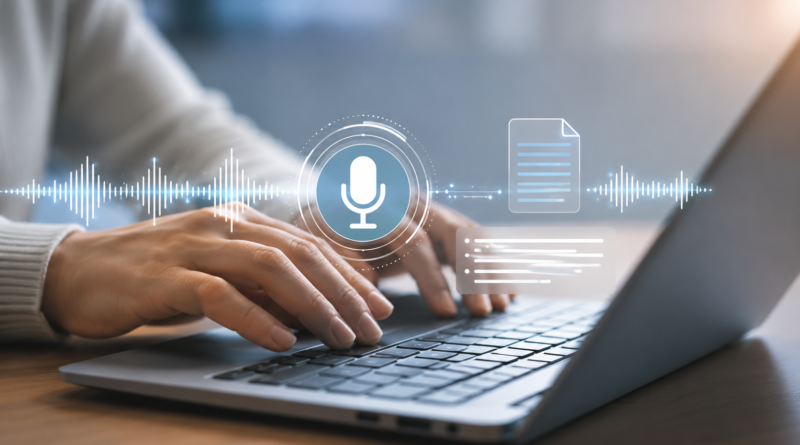
Ferramentas de transcrição de áudio: como transformar fala em texto
Uma reunião de uma hora pode exigir várias horas de trabalho quando alguém precisa ouvi-la, voltar trechos e digitar tudo manualmente. Entrevistas, aulas, podcasts e gravações de atendimento apresentam o mesmo problema.
As ferramentas de transcrição reduziram bastante esse esforço. Elas reconhecem a fala, transformam o áudio em texto e, em alguns casos, identificam participantes, criam marcações de tempo, geram legendas e resumem os assuntos discutidos.
O resultado, entretanto, não deve ser tratado como uma cópia perfeita da gravação. Nomes próprios, valores, siglas, sotaques e falas sobrepostas continuam gerando erros. Além disso, enviar uma reunião confidencial para qualquer serviço online pode criar um problema de privacidade.
Neste guia, você vai conhecer diferentes ferramentas para transcrição de áudio, entender qual opção escolher para arquivos gravados, reuniões e ditado em tempo real e aprender como revisar o texto antes de utilizá-lo.
Transcrição, ditado, legenda e resumo não são a mesma coisa
Antes de escolher uma ferramenta, é importante entender qual resultado você realmente precisa.
Transcrição é a transformação da fala presente em um áudio ou vídeo em texto. Pode ser literal, mantendo repetições e interrupções, ou editada, removendo vícios de linguagem.
Ditado por voz acontece em tempo real. A pessoa fala diretamente para o microfone e o texto aparece no documento. É útil para escrever ideias e mensagens, mas não substitui necessariamente uma ferramenta preparada para receber arquivos longos.
Legenda combina o texto com marcações de tempo. Normalmente é exportada em formatos como SRT ou VTT para acompanhar um vídeo.
Resumo automático seleciona os assuntos considerados mais importantes. Ele não preserva tudo o que foi dito e pode omitir detalhes. Para atas, entrevistas e conteúdos que precisam de fidelidade, guarde a transcrição original junto do resumo.
Qual ferramenta escolher para cada necessidade?
| Ferramenta | Melhor uso | Vantagem | Ponto de atenção |
|---|---|---|---|
| TurboScribe | Arquivos de áudio e vídeo | Plano gratuito para testes recorrentes | Limite de duração e quantidade no plano grátis |
| Microsoft Word | Entrevistas e reuniões que virarão documentos | Transcrição integrada ao editor | Requer assinatura compatível do Microsoft 365 |
| Google Docs | Ditado ao vivo | Uso simples no navegador | Não é um importador completo de gravações |
| Whisper local | Conteúdo sensível ou grandes volumes | Pode ser executado no próprio computador | Exige instalação e conhecimento técnico |
TurboScribe: opção direta para arquivos gravados
O TurboScribe é uma ferramenta online voltada especificamente para transcrever arquivos de áudio e vídeo. O usuário envia a gravação, escolhe o idioma e aguarda o processamento.
Ela pode ser útil para entrevistas, aulas, podcasts, vídeos e reuniões que já foram gravadas. Dependendo do arquivo e do recurso escolhido, também pode gerar identificação de falantes, marcações de tempo e formatos apropriados para legendas.
Em agosto de 2026, o plano gratuito informado pela plataforma permite três transcrições por dia, com arquivos de até 30 minutos cada e envio de um arquivo por vez. Os arquivos gratuitos recebem prioridade menor de processamento. Como esses limites podem mudar, confira a página oficial de preços e planos do TurboScribe antes de criar uma rotina dependente do serviço.
O TurboScribe faz mais sentido para:
- testar a transcrição de arquivos curtos;
- transformar entrevistas em texto;
- obter um rascunho de legendas;
- transcrever gravações sem instalar programas;
- quem precisa fazer poucos trabalhos por dia.
A principal limitação é a necessidade de enviar a gravação para um serviço externo. Antes de utilizar a ferramenta com reuniões internas, entrevistas confidenciais ou dados de clientes, leia sua política de privacidade e verifique as regras da organização.
Microsoft Word: transcrição integrada ao documento
O Microsoft Word possui um recurso que permite gravar uma conversa ou enviar um arquivo de áudio para transcrição. Depois do processamento, os trechos podem ser inseridos no documento e editados.
Essa integração é conveniente para profissionais que já utilizam o Microsoft 365 e precisam transformar reuniões, entrevistas ou gravações em relatórios.
Segundo a documentação da Microsoft, usuários com uma assinatura compatível do Microsoft 365 podem transcrever até 300 minutos de áudio enviado por mês. Contas com determinados recursos do Microsoft Copilot podem ter limites diferentes. A disponibilidade também pode variar conforme a plataforma, o tipo de conta e o ambiente corporativo.
Consulte as instruções atualizadas na página sobre transcrição de gravações no Microsoft Word.
O Word faz mais sentido para:
- quem já possui uma assinatura do Microsoft 365;
- entrevistas que serão transformadas em documentos;
- atas e relatórios de reuniões;
- usuários que querem revisar o texto no mesmo ambiente;
- organizações que já utilizam o ecossistema Microsoft.
O recurso não deve ser confundido com o botão “Ditar”. O ditado registra o que está sendo falado naquele momento, enquanto a transcrição pode trabalhar com uma gravação enviada.
Google Docs: melhor para ditar um texto em tempo real
A digitação por voz do Google Docs é uma solução prática para quem prefere falar em vez de escrever. Ela funciona diretamente no navegador e oferece suporte a diferentes idiomas e variações de pronúncia.
Para usar, abra um documento, procure a opção de digitação por voz no menu de ferramentas, selecione o idioma e permita o acesso ao microfone. Depois disso, o texto aparece conforme você fala.
A documentação do Google apresenta os idiomas compatíveis com a digitação por voz, incluindo opções de português.
O Google Docs faz mais sentido para:
- registrar ideias sem usar o teclado;
- criar um primeiro rascunho de artigo;
- ditar anotações pessoais;
- pessoas com dificuldade para digitar;
- falas realizadas ao vivo diante do microfone.
Ele não foi desenvolvido como uma plataforma completa para carregar grandes arquivos, separar participantes e gerar legendas. Algumas pessoas reproduzem uma gravação próxima ao microfone para que o Google Docs “escute”, mas esse improviso pode reduzir a precisão e perder partes importantes.
Whisper local: mais controle, mas exige configuração
Whisper é um modelo de reconhecimento de fala disponibilizado pela OpenAI. Ele consegue realizar transcrição multilíngue, identificar idiomas e trabalhar com diferentes tipos de gravação.
O código do Whisper está disponível no GitHub e pode ser executado no próprio computador. Isso abre a possibilidade de processar arquivos localmente, sem depender de uma página pública de transcrição.
Essa alternativa é interessante para pessoas e empresas que possuem conhecimento técnico, trabalham com muitos arquivos ou precisam de maior controle sobre onde os dados são processados.
Entretanto, “funcionar localmente” não significa que qualquer aplicativo que usa o nome Whisper seja automaticamente confiável. Existem interfaces criadas por terceiros, e cada uma pode ter sua própria política de dados. Também é necessário instalar dependências e possuir um computador adequado ao modelo escolhido.
O Whisper local faz mais sentido para:
- usuários com experiência técnica;
- processamento frequente de gravações;
- conteúdos que não devem ser enviados a serviços online;
- projetos que precisam de automação;
- empresas capazes de configurar e manter a solução.
Para uma pessoa que precisa transcrever apenas uma entrevista, configurar um sistema local pode dar mais trabalho do que revisar o texto produzido por uma ferramenta online.
Transcrição de reuniões em tempo real
Plataformas de reunião, como Microsoft Teams, também oferecem legendas e transcrição durante chamadas, dependendo da conta e das configurações da organização.
Essa opção possui uma vantagem importante: a transcrição fica associada à própria reunião, sem que alguém precise baixar o vídeo e enviá-lo manualmente a outro serviço.
No Teams, os participantes visualizam uma notificação quando a transcrição é iniciada. Organizadores também podem controlar quem terá acesso à gravação e ao texto, conforme as políticas disponíveis na conta.
Mesmo quando a plataforma oferece o recurso, informe antecipadamente que a conversa será registrada. Consentimento, transparência e controle de acesso são especialmente importantes em entrevistas, reuniões com clientes, aulas e atendimentos.
Como preparar o áudio para melhorar a transcrição
A ferramenta não consegue recuperar perfeitamente palavras que não foram registradas com clareza. Melhorar a gravação costuma produzir um ganho maior do que trocar repetidamente de plataforma.
Grave perto de quem está falando
Um celular colocado no centro de uma mesa grande pode captar ruído, eco e vozes distantes. Aproxime o microfone ou utilize um equipamento adequado ao número de participantes.
Evite falas sobrepostas
Quando duas pessoas falam ao mesmo tempo, a ferramenta pode misturar frases ou atribuir o trecho ao participante errado. Em entrevistas, espere a outra pessoa terminar antes de fazer uma nova pergunta.
Reduza ruídos e eco
Ar-condicionado, ventilador, trânsito, televisão e superfícies vazias prejudicam a gravação. Um ambiente menor, com cortinas, móveis e materiais que absorvam som, costuma produzir um áudio mais limpo.
Informe o idioma correto
Quando a ferramenta permite escolher o idioma, selecione português do Brasil. A detecção automática pode errar em gravações curtas, falas com muitos nomes estrangeiros ou conteúdos que alternam idiomas.
Prepare nomes e termos técnicos
Faça uma lista com nomes de pessoas, empresas, produtos, medicamentos, siglas e expressões técnicas mencionadas. Essa lista será útil durante a revisão e, em algumas ferramentas, pode servir como contexto para melhorar o reconhecimento.
Como revisar uma transcrição automática
Não basta corrigir pontuação e transformar o arquivo em PDF. A revisão deve comparar trechos importantes com a gravação original.
Comece pelos elementos que podem mudar o sentido do conteúdo:
- nomes próprios;
- datas e horários;
- valores financeiros;
- percentuais;
- números de documentos;
- endereços e contatos;
- negações, como “não” e “nunca”;
- termos jurídicos, médicos ou técnicos.
Uma frase como “o pagamento não foi aprovado” pode se tornar “o pagamento foi aprovado” se a ferramenta deixar de reconhecer uma única palavra. Em uma reunião informal, isso causa confusão. Em um documento profissional, pode provocar uma decisão errada.
Depois, padronize os nomes dos participantes e divida o texto em parágrafos. Se o objetivo for publicar uma entrevista, remova repetições e vícios de linguagem somente quando isso não alterar o sentido da fala.
Guarde a gravação original pelo período necessário para conferência, respeitando as regras de privacidade e retenção aplicáveis ao projeto.
Teste prático antes de contratar uma ferramenta
Evite escolher apenas pela quantidade de recursos anunciados. Separe um trecho de cinco a dez minutos que represente sua situação real e transcreva o mesmo arquivo em duas ou três opções.
O trecho deve incluir:
- mais de uma pessoa;
- um ou dois nomes próprios;
- números ou datas;
- algum termo técnico;
- momentos com ruído moderado;
- falas em velocidades diferentes.
Depois, compare a precisão, a separação dos participantes, o tempo de processamento e a facilidade para corrigir o texto. Verifique também quais formatos podem ser exportados e se o plano gratuito atende à duração média dos seus arquivos.
Uma ferramenta pode reconhecer muito bem uma entrevista individual e ter desempenho ruim em reuniões com cinco pessoas. O teste precisa representar o uso real.
Privacidade e consentimento não são detalhes
Uma gravação pode conter estratégias empresariais, dados pessoais, informações financeiras, imagens de clientes ou conversas que não deveriam ficar disponíveis para terceiros.
Antes de enviar o arquivo, verifique:
- onde o serviço processa e armazena os dados;
- por quanto tempo a gravação é mantida;
- se é possível excluir o arquivo e a transcrição;
- se o conteúdo pode ser utilizado para melhorar modelos;
- quem terá acesso ao resultado;
- se a empresa permite o uso daquela ferramenta.
Avise os participantes antes da gravação e confirme que o registro é permitido naquele contexto. Regras podem variar conforme a situação, o local e a finalidade do áudio. Em ambientes profissionais, siga também as políticas internas e procure orientação adequada quando houver dúvida.
Para organizar gravações e transcrições em equipe, controle cuidadosamente as permissões. O guia sobre como organizar arquivos e controlar acessos no Google Drive apresenta cuidados úteis para evitar compartilhamentos excessivos.
Erros comuns ao usar transcrição automática
- Publicar sem revisar: a ferramenta pode produzir frases convincentes que não correspondem ao áudio.
- Confundir resumo com transcrição: um resumo elimina partes da conversa.
- Usar áudio de baixa qualidade: ruído e distância aumentam significativamente os erros.
- Não conferir números: datas, preços e percentuais exigem atenção especial.
- Gravar sem informar: transparência é essencial em reuniões e entrevistas.
- Enviar arquivos confidenciais para qualquer serviço: verifique privacidade e autorização.
- Apagar o original cedo demais: sem a gravação, fica mais difícil resolver dúvidas.
- Esperar precisão absoluta: nenhuma ferramenta elimina completamente a revisão humana.
Quando vale pagar por uma ferramenta
O plano gratuito costuma ser suficiente para testar uma solução ou transcrever poucos arquivos. Uma assinatura começa a fazer sentido quando os limites atrapalham uma atividade frequente.
Isso pode acontecer quando você precisa processar reuniões longas, enviar vários arquivos ao mesmo tempo, separar participantes, exportar legendas, integrar a ferramenta a outros sistemas ou manter um fluxo recorrente de entrevistas e podcasts.
Antes de pagar, calcule quantos minutos são transcritos por mês e quanto tempo seria gasto no trabalho manual. Também avalie a qualidade. Uma ferramenta mais barata pode custar mais se exigir uma revisão extensa em todos os arquivos.
Conclusão
Ferramentas de transcrição transformam horas de trabalho manual em um processo muito mais rápido, mas cada opção atende a uma necessidade diferente.
O TurboScribe é prático para arquivos gravados e testes gratuitos. O Microsoft Word integra a transcrição ao documento. O Google Docs funciona melhor para ditado em tempo real. O Whisper local oferece maior controle para quem possui conhecimento técnico.
Independentemente da escolha, a qualidade do áudio e a revisão humana continuam decisivas. Grave em um ambiente adequado, evite falas sobrepostas, confira nomes e números e preserve a gravação original enquanto ela for necessária.
Para começar, escolha um trecho curto de uma gravação real e teste em duas ferramentas. A melhor solução não é aquela que promete precisão perfeita, mas a que entrega um texto confiável, fácil de revisar e adequado às regras de privacidade do seu trabalho.
Perguntas frequentes
Qual é a melhor ferramenta para transcrever áudio?
Depende da necessidade. TurboScribe atende arquivos gravados, Microsoft Word integra o resultado a documentos, Google Docs ajuda no ditado e Whisper local oferece mais controle técnico.
Existe transcrição de áudio gratuita?
Sim. Algumas plataformas oferecem planos gratuitos com limites de duração ou quantidade. O TurboScribe, por exemplo, informa três transcrições diárias de até 30 minutos por arquivo em seu plano gratuito.
A transcrição automática funciona bem em português?
Sim, especialmente quando o áudio está claro. Mesmo assim, sotaques, nomes próprios, ruídos, siglas e falas sobrepostas podem gerar erros.
Posso usar transcrição para criar legendas?
Sim. Procure uma ferramenta que exporte arquivos com marcação de tempo, como SRT ou VTT. Revise o texto e a sincronização antes de publicar.
É seguro enviar reuniões para uma ferramenta online?
Depende do conteúdo e do serviço. Para gravações confidenciais, analise a política de privacidade, as regras da empresa e alternativas de processamento local.