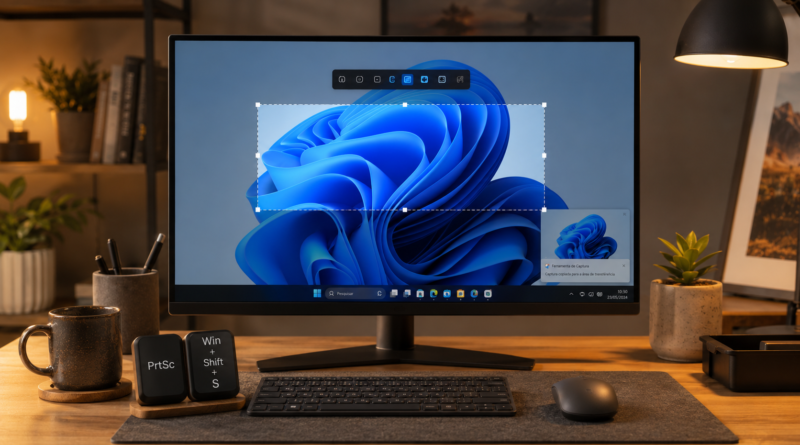
Como tirar print no Windows 11: atalhos, Ferramenta de Captura e gravação
Uma captura de tela pode mostrar um erro para o suporte, registrar uma confirmação de pagamento ou guardar uma informação que desaparecerá depois. O problema é que os métodos disponíveis no Windows 11 não produzem exatamente o mesmo resultado: alguns copiam a imagem para a Área de Transferência, outros salvam um arquivo automaticamente e a Ferramenta de Captura permite selecionar, editar e até gravar uma região da tela.
Conhecer essa diferença evita uma situação comum: pressionar Print Screen, procurar a imagem em uma pasta e concluir que o print não funcionou. Em muitos casos, a captura existe apenas na Área de Transferência e precisa ser colada em um aplicativo.
O melhor método depende do que você pretende registrar. Para mostrar apenas uma mensagem de erro, selecione uma região. Para capturar um programa sem revelar o restante da tela, use o modo Janela. Para registrar uma sequência de ações, grave um pequeno vídeo.
Qual atalho usar para cada tipo de captura?
Os principais comandos do Windows 11 são:
- Windows + Shift + S: abre a seleção da Ferramenta de Captura;
- Print Screen ou PrtSc: captura a tela inteira para a Área de Transferência ou abre a Ferramenta de Captura, dependendo da configuração;
- Alt + Print Screen: copia somente a janela ativa;
- Windows + Print Screen: captura a tela inteira e salva um arquivo;
- Windows + Shift + R: abre a seleção para gravar uma região da tela em vídeo.
Em notebooks e teclados compactos, talvez seja necessário manter a tecla Fn pressionada junto com PrtSc. A identificação também pode aparecer como PrtScn, Print Scr ou uma abreviação semelhante.
Como capturar apenas uma parte da tela
O atalho Windows + Shift + S é o método mais versátil para capturas rápidas. Ele abre uma barra na parte superior da tela com diferentes modos.
- Prepare o conteúdo que deseja registrar.
- Pressione Windows + Shift + S.
- Escolha o modo de captura.
- Selecione a região ou janela desejada.
- Clique na notificação exibida para abrir a imagem na Ferramenta de Captura.
Os modos disponíveis normalmente incluem:
- Retângulo: permite desenhar uma área retangular;
- Janela: captura uma janela completa;
- Tela inteira: registra tudo que aparece nos monitores;
- Forma livre: permite contornar uma região irregular.
Depois da captura, a imagem é copiada para a Área de Transferência. Nas versões atuais da Ferramenta de Captura, ela também pode ser salva automaticamente na pasta de capturas, dependendo das configurações do aplicativo.
Se quiser colar imediatamente em uma conversa, documento ou e-mail, clique no campo de destino e pressione Ctrl + V. Para editar, salvar com outro nome ou ocultar informações, abra a notificação da Ferramenta de Captura antes de compartilhar.
Como usar a tecla Print Screen
Tradicionalmente, a tecla PrtSc copia uma imagem da tela inteira para a Área de Transferência. Depois disso, é necessário abrir Paint, Word, um e-mail ou outro aplicativo compatível e pressionar Ctrl + V.
No Windows 11, a mesma tecla pode estar configurada para abrir a seleção da Ferramenta de Captura. Por isso, dois computadores podem reagir de formas diferentes ao mesmo comando.
Para revisar esse comportamento, abra:
Configurações > Acessibilidade > Teclado.
Procure a opção relacionada ao uso da tecla Print Screen para abrir a captura de tela. Quando ativada, PrtSc abre a ferramenta de seleção. Quando desativada, o comportamento tradicional de copiar a tela inteira tende a ser utilizado.
Se nada parecer acontecer depois de pressionar PrtSc, abra o Paint e use Ctrl + V. A ausência de uma janela ou notificação não significa necessariamente que a captura falhou.
Como salvar a tela inteira automaticamente
Para registrar toda a tela e criar um arquivo sem precisar colar manualmente, pressione:
Windows + Print Screen.
A tela pode escurecer brevemente para indicar a captura. O arquivo normalmente é salvo em:
Imagens > Capturas de Tela.
Abra o Explorador de Arquivos com Windows + E, selecione Imagens e depois Capturas de Tela. A documentação de captura de tela da Microsoft confirma essa localização.
Se a pasta Imagens estiver protegida ou redirecionada pelo OneDrive, as capturas podem aparecer dentro da estrutura do serviço de nuvem. Use a pesquisa do Explorador e ordene os arquivos por data de modificação caso não encontre o print no caminho esperado.
Em um computador com vários monitores, a captura de tela inteira pode registrar todos eles em uma única imagem. Se deseja mostrar apenas um aplicativo, use Alt + PrtSc ou o modo Janela da Ferramenta de Captura.
Como capturar apenas a janela ativa
Quando você precisa registrar somente a mensagem de um programa, pressione:
Alt + Print Screen.
O Windows copia a janela que está em primeiro plano. Depois, abra o destino e pressione Ctrl + V.
Esse método evita revelar parte da Área de Trabalho, outras janelas ou um segundo monitor. Porém, ele pode incluir toda a janela do programa, inclusive título, abas, nome da conta e outras informações visíveis.
Antes de capturar, clique na janela correta para deixá-la ativa. Se o resultado mostrar outro programa, volte, selecione a janela desejada e repita o atalho.
Como usar a Ferramenta de Captura
O aplicativo completo oferece mais controle do que os atalhos isolados:
- abra o menu Iniciar;
- pesquise por Ferramenta de Captura;
- abra o aplicativo;
- selecione o modo desejado;
- clique em Novo;
- faça a captura;
- edite e salve o resultado.
Depois de capturar, é possível recortar, desenhar, realçar, adicionar formas e abrir a imagem no Paint para ajustes adicionais. O botão Ações de texto utiliza reconhecimento óptico de caracteres para identificar palavras presentes na imagem.
Com esse recurso, você pode copiar todo o texto ou selecionar somente um trecho. A ferramenta também consegue ocultar rapidamente endereços de e-mail e números de telefone identificados na captura. Segundo a Microsoft, esse reconhecimento é processado localmente no dispositivo.
A redação automática não identifica necessariamente todos os dados confidenciais. CPF, números de cartão, nomes, endereços, códigos de acesso e informações exibidas em imagens podem continuar visíveis. Sempre faça uma revisão manual.
A página oficial sobre a Ferramenta de Captura do Windows 11 apresenta os modos, recursos de anotação, OCR, gravação e salvamento.
Como tirar print de um menu que desaparece
Alguns menus fecham assim que você tenta abrir outra ferramenta. Para capturá-los, use o atraso da Ferramenta de Captura:
- abra a Ferramenta de Captura;
- selecione a opção Atrasar;
- escolha um intervalo, como três ou cinco segundos;
- clique em Novo;
- abra o menu que deseja registrar;
- quando a tela escurecer, selecione a área.
Esse recurso é útil para menus de contexto, listas suspensas, mensagens que aparecem ao passar o mouse e outras interfaces que somem quando perdem o foco.
O atraso deve ser configurado antes da captura. Faça um teste se houver muitos passos, pois o tempo precisa ser suficiente para abrir o conteúdo desejado.
Como gravar a tela no Windows 11
Quando uma imagem não consegue explicar a sequência que provoca um erro, grave a região da tela. Pressione:
Windows + Shift + R.
Depois:
- selecione a área que será gravada;
- inicie a gravação;
- execute os passos que deseja demonstrar;
- clique em parar;
- revise e salve o vídeo.
Também é possível abrir a Ferramenta de Captura, selecionar o modo Gravar e clicar em Novo. Nas versões atuais, a gravação pode ser salva automaticamente como MP4 na pasta:
Vídeos > Gravações de Tela.
Antes de gravar, feche mensagens, notificações e aplicativos que não devem aparecer. Uma gravação pode revelar mais informações do que um print porque registra tudo que surge naquela região durante o processo.
Recursos de gravação e áudio podem variar conforme a versão da Ferramenta de Captura. Atualize o aplicativo pela Microsoft Store e o Windows Update se as opções não aparecerem.
Onde os prints ficam salvos?
O destino depende do método utilizado:
- PrtSc: normalmente copia para a Área de Transferência ou abre a Ferramenta de Captura;
- Alt + PrtSc: copia a janela ativa para a Área de Transferência;
- Windows + PrtSc: salva em Imagens > Capturas de Tela;
- Windows + Shift + S: copia a captura e, em versões atuais da ferramenta, pode salvá-la automaticamente;
- Ferramenta de Captura: pode salvar automaticamente e permite usar Salvar como;
- Windows + Shift + R: grava uma região e pode salvar o MP4 em Vídeos > Gravações de Tela.
Para conferir a configuração de salvamento automático, abra a Ferramenta de Captura, clique no menu de três pontos e entre em Configurações. O aplicativo permite alterar o comportamento e, em versões compatíveis, a pasta padrão.
Se você editou uma captura, use Salvar como para dar um nome reconhecível, como Erro-Impressora-2026-08-12.png. Isso é melhor do que manter dezenas de arquivos chamados apenas Captura de Tela com números diferentes.
O artigo sobre como usar o Explorador de Arquivos do Windows 11 ajuda a localizar, renomear e organizar essas imagens.
Como ocultar dados antes de compartilhar
Um print pode expor informações que você não percebeu no momento da captura:
- nome completo e foto da conta;
- endereço de e-mail;
- CPF e outros documentos;
- número de pedido ou contrato;
- dados bancários;
- abas abertas no navegador;
- notificações de mensagens;
- endereço de servidor ou caminho de rede;
- nomes de clientes e arquivos recentes.
Antes de capturar, feche o que não deve aparecer e use o modo Região ou Janela. Depois, amplie a imagem e examine os cantos, a barra de tarefas, o navegador e o conteúdo ao fundo.
Para ocultar um dado, prefira a redação automática da Ferramenta de Captura ou uma forma totalmente opaca. O marca-texto é semitransparente e não serve para esconder senhas ou números.
Também tenha atenção ao salvamento automático. A ferramenta pode ter preservado a captura original antes de você recortar ou editar. Compartilhe somente a versão final revisada e, se o original contiver dados sensíveis, localize-o na pasta de capturas e exclua-o com cuidado.
Depois de editar, feche e reabra o arquivo final para confirmar que a informação realmente não aparece. Não confie apenas na visualização reduzida do aplicativo.
Qual formato usar para salvar a captura?
Para telas de programas, textos, mensagens de erro e tutoriais, PNG costuma preservar melhor a nitidez. O formato é adequado para letras pequenas, linhas e elementos de interface.
JPG ou JPEG pode gerar arquivos menores em imagens fotográficas, mas a compressão pode deixar textos e bordas menos definidos. Para um erro que precisa ser lido pelo suporte, priorize clareza.
A gravação de tela da Ferramenta de Captura utiliza MP4, formato aceito por muitos aplicativos e serviços. Mesmo assim, confira o tamanho antes de enviar por e-mail ou atendimento.
O que fazer quando Print Screen não funciona
Se nenhuma captura aparecer, siga esta sequência:
- tente Windows + Shift + S;
- em notebook, teste Fn + PrtSc;
- pressione PrtSc, abra o Paint e use Ctrl + V;
- revise a opção da tecla Print Screen em Configurações > Acessibilidade > Teclado;
- abra a Ferramenta de Captura pelo menu Iniciar;
- reinicie o computador;
- atualize o Windows e o aplicativo pela Microsoft Store.
Alguns programas protegidos podem impedir a captura ou mostrar uma área preta, principalmente durante a reprodução de conteúdo com proteção digital. Isso não significa necessariamente que a ferramenta esteja com defeito.
Teclados externos também podem ter combinações próprias ou depender de uma tecla de função. Consulte as marcações do teclado ou o manual do fabricante antes de concluir que a tecla está quebrada.
Perguntas frequentes sobre prints no Windows 11
Qual é o atalho mais fácil para tirar print?
Windows + Shift + S é o mais versátil, pois permite escolher uma região, janela ou tela inteira.
Como tirar print e salvar automaticamente?
Use Windows + Print Screen. O arquivo normalmente será salvo em Imagens > Capturas de Tela.
Como capturar somente um programa?
Clique na janela desejada e pressione Alt + Print Screen, ou use o modo Janela da Ferramenta de Captura.
Por que meu print não aparece na pasta Imagens?
PrtSc e Alt + PrtSc normalmente enviam a captura para a Área de Transferência. Abra um aplicativo como Paint e pressione Ctrl + V.
O Windows 11 grava a tela sem instalar programa?
Sim. Use Windows + Shift + R ou o modo Gravar da Ferramenta de Captura.
É possível copiar o texto de um print?
Sim. Abra a captura na Ferramenta de Captura e use Ações de texto. O reconhecimento depende da nitidez e do conteúdo da imagem.
A ferramenta consegue esconder dados pessoais?
Ela pode redigir automaticamente e-mails e números de telefone identificados, mas você ainda precisa revisar manualmente nomes, documentos, senhas e outras informações.
Posso recuperar um print que não salvei?
Verifique a pasta Capturas de Tela e pressione Windows + V se o histórico da Área de Transferência estiver ativado. A recuperação não é garantida, por isso salve imediatamente as capturas importantes.
Para uma captura rápida, Windows + Shift + S resolve a maioria das situações. Windows + PrtSc é melhor quando você quer um arquivo da tela inteira, enquanto Alt + PrtSc evita mostrar o restante da Área de Trabalho. Quando houver informações sensíveis, o passo mais importante acontece antes do envio: revisar a imagem final, confirmar a redação dos dados e verificar se uma cópia original não ficou salva automaticamente.
Salvar uma imagem do que aparece na tela é útil em mil situações: guardar um comprovante, mostrar um erro para o suporte, criar um tutorial ou registrar uma conversa. No Windows 11, existem várias formas de tirar print, e conhecer cada uma ajuda a escolher a mais prática para o momento.
Neste tutorial, você vai aprender como tirar print no Windows 11 de diferentes maneiras, passo a passo. Lembre-se de que nomes de menus e teclas podem variar conforme a versão e o teclado.
Por que saber tirar print é tão útil
A captura de tela é uma ferramenta simples, mas poderosa. Ela permite registrar exatamente o que você está vendo, sem precisar descrever em palavras.
É especialmente útil para documentar problemas, criar materiais explicativos e guardar informações importantes.
Por que isso importa no dia a dia
Saber capturar a tela ajuda em situações como:
- Mostrar um erro ou problema para o suporte técnico.
- Guardar comprovantes, recibos e confirmações.
- Criar tutoriais e materiais passo a passo.
- Registrar conversas, mensagens e informações importantes.
Formas de tirar print no Windows 11
Veja as principais maneiras, da mais simples à mais completa.
1. Tecla Print Screen
- Pressione a tecla Print Screen (geralmente “PrtSc”) para copiar a tela inteira.
- Cole a imagem em um programa de edição ou documento com Ctrl + V.
- Em algumas configurações, o print é salvo direto em uma pasta de capturas.
2. Ferramenta de Captura
- Procure por “Ferramenta de Captura” no menu Iniciar e abra o aplicativo.
- Escolha capturar a tela inteira, uma janela ou uma área selecionada.
- Edite, recorte e salve a imagem direto na ferramenta.
3. Atalhos de teclado úteis
- Tecla Windows + Shift + S abre a captura de área rapidamente.
- Selecione a parte da tela que deseja capturar.
- A imagem fica na área de transferência para você colar onde quiser.
4. Capturar apenas a janela ativa
- Use Alt + Print Screen para copiar somente a janela em foco.
- Depois, cole a imagem onde precisar.
- Ideal para registrar só um programa, sem o resto da tela.
Onde os prints ficam salvos
Dependendo do método, a captura pode ir para a área de transferência (para colar) ou ser salva automaticamente em uma pasta de capturas dentro de Imagens. Pela Ferramenta de Captura, você escolhe onde salvar.
Cuidados importantes
Ao tirar e compartilhar prints, atenção a estes pontos:
- Cuidado com dados sensíveis na imagem, como senhas e números de documentos.
- Antes de enviar um print, confira se não há informações privadas visíveis.
- Use o recurso de edição para ocultar dados que não devem aparecer.
- Evite compartilhar capturas de conversas privadas sem necessidade.
Qual método escolher
Para uma captura rápida da tela inteira, a tecla Print Screen resolve. Para selecionar uma área específica, o atalho Windows + Shift + S é prático. Já a Ferramenta de Captura é ideal quando você quer editar, recortar e salvar com mais controle.
Conclusão
Saber como tirar print no Windows 11 é uma daquelas habilidades simples que facilitam muito o dia a dia. Use a tecla Print Screen para capturas rápidas, o atalho Windows + Shift + S para áreas específicas e a Ferramenta de Captura quando precisar editar. E lembre-se sempre de proteger dados sensíveis antes de compartilhar qualquer imagem.