
Como usar o Snap Layouts no Windows 11 para organizar janelas
Navegador, planilha, sistema de atendimento e documento abertos ao mesmo tempo. Depois de alguns minutos, parte das janelas fica escondida e a rotina vira uma sequência de Alt + Tab, minimizações e redimensionamentos manuais.
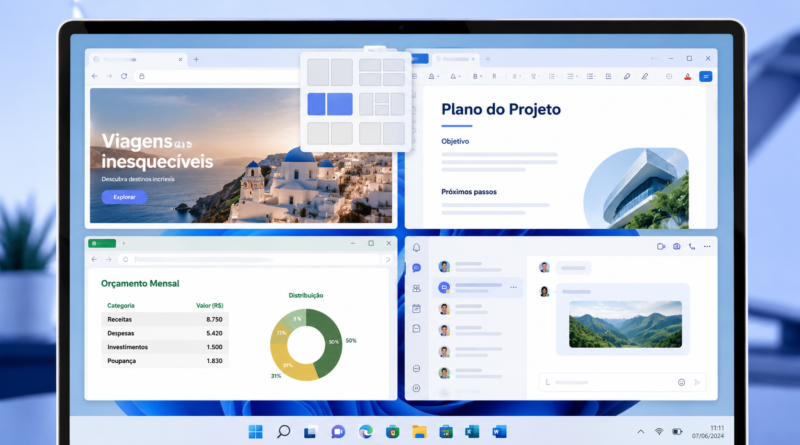
O Snap Layouts do Windows 11 foi criado para organizar esse espaço. Ele apresenta modelos prontos para encaixar duas, três ou quatro janelas na tela e ajuda a preencher automaticamente cada posição com os aplicativos abertos.
O ganho não está em manter o maior número possível de programas visíveis. A principal vantagem é reduzir a troca entre as duas ou três fontes necessárias para a tarefa atual: uma planilha e um sistema, um texto e suas referências ou uma videoaula e as anotações.
Como o Snap Layouts funciona
O Snap Layouts faz parte do recurso Ajustar janelas do Windows. Ao passar o ponteiro sobre o botão de maximizar ou pressionar Windows + Z, o sistema mostra diferentes maneiras de dividir a tela.
Depois que você escolhe a posição da primeira janela, entra em ação o Snap Assist, chamado em algumas traduções de Assistente de Ajuste. Ele mostra miniaturas dos outros aplicativos abertos para preencher os espaços restantes.
Quando duas ou mais janelas são encaixadas, o Windows também pode formar um grupo de ajuste. Esse grupo facilita recuperar a mesma combinação depois de abrir outro programa ou ser interrompido por uma notificação.
Na prática, os componentes cumprem funções diferentes:
- Ajustar janelas: posiciona uma janela em uma lateral ou canto da tela;
- Snap Layouts: apresenta modelos prontos de divisão;
- Snap Assist: sugere os aplicativos para completar o modelo;
- Grupos de ajuste: reúne a combinação para que ela possa ser recuperada posteriormente;
- Barra de ajuste: mostra layouts quando uma janela é arrastada para a parte superior da tela.
A quantidade e o formato dos layouts variam conforme resolução, escala e tamanho da tela. Um monitor amplo pode mostrar opções que não aparecem em um notebook compacto.
Como abrir os layouts pelo botão de maximizar
Esta é a forma mais visual de utilizar o recurso:
- abra os aplicativos que pretende usar;
- passe o mouse sobre o botão de maximizar de uma janela;
- aguarde o menu de layouts aparecer;
- escolha um modelo;
- clique na posição que a janela deverá ocupar;
- selecione os outros aplicativos sugeridos pelo Snap Assist.
O botão de maximizar fica no canto superior direito, entre minimizar e fechar. Não é necessário clicar nele: mantenha o ponteiro por um instante para exibir o menu.
Se uma janela deve receber mais espaço, escolha um modelo assimétrico. Ele funciona bem quando a planilha ou documento é a tarefa principal, enquanto a janela menor serve apenas para consulta.
Depois de completar o layout, você pode alterar o tamanho. Posicione o cursor na divisão entre as janelas até aparecer uma seta dupla e arraste a barra. O Windows ajustará as janelas vizinhas para aproveitar o espaço.
Como usar o atalho Windows + Z
Para abrir os layouts sem usar o mouse, deixe a janela desejada em primeiro plano e pressione:
Windows + Z.
O painel aparecerá próximo ao botão de maximizar. Escolha o modelo e a posição desejada usando mouse ou teclado. Depois, selecione os demais aplicativos apresentados pelo Snap Assist.
O atalho é especialmente útil para quem alterna frequentemente entre tarefas. Depois de algum tempo, organizar navegador e documento com Windows + Z costuma ser mais rápido do que redimensionar as duas janelas manualmente.
Existem também atalhos diretos para encaixe:
- Windows + Seta esquerda: posiciona a janela no lado esquerdo;
- Windows + Seta direita: posiciona a janela no lado direito;
- Windows + Seta para cima: maximiza ou muda a posição dentro do encaixe;
- Windows + Seta para baixo: restaura, reposiciona ou minimiza, conforme o estado da janela;
- Windows + Shift + Seta esquerda ou direita: move a janela para outro monitor.
As setas podem ser pressionadas em sequência para percorrer posições. Por exemplo, depois de encaixar uma janela à esquerda, usar a seta para cima pode levá-la a um canto, dependendo do layout e da versão do sistema.
A Microsoft confirma Windows + Z e os atalhos com setas em sua lista oficial de atalhos de teclado do Windows.
Como organizar janelas arrastando
O encaixe tradicional continua disponível e recebeu uma opção adicional no Windows 11.
Para dividir a tela em duas partes:
- clique e segure a barra de título da janela;
- arraste-a até a borda esquerda ou direita;
- aguarde aparecer a área transparente de encaixe;
- solte a janela;
- escolha o aplicativo que ocupará o outro lado.
Para criar uma divisão em quatro áreas, arraste a janela até um dos cantos. Em telas pequenas, essa distribuição pode deixar os programas estreitos demais para serem utilizados confortavelmente.
Outra possibilidade é arrastar a janela para a parte superior da tela. A barra de ajuste exibirá os modelos disponíveis. Mova a janela sobre a posição desejada e solte.
Arrastar para o topo pode gerar dois resultados diferentes. Se você levar a janela diretamente até a borda superior, ela pode ser maximizada. Se parar sobre a barra de layouts e escolher uma área, ela será encaixada no modelo selecionado.
Como recuperar um grupo de janelas encaixadas
Depois de montar um layout, talvez você precise abrir outra janela em tela cheia. Isso não significa que será necessário reconstruir a combinação do zero.
Passe o mouse sobre o ícone de um dos aplicativos na barra de tarefas. Quando o Windows reconhecer o grupo, poderá mostrar:
- a janela individual;
- o conjunto de janelas encaixadas.
Selecione o grupo para restaurar toda a composição. Os grupos também podem aparecer na Visão de Tarefas, aberta com Windows + Tab, e na alternância feita com Alt + Tab, dependendo das configurações de multitarefa.
Esse recurso é útil em uma tarefa como conciliação financeira. A pessoa pode manter banco, planilha e sistema lado a lado, abrir temporariamente um e-mail e depois retornar ao conjunto pela barra de tarefas.
Os grupos não devem ser tratados como espaços permanentes salvos para sempre. Fechar um dos aplicativos, reiniciar o computador ou alterar a configuração pode desfazer a composição. Eles facilitam a continuidade durante a sessão de trabalho, mas não substituem áreas de trabalho virtuais nem aplicativos especializados em salvar layouts.
Qual layout escolher para cada tarefa
Dividir a tela de maneira produtiva depende da atividade e do espaço disponível.
Duas janelas com o mesmo tamanho
A divisão meio a meio funciona para comparação direta: duas planilhas, versões de um documento, navegador e editor de texto ou duas pastas do Explorador.
Uma janela maior e outra menor
Use um layout assimétrico quando uma atividade exige mais atenção. Uma planilha pode ocupar aproximadamente dois terços da tela, enquanto um relatório ou sistema de consulta permanece no restante.
Três janelas
Em um monitor maior, três áreas podem ajudar no atendimento: sistema principal, comunicação e consulta. Em um notebook pequeno, a mesma composição tende a deixar textos estreitos e botões escondidos.
Quatro janelas
A grade de quatro partes é mais adequada para monitores grandes e painéis de acompanhamento. Para leitura, escrita e tarefas que exigem muitos controles, cada espaço pode ficar pequeno demais.
Não escolha um layout apenas porque ele acomoda mais aplicativos. Se você precisa ampliar cada janela para conseguir ler ou clicar, a divisão está prejudicando a tarefa.
Exemplos práticos sem excesso de janelas
O Snap Layouts funciona melhor quando cada janela possui uma função definida.
- Produção de texto: editor na área maior e referências no navegador ao lado;
- Planilhas: planilha principal e sistema de origem dos dados;
- Atendimento: cadastro do cliente, conversa e base de conhecimento;
- Estudos: aula ou material de leitura ao lado das anotações;
- Organização de arquivos: duas janelas do Explorador para conferir origem e destino;
- Reuniões: videoconferência em uma área e documento de pauta na outra;
- Comparação: proposta anterior e versão atual lado a lado.
Evite deixar e-mail, mensageiro e várias redes sociais visíveis apenas porque existe espaço. O recurso organiza as janelas, mas não decide quais delas merecem atenção.
Quando as notificações continuam interrompendo a tarefa, combine o layout com o Modo Foco do Windows 11.
Snap Layouts, encaixe e áreas de trabalho virtuais
“Dividir a tela” não é um recurso separado do Snap. É uma maneira simples de usar o encaixe, normalmente colocando duas janelas lado a lado. Já as áreas de trabalho virtuais resolvem outro problema.
| Recurso | Para que serve | Exemplo |
|---|---|---|
| Encaixe lateral | Coloca rapidamente uma janela em cada metade da tela | Navegador e documento lado a lado |
| Snap Layouts | Oferece modelos para distribuir duas ou mais janelas | Planilha maior e duas consultas menores |
| Grupos de ajuste | Facilita voltar à combinação de janelas encaixadas | Restaurar sistema, planilha e atendimento |
| Áreas de trabalho virtuais | Separa conjuntos de janelas em espaços diferentes | Uma área para trabalho e outra para uso pessoal |
Os recursos podem ser combinados. Você pode criar uma área virtual para atendimento e usar um layout de três janelas dentro dela. Em outra área, manter navegador e editor para produção de conteúdo.
O tutorial sobre áreas de trabalho virtuais no Windows 11 mostra como criar e alternar esses espaços.
Como usar o Snap Layouts em dois monitores
Cada monitor pode ter sua própria organização. Em uma estação de trabalho, uma configuração possível seria:
- monitor principal: sistema e planilha;
- monitor secundário: e-mail, comunicação ou documento de consulta.
Para mover a janela ativa de uma tela para outra, use:
Windows + Shift + Seta esquerda ou direita.
Depois, abra o layout desejado no monitor de destino. A quantidade de modelos pode variar entre as telas quando elas usam resoluções ou escalas diferentes.
Se as janelas parecem “pular” para posições inesperadas, confira a disposição dos monitores em Configurações > Sistema > Tela. Os retângulos exibidos nessa página devem representar a posição física das telas na mesa.
Veja também como configurar dois monitores no Windows 11 para corrigir ordem, resolução, escala e tela principal.
Como ativar ou personalizar o ajuste de janelas
Se Windows + Z não abre os layouts ou nada acontece ao passar o mouse sobre maximizar, verifique:
- abra Configurações;
- entre em Sistema;
- selecione Multitarefa;
- ative Ajustar janelas;
- expanda a opção para revisar os comportamentos.
O Windows permite controlar separadamente recursos como:
- mostrar sugestões para preencher o espaço restante;
- exibir layouts ao passar o mouse sobre maximizar;
- exibir a barra de layouts ao arrastar uma janela para o topo;
- mostrar grupos de janelas na barra de tarefas, Visão de Tarefas e Alt + Tab;
- encaixar a janela antes de ela chegar completamente à borda.
Essa personalização é útil quando apenas uma parte do comportamento incomoda. Não é necessário desativar todo o ajuste apenas porque a barra do topo aparece com frequência.
A lista atual dessas configurações está disponível no guia oficial da Microsoft para ajustar janelas no Windows.
Por que os layouts não aparecem em determinado aplicativo?
Nem todas as janelas podem ser redimensionadas ou encaixadas. Uma caixa de diálogo pequena, um aplicativo antigo, um jogo em tela cheia ou um programa com interface própria pode não mostrar os layouts.
Faça este teste:
- abra um aplicativo comum, como Explorador de Arquivos ou navegador;
- pressione Windows + Z;
- confira se os modelos aparecem;
- repita no programa que apresenta o problema.
Se o recurso funciona no Explorador, mas não em uma janela específica, a limitação provavelmente está naquele aplicativo. Se não funciona em nenhum programa, revise as configurações de multitarefa, reinicie o computador e procure atualizações do Windows.
Também confira se a janela está realmente em primeiro plano ao usar Windows + Z. O atalho age sobre o aplicativo ativo.
Limitações que aparecem no uso diário
O Snap Layouts administra espaço, mas não corrige todos os problemas de multitarefa.
- Aplicativos com largura mínima podem não caber em certas áreas.
- Telas pequenas tornam layouts com três ou quatro janelas desconfortáveis.
- Abas do navegador não viram janelas separadas automaticamente.
- Jogos e vídeos em tela cheia podem ignorar o encaixe.
- Algumas janelas antigas não oferecem suporte completo ao redimensionamento.
- Grupos podem ser desfeitos quando um aplicativo é fechado.
- A organização não é uma proteção contra distrações ou excesso de programas abertos.
Se deseja colocar duas abas do navegador em áreas diferentes, arraste uma delas para fora da janela para transformá-la em uma nova janela. Depois, use o Snap em cada uma.
Quando o problema é separar atividades diferentes, e não visualizar informações da mesma tarefa, use áreas de trabalho virtuais. Quando é apenas alternar entre duas janelas, Alt + Tab pode ser mais rápido do que montar um layout completo.
Perguntas frequentes sobre o Snap Layouts
O Snap Layouts funciona no Windows 10?
O Windows 10 permite encaixar janelas nas laterais e cantos, mas o painel visual de layouts e a integração mais completa com grupos são recursos característicos do Windows 11.
Qual atalho abre os layouts?
Pressione Windows + Z com a janela desejada ativa.
Como colocar duas janelas lado a lado?
Arraste uma janela para a lateral da tela ou pressione Windows + Seta esquerda ou direita. Depois, escolha o segundo aplicativo no Snap Assist.
Posso aumentar uma janela depois de encaixá-la?
Sim. Arraste a divisão entre as janelas. O Windows ajustará os aplicativos vizinhos para ocupar o espaço restante.
Por que aparecem layouts diferentes em outro computador?
Os modelos variam conforme resolução, escala, tamanho da tela, versão do Windows e capacidade de redimensionamento da janela.
O que é um grupo de ajuste?
É uma combinação de janelas encaixadas. O Windows pode mostrá-la na barra de tarefas, na Visão de Tarefas e no Alt + Tab para facilitar a retomada.
Como mover uma janela encaixada para outro monitor?
Use Windows + Shift + Seta esquerda ou direita e depois escolha um layout na tela de destino.
Posso desativar somente a barra que aparece no topo?
Sim. Em Configurações > Sistema > Multitarefa, expanda Ajustar janelas e desative apenas a opção relacionada aos layouts exibidos ao arrastar uma janela para a parte superior.
O Snap Layouts é mais eficiente quando acompanha uma tarefa definida. Para comparar dois documentos, use a divisão meio a meio. Para trabalhar em uma planilha e consultar duas fontes, escolha uma área maior e duas menores. Se a tela ficar difícil de ler, reduza o número de janelas. Organizar melhor não significa preencher cada espaço disponível, mas manter visível somente o que ajuda a concluir o trabalho atual.