
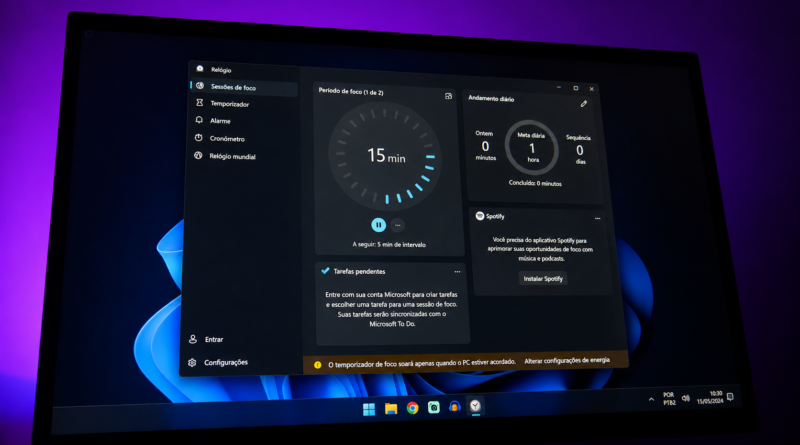
Modo Foco no Windows 11: Como Reduzir Distrações e Trabalhar Melhor
Notificações, mensagens, alertas e janelas chamando atenção o tempo todo quebram a concentração. O Windows 11 tem recursos que ajudam a reduzir essas interrupções e criar períodos de trabalho mais focados.
O Modo Foco é uma opção simples para quem quer estudar, escrever, trabalhar ou resolver tarefas sem ser interrompido a cada minuto.
Neste tutorial, você vai entender para que serve o Modo Foco no Windows 11, como ativar e quais ajustes ajudam a criar uma rotina mais produtiva. Os nomes dos menus podem variar conforme a versão do sistema.
O que é o Modo Foco no Windows 11
O Modo Foco é um recurso que ajuda a reduzir distrações durante um período definido. Ele pode silenciar notificações e criar uma sessão de concentração para você trabalhar com menos interrupções.
Ele é útil para tarefas que exigem atenção contínua, como estudar, produzir conteúdo, revisar documentos ou participar de uma atividade importante.
Como ativar o Modo Foco
O caminho pode variar um pouco, mas geralmente você encontra o recurso nas configurações do sistema ou no aplicativo Relógio.
Passo a passo básico
- Abra as Configurações do Windows.
- Procure por Sistema e depois Foco, ou abra o aplicativo Relógio.
- Defina o tempo da sessão de foco.
- Ative a sessão.
- Trabalhe na tarefa escolhida até o tempo terminar.
Antes de começar, escolha apenas uma tarefa principal para aquele período. Foco funciona melhor quando você sabe exatamente o que quer concluir.
Ajustando notificações
Além do Modo Foco, vale revisar as notificações do Windows. Muitos aplicativos enviam alertas que não são urgentes e só atrapalham.
Você pode desativar notificações de apps específicos ou permitir apenas as mais importantes. Assim, o computador fica menos barulhento visualmente.
Dicas para usar melhor as sessões de foco
Para aproveitar melhor o recurso, siga algumas práticas simples:
- Use sessões curtas no começo, como 25 ou 30 minutos.
- Defina uma tarefa clara antes de iniciar.
- Feche abas e programas que não fazem parte da atividade.
- Evite checar mensagens durante a sessão.
- Faça uma pausa ao final para descansar.
Com o tempo, você pode ajustar a duração das sessões conforme seu ritmo de trabalho.
Quando o Modo Foco ajuda mais
Ele é especialmente útil em atividades que exigem raciocínio, escrita, leitura, estudo ou revisão. Também ajuda quando você precisa cumprir um prazo e quer evitar pequenas interrupções.
Exemplos de uso
Você pode usar o recurso para escrever um relatório, organizar arquivos, estudar para uma prova, revisar um projeto ou responder e-mails em bloco.
O importante é não transformar a sessão de foco em mais um tempo de multitarefa.
Cuidados para não depender só da ferramenta
O Modo Foco ajuda, mas não resolve sozinho uma rotina desorganizada. Ele funciona melhor quando combinado com planejamento básico e prioridades claras.
Use o recurso como apoio: defina o que importa, bloqueie distrações e revise o que foi concluído ao final.
Conclusão
O Modo Foco no Windows 11 é uma ferramenta simples para reduzir notificações e criar períodos de concentração. Ele ajuda você a trabalhar melhor quando há uma tarefa clara e um tempo definido.
Comece com sessões curtas, ajuste notificações e elimine distrações antes de iniciar. Pequenas mudanças no ambiente digital fazem grande diferença na produtividade.
Perguntas frequentes
O que é o Modo Foco no Windows 11?
É um recurso que ajuda a reduzir distrações durante um período definido, silenciando notificações e criando uma sessão de concentração.
Onde encontro o Modo Foco?
Geralmente nas Configurações do Windows, em Sistema, ou no aplicativo Relógio. O caminho pode variar conforme a versão do sistema.
O Modo Foco bloqueia todos os aplicativos?
Não necessariamente. Ele ajuda a reduzir notificações e distrações, mas você ainda precisa fechar ou evitar programas que desviem sua atenção.
Qual o melhor tempo para uma sessão de foco?
Para começar, sessões de 25 a 30 minutos funcionam bem. Depois, ajuste conforme sua concentração e tipo de tarefa.
Modo Foco melhora produtividade?
Ajuda bastante quando usado com uma tarefa clara, notificações controladas e pausas planejadas. Ele é apoio, não substituto de organização.