
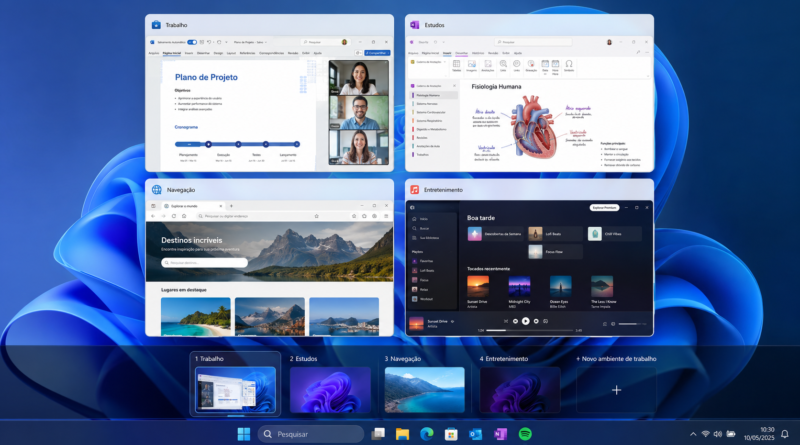
Como usar áreas de trabalho virtuais no Windows 11 para separar tarefas
Navegador, mensagens, planilhas, vídeos e documentos abertos na mesma tela criam uma mistura que não é resolvida apenas minimizando janelas. Mesmo quando o computador continua rápido, encontrar o aplicativo certo e ignorar o que não pertence à tarefa atual exige atenção.
As áreas de trabalho virtuais do Windows 11 permitem dividir essas janelas em espaços diferentes. Uma área pode reunir o trabalho administrativo, outra um projeto específico e uma terceira atividades pessoais. A troca acontece em segundos, sem fechar os programas.
Esse recurso não cria outro usuário, não duplica arquivos e não oferece isolamento de segurança. Todas as áreas pertencem à mesma sessão do Windows. Elas servem para organização visual e separação de contextos, não para impedir que outra pessoa acesse documentos.
O que muda quando você cria outra área de trabalho
Cada área virtual apresenta um conjunto diferente de janelas abertas. Ao mudar de área, os aplicativos da anterior deixam de aparecer na tela, mas continuam executando normalmente.
Isso permite manter, por exemplo:
- Trabalho: e-mail, sistema da empresa e planilhas;
- Projeto Atlas: navegador, documento e arquivos do projeto;
- Estudos: videoaula, PDF e aplicativo de anotações;
- Pessoal: compras, mensagens e compromissos particulares.
A separação não altera a localização dos arquivos. Um documento salvo em Documentos continuará acessível por qualquer área porque todas utilizam a mesma conta, o mesmo Explorador de Arquivos e o mesmo armazenamento.
Os aplicativos também continuam consumindo memória e processamento. Mover um navegador com muitas abas para outra área apenas o retira da visão atual; não reduz os recursos usados por ele.
Como criar e renomear uma nova área
O caminho visual utiliza a Visão de Tarefas:
- clique no botão Visão de Tarefas da barra de tarefas ou pressione Windows + Tab;
- selecione Nova área de trabalho;
- clique no nome da área criada;
- digite um nome relacionado à atividade.
Se o botão não estiver visível, clique com o botão direito em uma área vazia da barra de tarefas, abra Configurações da barra de tarefas e ative Visão de Tarefas.
Também existe um atalho direto:
Windows + Ctrl + D.
O comando cria uma nova área e muda imediatamente para ela. Depois, use Windows + Tab para renomeá-la.
Evite nomes genéricos como Área 2 e Área 3 quando houver mais de duas. Identificações como Atendimento, Financeiro ou Curso de Excel ajudam a entender para onde você está mudando.
A Microsoft confirma a criação, renomeação e personalização no guia oficial sobre várias áreas de trabalho no Windows.
Atalhos para alternar sem interromper a tarefa
Depois de criar os espaços, memorize estes comandos:
- Windows + Tab: abre a Visão de Tarefas;
- Windows + Ctrl + D: cria uma nova área;
- Windows + Ctrl + Seta direita: muda para a área seguinte;
- Windows + Ctrl + Seta esquerda: volta para a área anterior;
- Windows + Ctrl + F4: fecha a área atual.
As setas funcionam conforme a ordem das áreas na Visão de Tarefas. Se você alterna constantemente entre duas atividades, deixe esses espaços lado a lado para reduzir o número de comandos.
No touchpad compatível, deslizar quatro dedos para a esquerda ou direita também pode alternar entre áreas. O comportamento depende das configurações de gestos e do driver do equipamento.
Windows + Tab é mais adequado quando você quer enxergar todos os espaços e escolher um deles. Os atalhos com Windows + Ctrl são mais rápidos quando você já conhece a ordem.
Como mover uma janela para outra área
Nem sempre um programa é aberto no local correto. Para mover uma janela sem fechá-la:
- pressione Windows + Tab;
- localize a miniatura da janela;
- clique com o botão direito sobre ela;
- selecione Mover para;
- escolha a área de destino.
Em versões compatíveis, também é possível arrastar a miniatura da janela para a área desejada na parte inferior da Visão de Tarefas.
A mudança afeta a janela selecionada, não necessariamente todas as janelas daquele aplicativo. Se existem duas janelas do navegador, uma pode ficar em Trabalho e outra em Estudos.
Alguns programas foram desenvolvidos para trabalhar com uma única janela ou instância. Nesse caso, clicar no ícone pode levar você para a área em que o aplicativo já está aberto, em vez de criar outra janela. O comportamento depende do programa.
Como mostrar uma janela em todas as áreas
Determinadas janelas precisam acompanhar o usuário durante toda a rotina, como um player de música, painel de acompanhamento ou aplicativo de comunicação.
Abra a Visão de Tarefas, clique com o botão direito na miniatura e procure opções como:
- Mostrar esta janela em todas as áreas de trabalho;
- Mostrar janelas deste aplicativo em todas as áreas de trabalho.
A primeira mantém apenas aquela janela visível. A segunda pode fazer todas as janelas do programa aparecerem em todos os espaços.
Use essa configuração com moderação. Se e-mail, mensageiro e notificações permanecerem visíveis em todas as áreas, a separação perde parte do efeito.
Uma janela exibida em todos os espaços não é duplicada. Continua sendo a mesma janela e as alterações aparecem onde ela estiver visível.
O que acontece ao fechar uma área virtual
Para encerrar uma área, pressione Windows + Tab e clique no X da miniatura ou use:
Windows + Ctrl + F4.
Fechar uma área virtual não encerra automaticamente seus programas. As janelas abertas são transferidas para outra área disponível, normalmente a anterior na ordem.
Isso evita perder um documento apenas porque o espaço foi removido, mas não dispensa salvar o trabalho. Um aplicativo pode apresentar falha ou ter alterações pendentes independentemente da área em que está.
Se deseja encerrar os programas de um projeto, feche cada aplicativo antes ou depois de remover a área. Excluir o espaço visual não equivale a finalizar a atividade.
Como personalizar o papel de parede de cada área
Usar imagens diferentes ajuda a perceber rapidamente se você está no espaço de trabalho, estudo ou uso pessoal.
- pressione Windows + Tab;
- clique com o botão direito na área desejada;
- selecione Escolher plano de fundo;
- escolha uma imagem.
Segundo a documentação atual da Microsoft, a personalização individual funciona quando o plano de fundo está configurado como Imagem. Não é possível atribuir uma apresentação de slides ou uma cor sólida diferente para cada área da mesma maneira.
Escolha fundos visualmente distintos, mas não muito carregados. O objetivo é criar uma indicação de contexto, não competir com as janelas abertas.
Como controlar o que aparece na barra de tarefas e no Alt + Tab
Por padrão, o Windows pode limitar a barra de tarefas às janelas do espaço atual. Entretanto, essa configuração pode ser alterada.
Abra:
Configurações > Sistema > Multitarefa > Áreas de Trabalho.
Nessa seção, escolha se a barra de tarefas mostrará:
- somente as janelas da área atual;
- as janelas abertas em todas as áreas.
Também é possível definir se Alt + Tab exibirá somente as janelas do espaço atual ou tudo que está aberto.
Para reduzir distrações e preservar a sensação de separação, mostrar apenas as janelas da área atual costuma funcionar melhor. Quem precisa acessar qualquer aplicativo imediatamente pode preferir a visão completa.
Essa escolha não fecha nem move nada. Ela altera apenas o que aparece na barra de tarefas e no alternador de janelas.
Áreas virtuais, Snap Layouts e dois monitores resolvem problemas diferentes
| Recurso | Função principal | Exemplo |
|---|---|---|
| Áreas de trabalho virtuais | Separam conjuntos de aplicativos por atividade | Trabalho em uma área e estudos em outra |
| Snap Layouts | Distribui várias janelas dentro da mesma tela | Planilha e sistema lado a lado |
| Dois monitores | Oferecem espaço físico simultâneo adicional | Reunião em uma tela e anotações na outra |
Os três recursos podem ser combinados. Na área Financeiro, use Snap Layouts para manter planilha e sistema lado a lado. Em outra área, deixe navegador e editor para produção de conteúdo. Se houver dois monitores, cada área virtual utiliza o conjunto de telas conectado.
O guia sobre como usar o Snap Layouts no Windows 11 explica os modelos, grupos de ajuste e o atalho Windows + Z.
Para ampliar o espaço físico, veja também como configurar dois monitores no Windows 11.
Uma estrutura que funciona sem criar áreas demais
Criar uma área para cada cliente, matéria ou pequena tarefa pode produzir outra forma de desorganização. Comece com dois ou três espaços estáveis.
Uma configuração prática seria:
- Foco: tarefa principal, com poucas janelas;
- Comunicação: e-mail, atendimento e reuniões;
- Pessoal: atividades sem relação com o trabalho.
Outra possibilidade:
- Rotina: e-mail, sistema e calendário;
- Projeto atual: documentos e referências;
- Consulta: manuais, pesquisas e materiais auxiliares.
Crie uma área temporária por cliente apenas quando o projeto exige muitas janelas durante vários dias. Ao concluir, salve o trabalho, feche os programas e remova o espaço.
Se você precisa parar para lembrar onde colocou cada janela, provavelmente criou divisões demais ou usou nomes pouco claros.
Áreas virtuais não bloqueiam notificações
Mover e-mail ou mensageiro para outro espaço não impede que o aplicativo continue executando e enviando notificações. O mesmo vale para chamadas, atualizações e alertas de programas em segundo plano.
Para um período de concentração:
- abra somente as janelas necessárias na área de foco;
- ative o Modo Foco;
- revise quais notificações podem interromper;
- feche aplicativos pesados que não serão usados;
- defina um horário para retornar à área de comunicação.
O conteúdo sobre o Modo Foco do Windows 11 mostra como reduzir interrupções durante um bloco de trabalho.
Elas deixam o computador mais lento?
Criar uma área virtual vazia tem impacto pequeno. O que pesa são os programas e documentos mantidos abertos dentro dela.
Três áreas com navegadores, editores, videoconferência e planilhas continuam utilizando a mesma memória, processador e armazenamento. O Windows não pausa automaticamente todos os aplicativos apenas porque estão em outro espaço.
Se o computador apresenta lentidão:
- feche programas que não serão usados;
- reduza abas do navegador;
- verifique o Gerenciador de Tarefas;
- não mantenha uma área inteira aberta apenas “para depois”;
- salve o trabalho antes de encerrar aplicativos pesados.
As áreas organizam a interface. Elas não aumentam a memória disponível nem substituem a manutenção do computador.
Áreas de trabalho virtuais não são uma proteção de privacidade
Separar janelas pessoais e profissionais cria uma divisão visual, mas não impede acesso. Quem utiliza a mesma conta do Windows pode pressionar Windows + Tab e visualizar os outros espaços.
As áreas também compartilham:
- arquivos e pastas;
- Área de Transferência;
- conta do Windows;
- programas instalados;
- conexões de rede;
- permissões do usuário;
- notificações.
Para separar pessoas, dados ou permissões, crie contas de usuário diferentes. Em computadores corporativos, utilize as políticas definidas pela equipe de TI.
Durante uma reunião ou compartilhamento de tela, confirme qual monitor, janela ou área será transmitida. Mudar de área pode revelar aplicativos pessoais se a tela inteira estiver sendo compartilhada.
Quando áreas virtuais ajudam — e quando complicam
O recurso costuma funcionar bem para quem:
- alterna entre projetos distintos;
- usa o mesmo computador para trabalho e estudo;
- prepara apresentações e reuniões;
- mantém muitas janelas abertas;
- precisa de um espaço visualmente mais limpo para escrever.
Pode ser desnecessário para quem utiliza apenas dois ou três aplicativos e consegue alternar com Alt + Tab. Nesse caso, Snap Layouts ou o encaixe lateral pode resolver com menos complexidade.
O erro mais comum é usar áreas virtuais para evitar fechar programas. Com o tempo, elas viram depósitos invisíveis de janelas, consumo de memória e tarefas abandonadas.
Perguntas frequentes sobre áreas de trabalho virtuais
Qual atalho cria uma nova área?
Pressione Windows + Ctrl + D.
Como alternar rapidamente entre áreas?
Use Windows + Ctrl + Seta esquerda ou direita.
Fechar uma área encerra os programas?
Não. As janelas são transferidas para outra área disponível. Salve o trabalho e feche os aplicativos separadamente quando não precisar mais deles.
Posso colocar um papel de parede diferente em cada área?
Sim, usando imagens. A Microsoft informa que apresentações de slides e cores sólidas diferentes não oferecem a mesma personalização individual.
É possível mostrar uma janela em todas as áreas?
Sim. Na Visão de Tarefas, clique com o botão direito na janela e escolha a opção correspondente, quando disponível.
As áreas usam arquivos separados?
Não. Todas pertencem à mesma conta e acessam os mesmos arquivos, aplicativos e unidades.
Por que continuo recebendo notificações de outra área?
Porque os aplicativos continuam em execução. Use o Modo Foco ou ajuste as notificações para reduzir interrupções.
Áreas virtuais substituem outro monitor?
Não completamente. Elas separam contextos, mas mostram uma área de cada vez. Dois monitores permitem visualizar mais conteúdo simultaneamente.
Quantas áreas devo criar?
Comece com duas ou três. Adicione outra apenas quando existir um contexto claro que precisa permanecer separado durante algum tempo.
As áreas de trabalho virtuais funcionam melhor como divisões de contexto, não como depósitos de aplicativos. Crie poucos espaços, dê nomes objetivos e mova para cada um apenas as janelas relacionadas àquela atividade. Combine o recurso com Snap Layouts dentro da área e Modo Foco quando precisar reduzir interrupções. Assim, mudar de espaço também passa a significar mudar de tarefa.