
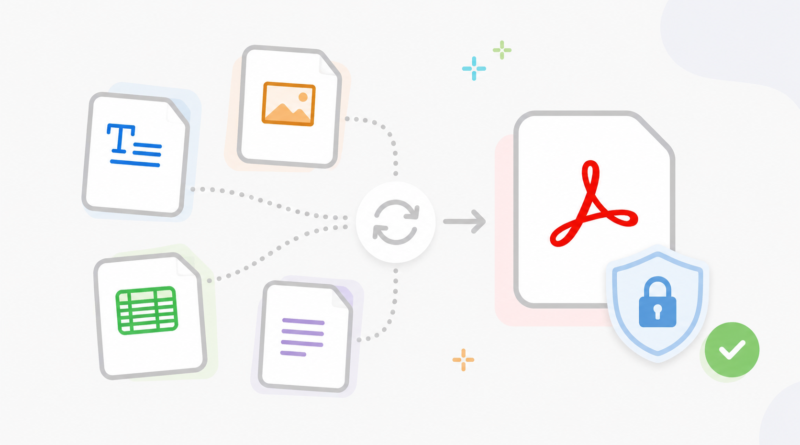
Ferramentas Para Converter Arquivos: Como Transformar PDF, Imagem e Texto com Segurança
Converter um arquivo parece uma tarefa simples: escolher o documento, selecionar o formato desejado e baixar o resultado. O problema é que, quando a conversão acontece em um site, o arquivo precisa sair do seu aparelho e ser enviado para servidores de terceiros.
Isso merece atenção quando o conteúdo inclui documentos pessoais, contratos, dados financeiros, prontuários, informações de clientes ou materiais internos de uma empresa. Mesmo arquivos aparentemente comuns podem carregar metadados, comentários, histórico de edição e outras informações que não aparecem na tela.
Neste guia, você vai aprender a escolher ferramentas para converter arquivos, decidir quando uma solução online é aceitável e usar alternativas locais quando privacidade, qualidade ou controle forem mais importantes.
Converter não é apenas trocar a extensão
Alterar o nome de foto.png para foto.jpg não converte a imagem. A extensão informa ao sistema qual é o formato do arquivo, mas os dados internos continuam organizados da maneira anterior.
Uma conversão verdadeira interpreta o conteúdo no formato original e cria uma nova versão conforme as regras do formato de destino. Esse processo pode modificar qualidade, estrutura, fontes, transparência, cores, fórmulas, animações e metadados.
Também é importante diferenciar operações que parecem semelhantes:
- Conversão: transforma o conteúdo para outro formato, como DOCX em PDF.
- Compressão: reduz o tamanho do arquivo, geralmente com algum impacto na qualidade.
- OCR: reconhece texto dentro de uma imagem ou PDF digitalizado.
- Extração: retira texto, áudio, imagens ou páginas de um arquivo.
- Compactação: reúne um ou mais arquivos em um pacote, como ZIP.
- Transcrição: transforma fala presente em áudio ou vídeo em texto.
Definir corretamente a operação evita escolher uma ferramenta inadequada. Se você precisa pesquisar palavras em um contrato digitalizado, por exemplo, transformar cada página em JPG não resolve o problema. O necessário é aplicar OCR e revisar o texto reconhecido.
Escolha o formato pelo uso final
Não existe um formato melhor para todas as situações. A escolha depende do que será feito depois da conversão.
| Necessidade | Formato comum | Cuidado principal |
|---|---|---|
| Enviar um documento preservando o layout | Conferir fontes, margens, links e páginas | |
| Continuar editando o texto | DOCX ou ODT | PDF convertido pode perder estrutura |
| Publicar uma fotografia | JPG ou WebP | A compressão pode reduzir a qualidade |
| Manter transparência em uma imagem | PNG ou WebP | JPG substitui transparência por um fundo |
| Arquivar documento por longo prazo | PDF/A, quando exigido | PDF comum não é automaticamente PDF/A |
| Extrair texto de páginas digitalizadas | PDF pesquisável, TXT ou DOCX | O OCR pode errar nomes, números e tabelas |
| Enviar vídeo com ampla compatibilidade | MP4 com codec compatível | Extensão e codec não são a mesma coisa |
Em vídeo e áudio, a extensão é apenas parte da história. Dois arquivos MP4 podem usar codecs diferentes e não funcionar nos mesmos aparelhos. Se uma plataforma informa formato, resolução, tamanho máximo e codec, siga todas as especificações — não apenas a extensão.
Antes de enviar o arquivo, classifique o risco
A decisão entre um conversor online e uma ferramenta instalada pode ser feita com uma pergunta: qual seria o impacto se esse arquivo fosse visto, armazenado ou reutilizado por outra pessoa?
Arquivos de baixo risco
Imagens públicas, materiais já publicados, documentos de teste e arquivos sem dados pessoais normalmente apresentam risco menor. Um conversor online conhecido pode ser suficiente para uma necessidade eventual.
Arquivos de risco intermediário
Trabalhos acadêmicos ainda não publicados, documentos internos sem informações críticas, apresentações e fotos pessoais exigem uma avaliação mais cuidadosa. Verifique a política do serviço, o prazo de exclusão e se a conversão pode ser feita pelo programa original.
Arquivos sensíveis
Evite enviar para conversores públicos documentos que contenham:
- CPF, RG, passaporte ou comprovante de endereço;
- dados bancários, fiscais ou financeiros;
- contratos, folhas de pagamento e documentos jurídicos;
- informações médicas;
- dados de clientes e funcionários;
- segredos comerciais ou projetos não divulgados;
- assinaturas, certificados e credenciais;
- fotos privadas ou conteúdo íntimo.
Nesses casos, prefira uma ferramenta local aprovada pela empresa ou o aplicativo oficial que criou o arquivo. Em ambientes profissionais, a política interna e as obrigações de proteção de dados devem prevalecer sobre a conveniência.
Tente primeiro o aplicativo que já abre o arquivo
Muitas conversões não exigem sites ou programas adicionais. O próprio editor, visualizador ou sistema operacional pode exportar o conteúdo.
Documentos do Microsoft Office
Word, Excel e PowerPoint podem criar PDFs por meio das opções Salvar como, Exportar ou Criar PDF/XPS, dependendo da versão. A documentação da Microsoft mostra como exportar arquivos do Office diretamente para PDF.
Essa opção tende a preservar melhor estrutura, fontes, links e acessibilidade do que imprimir uma captura ou enviar o documento para um conversor desconhecido.
Google Docs, Planilhas e Apresentações
Nos editores do Google, abra o menu Arquivo e procure por Fazer download ou Imprimir. O arquivo já está armazenado no serviço, portanto não há necessidade de entregá-lo também a um segundo site apenas para mudar o formato.
Se a sua dúvida envolver organização e compartilhamento, consulte o guia sobre como usar o Google Drive.
Windows, Android e iPhone
A opção Imprimir frequentemente oferece um destino como Salvar como PDF. Ela é útil para páginas, comprovantes e documentos simples, embora possa produzir um arquivo menos estruturado do que a exportação direta.
No celular, aplicativos de documentos e scanners também podem gerar PDF. Confira onde o arquivo será salvo e se o aplicativo envia cópias para a nuvem.
Pré-Visualização no Mac
O aplicativo Pré-Visualização permite exportar PDFs e imagens em diferentes formatos. Segundo a documentação da Apple, ele suporta opções como JPEG, PNG, TIFF e PDF, dependendo do arquivo aberto.
Começar pela ferramenta nativa reduz a necessidade de instalar extensões ou enviar o conteúdo para outro serviço.
Como avaliar um conversor online
Quando a conversão local não for possível ou conveniente, avalie o serviço antes do envio. Um cadeado no navegador e o uso de HTTPS são necessários, mas não suficientes.
HTTPS protege o arquivo durante o trajeto entre seu navegador e o site. Ele não garante que a empresa apague o conteúdo, não o utilize para outras finalidades ou mantenha seus servidores corretamente protegidos.
Procure respostas claras para estas perguntas:
- Qual empresa opera o serviço?
- Existe política de privacidade acessível?
- Os arquivos são armazenados ou apenas processados?
- Em quanto tempo são excluídos?
- O conteúdo pode ser usado para treinamento, análise ou publicidade?
- É necessário criar conta?
- Em qual país os dados são processados?
- Há canal de suporte e informações de contato?
Desconfie quando o site não identifica a empresa responsável, apresenta muitos botões falsos, abre janelas inesperadas ou exige a instalação de uma extensão para uma operação que deveria ocorrer diretamente no navegador.
Também não confie cegamente no primeiro resultado patrocinado da busca. Golpistas podem criar páginas semelhantes às de serviços conhecidos. Digite o endereço oficial ou confirme o domínio antes de selecionar o arquivo. Veja outros sinais no guia sobre como evitar phishing e sites falsos.
Conversão offline também exige cuidado
Processar localmente evita o envio do documento para um conversor web, mas isso não torna qualquer programa instalado automaticamente seguro.
Um aplicativo de origem desconhecida pode incluir publicidade invasiva, coletar dados, instalar componentes adicionais ou conter código malicioso. Baixe programas apenas do site oficial do desenvolvedor, da loja do sistema ou do repositório autorizado pela empresa.
Antes de instalar, verifique:
- quem desenvolve o programa;
- se ele continua recebendo atualizações;
- quais permissões solicita;
- se tenta instalar extensões ou outros aplicativos;
- se a conversão ocorre realmente no aparelho;
- se o programa envia telemetria ou arquivos para serviços externos.
Uma ferramenta instalada pode usar processamento em nuvem nos bastidores. Termos como “aplicativo para desktop” ou “funciona no computador” não garantem operação totalmente local.
Metadados podem sobreviver à conversão
Arquivos podem guardar informações além do conteúdo visível. Fotografias podem conter data, modelo do aparelho e localização. Documentos podem carregar nome do autor, empresa, comentários, alterações controladas, campos ocultos e versões anteriores.
A conversão pode remover parte desses dados, preservar tudo ou criar novos metadados. Por isso, não use a conversão como método garantido de anonimização.
Antes de compartilhar um arquivo sensível:
- revise propriedades e informações do documento;
- aceite ou remova alterações controladas;
- apague comentários e notas internas;
- verifique planilhas e slides ocultos;
- remova localização de fotografias, se necessário;
- abra o arquivo final em outro visualizador para conferir o que permanece.
Transformar um documento em imagem também não é uma solução perfeita. Embora possa remover elementos editáveis, a imagem continua expondo todo o conteúdo visível e pode ser analisada por OCR.
OCR e transcrição exigem revisão humana
O reconhecimento óptico de caracteres transforma texto fotografado ou digitalizado em conteúdo pesquisável e editável. O Google Drive, por exemplo, consegue abrir determinados PDFs e imagens no Google Docs para tentar extrair o texto.
O resultado não deve ser tratado como uma cópia perfeita. Fontes pequenas, baixa resolução, páginas tortas, tabelas e documentos manuscritos aumentam os erros.
Em contratos, boletos, notas fiscais e documentos técnicos, confira especialmente:
- nomes e números de documentos;
- datas, prazos e valores;
- casas decimais;
- tabelas e colunas;
- acentuação e símbolos;
- negações e palavras que alteram o sentido.
A mesma cautela vale para transcrição de áudio. Nomes próprios, siglas, números e falas sobrepostas costumam exigir correção manual.
Não apague o original antes de validar
Toda conversão pode produzir perdas. Um PDF gerado a partir de uma planilha pode cortar colunas; um DOCX criado a partir de PDF pode reorganizar parágrafos; uma imagem comprimida pode ficar ilegível; um vídeo convertido pode perder áudio ou sincronia.
Mantenha o original intacto e salve o resultado com outro nome. Depois, confira:
- se todas as páginas foram incluídas;
- se texto, imagens e tabelas continuam legíveis;
- se links e índices funcionam;
- se fórmulas e valores foram preservados;
- se áudio e vídeo permanecem sincronizados;
- se o arquivo abre no aparelho ou sistema de destino;
- se o tamanho final atende ao limite solicitado.
Em documentos importantes, compare amostras ou totais com o original. Não descarte a única cópia após verificar apenas a primeira página. Para arquivos que precisam ser preservados, mantenha uma estratégia de backup na nuvem combinada, quando necessário, com cópias locais.
Erros comuns ao converter arquivos
- Apenas renomear a extensão: isso normalmente não altera o formato interno.
- Enviar documentos sensíveis para o primeiro site encontrado: rapidez não compensa a exposição.
- Confiar somente no HTTPS: ele protege o transporte, não define como o serviço usa o arquivo.
- Instalar extensões sem necessidade: elas podem obter acesso contínuo ao navegador.
- Acreditar que offline significa seguro: a origem e o comportamento do programa continuam importantes.
- Converter um arquivo já assinado: alterações podem invalidar ou remover assinaturas digitais.
- Usar compressão excessiva: o arquivo fica menor, mas textos e imagens podem perder legibilidade.
- Apagar o original imediatamente: defeitos podem ser percebidos apenas depois.
Qual opção escolher em cada situação
Use esta sequência de decisão:
- Verifique se o aplicativo original exporta o formato desejado. Essa costuma ser a opção mais fiel.
- Procure uma função nativa do sistema. Salvar como PDF e exportar imagens resolvem muitas tarefas.
- Classifique a sensibilidade do arquivo. Conteúdo pessoal, jurídico ou corporativo pede controle maior.
- Para arquivos sensíveis, priorize processamento local ou solução corporativa aprovada.
- Para arquivos de baixo risco, avalie um conversor online conhecido. Leia como ocorre o processamento e a exclusão.
- Valide o resultado e preserve o original.
Se você trabalha regularmente com arquivos de clientes, o procedimento deveria fazer parte das regras da empresa. Definir ferramentas autorizadas é mais seguro do que deixar cada funcionário escolher um conversor diferente na internet.
Conveniência não precisa custar sua privacidade
Conversores online são úteis para tarefas ocasionais e arquivos sem informações importantes. Eles deixam de ser a melhor escolha quando o material contém dados pessoais, obrigações contratuais ou conteúdo que não deveria sair do ambiente controlado.
Antes de procurar uma ferramenta externa, verifique se o programa que criou o arquivo já consegue exportá-lo. Quando precisar de outro serviço, avalie quem o opera, como os dados são processados e quando são excluídos.
Por fim, nunca trate o arquivo convertido como correto apenas porque o download terminou. Abra, compare, revise metadados e mantenha o original até ter certeza de que nenhum conteúdo, qualidade ou validade foi perdido.