
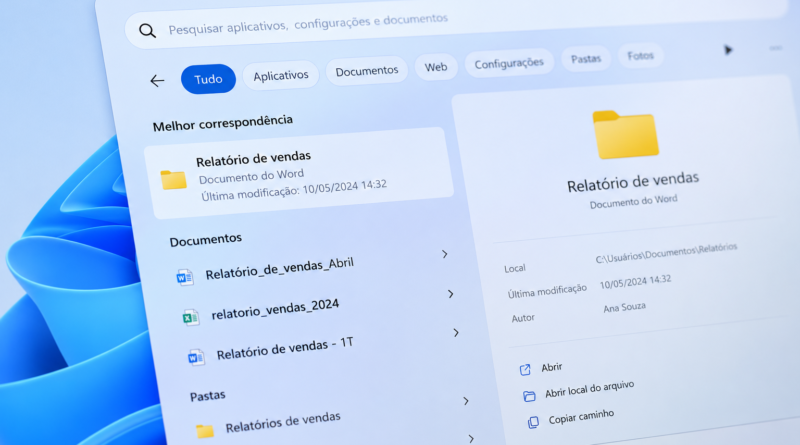
Como usar a Pesquisa do Windows 11 para encontrar qualquer arquivo em segundos
Você lembra que salvou o documento, conhece parte do nome e talvez até saiba quando o utilizou pela última vez. Mesmo assim, ele não aparece entre Downloads, Área de Trabalho e várias pastas de trabalho. Na maioria desses casos, o arquivo não desapareceu: a busca foi iniciada no lugar errado, a pasta não está indexada ou o termo usado é genérico demais.
A pesquisa do Windows 11 pode localizar aplicativos, configurações, documentos armazenados no computador e parte do conteúdo sincronizado com a nuvem. Dentro do Explorador de Arquivos, ela também consegue limitar a procura a uma pasta, pesquisar por extensão e, em formatos compatíveis, encontrar palavras existentes dentro dos documentos.
Para obter resultados consistentes, é preciso entender duas coisas: onde iniciar a pesquisa e quais locais o Windows está indexando. Ativar a indexação mais ampla sem critério não é sempre a melhor solução, assim como instalar outro programa de busca não corrige uma pasta mal organizada.
Pesquisa do menu Iniciar e do Explorador não são iguais
O Windows 11 oferece diferentes pontos de entrada para a busca. Eles utilizam tecnologias relacionadas, mas atendem a situações distintas.
A pesquisa do menu Iniciar ou da barra de tarefas é mais ampla. Ela pode encontrar:
- aplicativos instalados;
- configurações do Windows;
- documentos indexados;
- arquivos recentes;
- resultados associados ao OneDrive, quando a conta e a pesquisa na nuvem estão habilitadas.
Use essa opção quando você não souber onde o arquivo está ou quando quiser abrir rapidamente um programa ou configuração. Pressione a tecla Windows e comece a digitar. Se procura um documento, selecione o filtro Documentos nos resultados, quando ele estiver disponível.
A pesquisa do Explorador de Arquivos trabalha a partir do local aberto. Se você pesquisar dentro de Documentos, o Windows examinará essa pasta e suas subpastas. Uma busca iniciada em Este Computador cobre um espaço maior, mas pode demorar mais.
Use o Explorador quando souber ao menos a região provável:
- procure em Downloads se o arquivo veio da internet;
- procure na pasta do cliente se o documento pertence a um projeto;
- procure em Imagens se busca uma foto ou captura de tela;
- use Este Computador somente quando não conseguir limitar melhor o local.
A própria Microsoft recomenda escolher a pasta ou unidade antes de pesquisar quando se deseja limitar os resultados. A página Localizar arquivos e aplicativos no Windows também explica a diferença entre a busca geral e a realizada pelo Explorador.
Como a indexação acelera os resultados
Procurar cada arquivo do armazenamento desde o início seria lento. Para evitar isso, o Windows mantém um índice: um catálogo com nomes, caminhos, propriedades, datas e, em determinados formatos, palavras existentes dentro dos documentos.
Quando uma pasta faz parte do índice, o resultado costuma aparecer rapidamente. Fora dele, a pesquisa pode demorar mais, apresentar menos informações ou não encontrar conteúdo interno.
A indexação não significa que o Windows consiga ler qualquer arquivo. A busca pelo conteúdo depende do formato, do componente responsável por interpretá-lo e da configuração aplicada àquela extensão. Documentos do Office, arquivos de texto e alguns PDFs podem ser pesquisados internamente, mas arquivos criptografados, formatos pouco comuns ou PDFs formados apenas por imagens podem não oferecer texto pesquisável.
Um contrato digitalizado sem reconhecimento óptico de caracteres, por exemplo, parece um PDF para o usuário, mas pode conter apenas imagens das páginas. Nesse caso, pesquisar uma palavra escrita no documento não necessariamente produzirá resultado.
Como escolher entre indexação Clássica e Aprimorada
Abra Configurações > Privacidade e segurança > Pesquisando no Windows. Dependendo da versão instalada, os nomes podem aparecer como Clássico e Aprimorado.
O modo Clássico concentra a indexação nas principais pastas do perfil, como Documentos, Imagens, Música e Área de Trabalho. Ele costuma ser suficiente para quem mantém os arquivos pessoais nesses locais.
O modo Aprimorado amplia a indexação para os arquivos do usuário em mais áreas do computador. Ele faz sentido quando os documentos estão espalhados por pastas próprias ou por outra unidade interna.
A indexação aprimorada não é obrigatoriamente a melhor escolha. A primeira análise pode consumir mais processamento, atividade do disco e bateria. Em um computador com muitos arquivos antigos, diretórios de programação, máquinas virtuais ou grandes coleções, indexar tudo pode gerar trabalho sem melhorar as pesquisas mais importantes.
Uma alternativa mais equilibrada é personalizar os locais:
- abra Configurações > Privacidade e segurança > Pesquisando no Windows;
- localize as configurações relacionadas;
- abra Opções avançadas de indexação;
- selecione Modificar;
- marque as pastas que realmente precisam aparecer nas buscas;
- confirme as alterações.
Inclua projetos ativos, documentos profissionais e pastas consultadas com frequência. Não há grande benefício em indexar uma pasta enorme de backups antigos que raramente é pesquisada.
O Windows também permite excluir pastas da pesquisa aprimorada. Isso pode ser útil para diretórios volumosos ou conteúdo que não precisa aparecer nos resultados. Tenha cuidado para não excluir, por engano, a pasta em que seus documentos estão armazenados.
A documentação de indexação da Microsoft confirma que o modo aprimorado oferece uma busca mais abrangente, mas pode utilizar mais recursos do sistema.
Quanto tempo o Windows leva para indexar os arquivos?
Depois de ativar o modo aprimorado, incluir uma pasta ou reconstruir o índice, os resultados não ficam completos instantaneamente. O Windows precisa analisar os locais selecionados.
O tempo depende de:
- quantidade e tipo dos arquivos;
- velocidade do SSD ou disco rígido;
- atividade atual do computador;
- estado da bateria;
- formatos configurados para indexar também o conteúdo.
Durante a primeira indexação, mantenha o notebook ligado à energia e continue usando o computador normalmente. O Windows pode reduzir a atividade do processo enquanto outros programas exigem recursos.
Em Opções de Indexação, é possível acompanhar quantos itens foram indexados e se o processo ainda está em andamento. Avalie a qualidade da busca somente depois que a indexação estiver concluída.
Como fazer uma pesquisa mais precisa
Uma pesquisa eficiente começa com um termo distintivo. Procurar apenas contrato em um computador de escritório pode produzir centenas de resultados. Usar o nome do cliente, o projeto ou parte de uma expressão específica reduz bastante a lista.
Uma sequência prática é:
- abra a pasta mais provável;
- pesquise uma palavra específica do nome;
- se não encontrar, tente outra parte do nome ou uma extensão;
- ordene os resultados por data de modificação ou tipo;
- amplie a busca para a pasta superior;
- use Este Computador apenas por último.
As aspas podem ajudar a procurar uma sequência específica, como “Projeto Atlas”. O resultado depende de como o nome ou o conteúdo foi indexado, mas a expressão é mais seletiva do que pesquisar as duas palavras separadamente.
O asterisco funciona bem para localizar extensões. Exemplos:
- .pdf procura documentos PDF;
- .docx procura arquivos do Word;
- .xlsx procura planilhas do Excel;
- .jpg procura imagens JPG;
- cliente.pdf procura PDFs cujo nome começa com “cliente”.
Depois da busca, altere a visualização para Detalhes e ordene por Data de modificação, Tipo, Nome ou Tamanho. Muitas vezes, isso é mais confiável do que tentar memorizar comandos avançados.
Filtros avançados funcionam, mas podem variar
O Windows Search possui uma sintaxe de consulta avançada que permite pesquisar propriedades como nome, extensão, conteúdo e data. O problema é que alguns termos podem variar conforme o idioma, a versão do Windows e a propriedade disponível para aquele tipo de arquivo.
Por isso, exemplos como tipo:pdf não devem ser tratados como universais. “PDF” é uma extensão, enquanto o tipo ou categoria reconhecido pelo Windows pode ser “documento”. Para procurar PDFs, .pdf costuma ser uma opção mais simples e previsível.
Em instalações compatíveis, comandos como estes podem funcionar:
- name:contrato restringe a busca ao nome;
- ext:pdf procura determinada extensão;
- content:proposta procura no conteúdo indexado;
- datemodified: permite aplicar condições relacionadas à data de alteração.
Os nomes dessas propriedades podem ser localizados ou se comportar de maneira diferente em determinadas versões. Se um comando não funcionar, não conclua que o arquivo não existe. Volte a uma pesquisa por nome ou extensão e use as colunas do Explorador para ordenar os resultados.
A sintaxe avançada é útil para quem realiza buscas repetitivas, mas não precisa ser o ponto de partida para usuários comuns. Escolher a pasta correta e pesquisar por .pdf, por exemplo, costuma resolver o problema com menos chance de erro.
Como pesquisar palavras dentro de documentos
Para encontrar um documento pelo conteúdo, três condições precisam ser atendidas:
- a pasta deve estar indexada;
- o formato precisa ser compatível com indexação de conteúdo;
- a extensão deve estar configurada para indexar propriedades e conteúdo.
Para verificar a configuração:
- pesquise por Opções de Indexação no menu Iniciar;
- abra a ferramenta e clique em Avançado;
- entre na guia Tipos de Arquivo;
- localize a extensão desejada, como PDF, DOCX ou TXT;
- confira se está selecionada a opção para indexar propriedades e conteúdo do arquivo.
Alterar essa configuração pode iniciar uma nova indexação. Faça isso apenas para formatos em que a busca interna realmente será útil.
Mesmo com a opção ativada, um PDF digitalizado pode continuar sem resultados porque não contém uma camada de texto. Nesse cenário, é necessário aplicar OCR ao documento. Não é uma falha da pesquisa procurar uma palavra que tecnicamente não existe como texto dentro do arquivo.
Por que um arquivo existente não aparece?
Nem sempre a causa está no índice. Antes de reconstruí-lo, verifique situações mais simples:
- a pesquisa foi iniciada na pasta errada;
- o arquivo foi salvo com outro nome ou extensão;
- o documento está na Lixeira;
- o item está em outra conta de usuário;
- a pasta foi excluída dos locais indexados;
- o arquivo está oculto;
- o conteúdo está em um HD externo desconectado;
- o documento está apenas online em outro serviço ou conta de nuvem;
- a indexação ainda não terminou;
- o formato não permite busca pelo conteúdo.
Abra o Explorador com Windows + E e verifique manualmente os locais mais prováveis. Se necessário, selecione Exibir > Mostrar > Itens ocultos, mas não mova ou exclua arquivos ocultos sem saber para que servem.
O guia sobre como usar o Explorador de Arquivos do Windows 11 mostra como navegar entre unidades, exibir extensões e trabalhar com diferentes pastas sem criar novas cópias por engano.
Como pesquisar arquivos armazenados na nuvem
Arquivos do OneDrive podem aparecer na pesquisa geral e no Explorador quando a conta está conectada e as permissões de pesquisa na nuvem estão habilitadas. Em Configurações > Privacidade e segurança > Permissões de pesquisa, revise a opção de pesquisa de conteúdo na nuvem para a conta utilizada.
O comportamento também depende do estado do arquivo. Um documento disponível localmente tende a integrar-se melhor à pesquisa do computador. Um item mantido apenas online pode exigir conexão com a internet e depender da integração do provedor.
Outros serviços de nuvem podem apresentar resultados de maneira diferente. Se um documento do Google Drive não aparecer na busca local, procure também pelo site ou aplicativo do serviço. O conteúdo pode não estar baixado ou sincronizado com o Explorador.
Para evitar pastas duplicadas e contas conectadas incorretamente, consulte o guia sobre como usar o Google Drive para organizar e compartilhar arquivos.
O que fazer quando a pesquisa do Windows 11 não funciona
Se a pesquisa deixa de abrir, não responde ou ignora vários arquivos indexados, comece pelas correções menos invasivas.
1. Reinicie o computador
Uma reinicialização pode corrigir falhas temporárias nos processos responsáveis pelo menu Iniciar, Explorador e indexação. Depois de reiniciar, aguarde alguns minutos e faça um novo teste.
2. Confirme os locais indexados
Abra Opções de Indexação > Modificar e confira se a pasta está incluída. Se usa o modo aprimorado, revise também as pastas excluídas em Configurações > Privacidade e segurança > Pesquisando no Windows.
3. Aguarde o fim da indexação
Se você alterou recentemente o modo de pesquisa, adicionou uma unidade ou reconstruiu o catálogo, alguns resultados ficarão incompletos até o processo terminar.
4. Use o aplicativo Obter Ajuda
Tutoriais antigos orientam abrir o solucionador clássico de Pesquisa e Indexação. Nas versões mais recentes do Windows 11, vários solucionadores antigos foram removidos ou redirecionados. Abra o menu Iniciar, pesquise por Obter Ajuda e descreva o problema com a pesquisa.
5. Reconstrua o índice somente se o problema persistir
Quando o catálogo parece corrompido ou permanece incompleto, abra:
Opções de Indexação > Avançado > Configurações do Índice > Reconstruir.
A reconstrução apaga o índice atual e cria outro. Ela não exclui os documentos, mas as pesquisas podem ficar incompletas ou lentas enquanto o processo não terminar. Por isso, não use essa opção como primeira tentativa.
Mais indexação também exige mais cuidado com privacidade
A indexação não concede novas permissões aos usuários, mas torna mais fácil localizar conteúdo que já está acessível pela conta utilizada. Em um computador compartilhado, documentos sensíveis não devem ficar misturados em pastas abertas a todos.
Também não use a exclusão de uma pasta do índice como mecanismo de segurança. O conteúdo continua existindo e pode ser acessado manualmente. Para proteger dados confidenciais, utilize contas separadas, permissões adequadas e criptografia quando necessário.
Antes de alterar locais, reconstruir índices ou reorganizar documentos importantes, mantenha uma cópia segura. O artigo sobre como fazer backup no Windows 11 apresenta opções com nuvem, unidade externa e Histórico de Arquivos.
Quando vale a pena usar uma ferramenta externa?
A pesquisa nativa atende bem quem procura aplicativos, configurações e arquivos pessoais. Uma ferramenta especializada pode fazer sentido em ambientes com milhões de arquivos, vários discos, unidades de rede ou necessidade de pesquisar formatos específicos.
Antes de instalar qualquer utilitário, identifique a limitação real. Se o documento está em uma pasta não indexada, com nome genérico ou disponível apenas em uma conta de nuvem desconectada, trocar a ferramenta pode apenas esconder o problema.
Em empresas, a busca também depende da forma como os documentos são armazenados. Permissões, metadados, histórico de versões e pesquisa compartilhada podem exigir uma plataforma de gestão de documentos ou armazenamento corporativo, não apenas um índice local mais rápido.
Perguntas frequentes sobre a pesquisa do Windows 11
A pesquisa encontra palavras dentro dos arquivos?
Sim, desde que a pasta esteja indexada, o formato seja compatível e a extensão esteja configurada para indexar o conteúdo. PDFs digitalizados apenas como imagem podem exigir OCR.
Por que o arquivo aparece no Explorador, mas não na pesquisa?
A pasta pode não estar indexada, o processo pode estar incompleto ou a pesquisa pode ter sido iniciada em outro local. Pesquisar por conteúdo também depende do formato do arquivo.
Ativar o modo aprimorado deixa o computador lento?
A primeira indexação pode utilizar mais processamento, armazenamento e bateria, especialmente em computadores com muitos arquivos. Depois de concluída, a atividade tende a diminuir.
Como encontrar somente arquivos PDF?
Abra a pasta em que deseja procurar e digite .pdf na caixa de pesquisa. Depois, ordene os resultados por nome ou data de modificação.
Reconstruir o índice apaga meus arquivos?
Não. O procedimento recria o catálogo usado pela pesquisa, sem excluir os documentos. Os resultados podem ficar incompletos enquanto a reconstrução estiver em andamento.
A pesquisa encontra arquivos do Google Drive e OneDrive?
Pode encontrar arquivos integrados ou sincronizados com o Windows, mas o resultado depende da conta, da conexão, do estado local do documento e do aplicativo do provedor. Se não aparecer, pesquise também dentro do próprio serviço.
Preciso indexar o computador inteiro?
Não. Para muita gente, o modo clássico com algumas pastas adicionais oferece um equilíbrio melhor. Indexe os locais realmente usados e evite incluir grandes arquivos históricos sem necessidade.
A pesquisa do Windows 11 funciona melhor quando recebe uma área bem definida e termos específicos. Antes de ampliar a indexação ou reconstruir o catálogo, comece pelo básico: escolha a pasta provável, pesquise por parte do nome ou pela extensão e ordene os resultados. Se isso não for suficiente, ajuste os locais indexados de acordo com a forma como você realmente guarda seus documentos.