
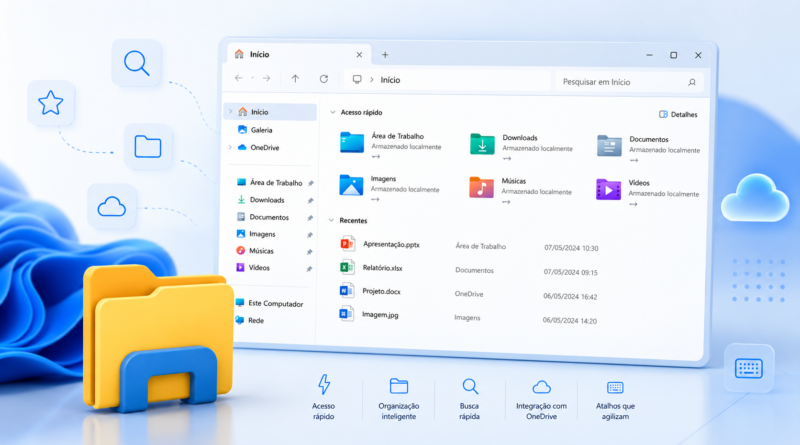
Como usar o Explorador de Arquivos do Windows 11: abas, pesquisa e atalhos úteis
Encontrar um contrato antigo, separar documentos recebidos por e-mail ou mover dezenas de arquivos entre pastas parece uma tarefa básica. Na prática, pequenos processos repetitivos podem consumir bastante tempo quando o computador acumula downloads, cópias com nomes parecidos e documentos espalhados pela Área de Trabalho.
O Explorador de Arquivos do Windows 11 não serve apenas para abrir pastas. Ele reúne pesquisa, abas, visualização de documentos, compactação, integração com serviços de nuvem e diferentes formas de ordenar o conteúdo. Quando esses recursos são usados em conjunto, fica mais fácil localizar informações e evitar a criação de novas cópias apenas porque a original não foi encontrada.
Este guia apresenta uma visão geral da ferramenta. A proposta não é criar uma estrutura complicada, mas mostrar como navegar, pesquisar, mover e conferir arquivos com menos cliques e menor risco de apagar algo importante.
Como abrir e navegar pelo Explorador de Arquivos
O atalho mais rápido para abrir o Explorador é Windows + E. Também é possível clicar no ícone de pasta da barra de tarefas ou clicar com o botão direito no menu Iniciar e selecionar Explorador de Arquivos.
Ao abrir a ferramenta, a janela é dividida em áreas com funções diferentes:
- Painel de navegação: fica à esquerda e dá acesso ao Início, pastas fixadas, OneDrive, Este Computador e unidades conectadas.
- Barra de endereço: mostra em qual pasta você está e permite voltar a níveis anteriores do caminho.
- Barra de comandos: reúne ações como copiar, recortar, colar, renomear, compartilhar, excluir e alterar a visualização.
- Área de conteúdo: exibe os arquivos e subpastas do local selecionado.
- Caixa de pesquisa: procura conteúdo dentro da pasta ou do local atualmente aberto.
A página Início pode mostrar arquivos recentes, favoritos e pastas utilizadas com frequência. Já Este Computador apresenta as pastas pessoais, os discos internos, unidades USB e outros dispositivos de armazenamento.
Essa diferença ajuda a evitar confusão. Para abrir rapidamente algo recente, o Início pode ser mais prático. Para conferir quanto espaço existe no SSD ou acessar um HD externo, use Este Computador.
Use as abas para trabalhar com várias pastas na mesma janela
As abas do Explorador funcionam de maneira semelhante às abas de um navegador. Em vez de abrir uma janela para Downloads, outra para Documentos e uma terceira para o projeto atual, esses locais podem permanecer na mesma janela.
Para abrir uma nova aba, clique no botão + ao lado da aba atual ou pressione Ctrl + T. Depois, navegue até a pasta desejada. Os principais atalhos são:
- Ctrl + T: abre uma nova aba;
- Ctrl + W: fecha a aba atual;
- Ctrl + Tab: avança para a próxima aba;
- Ctrl + Shift + Tab: retorna à aba anterior;
- Ctrl + N: abre uma nova janela do Explorador.
Abas são úteis quando os locais fazem parte da mesma tarefa. Por exemplo, deixe Downloads em uma aba, a pasta do cliente em outra e os documentos concluídos em uma terceira. Isso reduz a necessidade de voltar várias vezes pelo mesmo caminho.
Uma nova janela ainda faz sentido quando você quer visualizar duas pastas lado a lado. Nesse caso, pressione Ctrl + N, posicione uma janela em cada lado da tela e arraste os arquivos entre elas. Antes de arrastar, observe se a ação resultará em cópia ou movimentação.
Quando origem e destino estão na mesma unidade, o Windows normalmente move o arquivo. Entre unidades diferentes, como do computador para um HD externo, ele normalmente cria uma cópia. Para ter controle sobre a ação, use Ctrl + C e Ctrl + V para copiar ou Ctrl + X e Ctrl + V para mover.
Atalhos que realmente economizam tempo
Não é necessário decorar dezenas de comandos. Um pequeno conjunto já cobre grande parte das tarefas realizadas diariamente:
- Windows + E: abre o Explorador de Arquivos;
- Ctrl + Shift + N: cria uma nova pasta;
- F2: renomeia o item selecionado;
- Ctrl + C: copia arquivos ou pastas;
- Ctrl + X: recorta o item para movê-lo;
- Ctrl + V: cola no local atual;
- Ctrl + Z: desfaz a última ação;
- Alt + Seta para cima: abre a pasta superior na hierarquia;
- Alt + Seta esquerda: retorna ao local anterior;
- Alt + Seta direita: avança novamente;
- Ctrl + L: seleciona a barra de endereço;
- F5: atualiza a visualização;
- Alt + P: ativa ou desativa o painel de visualização.
O atalho Ctrl + Z é especialmente útil depois de mover ou renomear algo por engano. Use-o imediatamente, antes de realizar outras operações, para aumentar a chance de desfazer exatamente a ação pretendida.
Tenha cuidado com Shift + Delete. Esse comando exclui o item sem enviá-lo normalmente para a Lixeira. Ele pode ser útil em casos específicos, mas não deve substituir a exclusão convencional quando o arquivo ainda pode ser necessário.
A Microsoft mantém uma relação atualizada de atalhos de teclado do Windows, incluindo os utilizados no Explorador.
Como encontrar um arquivo sem abrir pasta por pasta
A pesquisa do Explorador considera o local em que ela foi iniciada. Se você pesquisar dentro de Downloads, os resultados ficarão concentrados nessa pasta. Ao pesquisar em Este Computador, a busca será mais abrangente, mas poderá demorar mais.
Comece pelo local mais provável e digite uma parte relevante do nome. Se procura um orçamento enviado para a empresa Silva, termos como silva, orcamento ou o ano podem ser mais úteis do que uma palavra genérica como documento.
Também é possível procurar por extensão. Alguns exemplos:
- .pdf localiza arquivos PDF;
- .docx localiza documentos do Word;
- .xlsx localiza planilhas do Excel;
- .jpg localiza imagens nesse formato.
Depois de executar a busca, use as opções disponíveis para ordenar os resultados por data, tipo, nome ou tamanho. Isso ajuda quando você não lembra o nome exato, mas sabe que o documento foi alterado recentemente.
Se a busca não encontra arquivos que existem no computador, o problema pode estar no local pesquisado ou na indexação do Windows. A pesquisa na barra de tarefas também pode localizar documentos armazenados no computador e no OneDrive. O artigo sobre como usar a pesquisa do Windows 11 aprofunda filtros, indexação e soluções para resultados incompletos.
Segundo a documentação de pesquisa da Microsoft, começar pelo Início permite procurar arquivos relevantes no computador e na nuvem, enquanto escolher uma pasta ou unidade limita a pesquisa àquele local.
Escolha a visualização certa para cada tipo de conteúdo
Usar a mesma visualização para todas as pastas dificulta o trabalho. Fotografias são mais fáceis de identificar com miniaturas; documentos administrativos funcionam melhor em uma lista com nome, data e tipo.
Abra o menu Exibir para alternar entre ícones, lista, detalhes e outras opções. A visualização Detalhes é especialmente útil em pastas com muitos documentos porque permite ordenar o conteúdo clicando no título das colunas.
Clique em Nome para alternar entre ordem crescente e decrescente. Faça o mesmo em Data de modificação, Tipo ou Tamanho. A opção de agrupar pode separar arquivos por data ou categoria, mas também pode tornar a lista confusa. Se os títulos como “Hoje”, “Ontem” e “No início deste mês” atrapalharem, desative o agrupamento.
O painel de visualização permite conferir parte do conteúdo sem abrir o programa associado. Para ativá-lo, selecione Exibir > Mostrar > Painel de visualização ou pressione Alt + P. Ele é útil para imagens, PDFs e alguns documentos compatíveis.
Nem todo formato possui visualização disponível. Além disso, arquivos desconhecidos recebidos por e-mail ou baixados de sites suspeitos não devem ser abertos apenas para descobrir seu conteúdo. Verifique a origem e a extensão primeiro.
Mostre as extensões para identificar o tipo real do arquivo
O Windows pode ocultar terminações como .pdf, .jpg, .docx e .exe. Isso deixa os nomes mais curtos, mas dificulta identificar o formato verdadeiro.
Para exibi-las, abra o Explorador e siga:
Exibir > Mostrar > Extensões de nomes de arquivos.
Essa configuração ajuda na organização e na segurança. Um arquivo chamado boleto.pdf.exe, por exemplo, pode parecer um documento se a extensão final estiver escondida, embora seja um executável.
Mostrar a extensão não significa que ela deva ser alterada manualmente. Trocar .jpg por .pdf no nome não converte uma imagem em documento PDF; apenas modifica a identificação e pode impedir que o arquivo abra corretamente.
A orientação oficial da Microsoft sobre extensões de nomes de arquivos explica a função dessas terminações e como exibi-las.
Fixe apenas as pastas realmente usadas no Acesso Rápido
Pastas acessadas todos os dias não precisam ficar escondidas em caminhos longos. Clique com o botão direito na pasta e selecione Fixar no Acesso rápido. Ela passará a aparecer no painel lateral do Explorador.
Use esse recurso para destinos recorrentes, como:
- documentos do mês atual;
- pasta de um projeto em andamento;
- arquivos financeiros;
- modelos utilizados com frequência;
- pasta compartilhada da equipe.
Evite fixar tudo. Se o painel lateral ficar cheio de atalhos, ele perde justamente a função de acesso rápido. Quando um projeto terminar, clique com o botão direito na pasta e selecione Desafixar do Acesso rápido. Isso remove apenas o atalho; a pasta original não é apagada.
Arquivos recentes e pastas frequentes também podem aparecer automaticamente no Início. Caso existam documentos confidenciais ou itens que você não quer manter visíveis, é possível revisar essas configurações. Veja o tutorial específico sobre o Acesso Rápido do Explorador de Arquivos.
Crie nomes que continuem fazendo sentido meses depois
O Explorador ajuda a encontrar arquivos, mas não corrige uma estrutura sem padrão. Nomes como final.docx, final-agora.docx e final-correto-2.docx funcionam apenas enquanto a tarefa está recente na memória.
Um padrão simples pode combinar data, assunto e versão:
- 2026-08-Contrato-Cliente-Silva.pdf;
- 2026-08-Relatorio-Financeiro.xlsx;
- Proposta-Projeto-Atlas-v03.docx.
Usar o ano antes do mês ajuda a manter a ordem cronológica quando os arquivos são classificados pelo nome. Já a indicação de versão evita depender de termos vagos como “novo” e “final”.
Também não é necessário criar uma pasta para cada arquivo. Uma hierarquia muito profunda obriga o usuário a abrir diversos níveis para chegar ao documento. Categorias amplas, poucos níveis e nomes consistentes costumam funcionar melhor.
Como esse tema exige decisões além do funcionamento do Explorador, o GuiaTechLife mantém um conteúdo separado sobre como organizar arquivos e pastas no Windows 11, evitando que este guia geral concorra com o tutorial de organização.
Como compactar arquivos sem instalar outro programa
Quando vários documentos precisam ser enviados juntos, é possível reuni-los em um arquivo ZIP diretamente pelo Windows.
- Selecione os arquivos ou a pasta.
- Clique com o botão direito sobre a seleção.
- Escolha Compactar para arquivo ZIP.
- Digite um nome claro para o arquivo criado.
Para extrair o conteúdo, clique com o botão direito no ZIP e selecione Extrair Tudo. Escolha a pasta de destino e conclua o processo.
A compactação não reduz significativamente todos os formatos. Fotos JPG, vídeos e outros arquivos já comprimidos podem ficar quase do mesmo tamanho. A principal vantagem, nesses casos, é reunir vários itens em um único pacote.
Um arquivo ZIP comum também não deve ser tratado automaticamente como proteção por senha. Se os documentos forem confidenciais, use uma solução de criptografia adequada e compartilhe credenciais por um canal seguro.
Cuidado ao mover, excluir e substituir documentos
Antes de reorganizar uma pasta grande, faça uma cópia dos arquivos importantes. A operação mais arriscada não é criar uma pasta nova, mas mover ou substituir centenas de documentos sem confirmar o destino.
Durante a organização:
- use copiar quando ainda não tiver certeza de que pode remover a origem;
- confira a pasta de destino antes de apagar a cópia antiga;
- leia com atenção os avisos sobre arquivos com o mesmo nome;
- não mova conteúdo das pastas Windows, Program Files ou outras áreas do sistema;
- revise a Lixeira antes de esvaziá-la;
- use Ctrl + Z imediatamente quando perceber uma ação errada.
Manter documentos importantes apenas na Área de Trabalho não é uma forma de proteção. Essa pasta pertence ao armazenamento do computador e pode ser perdida junto com a unidade. Antes de uma reorganização ampla, siga o guia de como fazer backup no Windows 11.
Como entender os ícones do OneDrive no Explorador
Quando o OneDrive está configurado, o Explorador pode mostrar ícones de status ao lado dos arquivos. Uma nuvem geralmente indica que o item está disponível online e será baixado quando necessário. Uma marca de verificação mostra que existe uma cópia disponível localmente, embora o comportamento exato dependa da configuração.
Antes de viajar ou ficar sem internet, confirme se os documentos necessários estão disponíveis no dispositivo. Clique com o botão direito no arquivo ou pasta e procure a opção para mantê-lo sempre neste dispositivo, quando disponível.
Não exclua um arquivo da pasta sincronizada supondo que ele será removido apenas do computador. A exclusão pode ser enviada à nuvem e aos outros dispositivos conectados. Se o objetivo for liberar espaço sem apagar o conteúdo online, use o comando próprio do OneDrive para liberar espaço.
Quando o Explorador deixa de ser suficiente
Para uso pessoal e pequenas rotinas profissionais, o Explorador resolve grande parte das necessidades. O limite aparece quando muitas pessoas precisam editar os mesmos documentos, controlar permissões, recuperar versões ou saber quem alterou cada arquivo.
Nesse cenário, criar uma pasta compartilhada sem regras pode aumentar a desorganização. Uma plataforma de nuvem com controle de acesso e histórico de versões tende a ser mais adequada. O conteúdo sobre como usar o Google Drive para organizar e compartilhar arquivos mostra como estruturar esse trabalho sem abandonar completamente o Explorador do Windows.
O Explorador continuará sendo a interface para muitos arquivos locais e sincronizados, mas a governança — quem pode acessar, editar, excluir e compartilhar — precisa ser definida na plataforma utilizada pela equipe.
Perguntas frequentes sobre o Explorador de Arquivos
Qual é o atalho para abrir o Explorador?
Pressione Windows + E. O Explorador será aberto imediatamente, independentemente do programa que estiver em uso.
Como abrir uma nova aba no Explorador?
Clique no botão de adição ao lado das abas ou pressione Ctrl + T. Para alternar entre elas, use Ctrl + Tab.
Qual é a diferença entre uma aba e uma nova janela?
As abas mantêm várias pastas agrupadas na mesma janela. Uma nova janela permite colocar duas pastas lado a lado, o que pode facilitar comparações e transferências.
Como encontrar todos os arquivos PDF de uma pasta?
Abra a pasta, clique na caixa de pesquisa e digite *.pdf. Para uma busca mais ampla, inicie a pesquisa em Este Computador.
Desafixar uma pasta do Acesso Rápido apaga os arquivos?
Não. A ação remove somente o atalho do painel lateral. A pasta original e seu conteúdo permanecem no mesmo local.
É seguro mostrar as extensões dos arquivos?
Sim. A exibição ajuda a identificar o formato verdadeiro. Apenas evite modificar a extensão manualmente, pois renomeá-la não converte o conteúdo.
O Explorador recupera arquivos excluídos?
Ele permite verificar e restaurar itens que ainda estão na Lixeira. Arquivos excluídos definitivamente exigem backup, histórico de versões ou ferramentas de recuperação, e nem sempre podem ser recuperados.
Usar melhor o Explorador de Arquivos não depende de instalar utilitários adicionais. Abas, pesquisa, atalhos, extensões visíveis e pastas fixadas já reduzem boa parte dos cliques repetitivos. O ganho mais importante, porém, vem de combinar esses recursos com nomes consistentes e uma estrutura que continue compreensível depois que o trabalho atual terminar.