
Ferramentas Para Comprimir Imagens: Como Reduzir Arquivos Sem Perder Qualidade
Uma fotografia tirada por um celular moderno pode ocupar vários megabytes e ter dimensões muito maiores do que uma página de blog, apresentação ou loja virtual realmente precisa. Publicar esse arquivo sem tratamento aumenta o tempo de carregamento e consome mais dados do visitante, sem necessariamente melhorar a aparência.
Comprimir imagens não significa apenas apertar um botão até o arquivo ficar pequeno. O processo correto combina quatro decisões: dimensões, formato, nível de qualidade e destino da imagem.
Neste guia, você vai conhecer ferramentas para comprimir imagens, entender as diferenças entre JPG, PNG, WebP e AVIF e aprender um fluxo prático para deixar arquivos mais leves sem prejudicar o visual.
Comprimir e redimensionar são operações diferentes
A compressão reduz a quantidade de dados usada para representar a imagem. O redimensionamento altera sua largura e altura em pixels.
Imagine uma fotografia com 6000 × 4000 pixels que será exibida em uma área de 1200 pixels de largura. Mesmo comprimida, ela continuará carregando milhões de pixels que não aparecerão no tamanho real da página.
Nesse caso, o melhor processo é:
- recortar a imagem na proporção correta;
- reduzir suas dimensões;
- escolher um formato apropriado;
- aplicar a compressão;
- comparar o resultado com o original.
Apenas comprimir a imagem original pode gerar um arquivo maior do que o necessário. Apenas redimensionar pode manter dados e configurações pouco eficientes. As duas operações trabalham melhor juntas.
Compressão com perda e sem perda
Existem duas formas principais de reduzir imagens.
Compressão sem perda
A compressão sem perda reorganiza ou elimina dados desnecessários preservando os pixels da imagem. Ela é apropriada quando a fidelidade é importante ou quando o arquivo continuará sendo editado.
A redução costuma ser menor porque nenhuma informação visual relevante pode ser descartada. PNG, WebP e AVIF podem trabalhar com modos sem perda, dependendo da ferramenta.
Compressão com perda
A compressão com perda descarta detalhes que o algoritmo considera menos perceptíveis. Isso permite reduzir mais o arquivo, especialmente em fotografias.
Com ajuste moderado, a diferença pode ser difícil de notar no tamanho de exibição. Com ajuste agressivo, surgem defeitos como:
- blocos em áreas de cor;
- bordas borradas;
- ruído ao redor de letras;
- perda de detalhes em rostos e cabelos;
- faixas em degradês;
- cores alteradas.
Para sites, redes sociais e apresentações, a compressão com perda moderada costuma oferecer o melhor equilíbrio. O original em alta qualidade deve permanecer guardado separadamente.
JPG, PNG, WebP ou AVIF: qual formato escolher?
Usar o formato errado pode aumentar o peso ou prejudicar a aparência mais do que a compressão.
| Formato | Melhor uso | Ponto de atenção |
|---|---|---|
| JPG | Fotografias e imagens com muitas cores | Não possui transparência e perde qualidade ao ser salvo repetidamente |
| PNG | Transparência, capturas e elementos que exigem precisão | Pode ficar muito pesado em fotografias |
| WebP | Fotografias e gráficos para a web | Confirme compatibilidade do sistema de publicação |
| AVIF | Imagens para web com foco em alta compressão | Codificação pode ser mais lenta e exige testes de compatibilidade |
| SVG | Logotipos, ícones e ilustrações vetoriais | Não é indicado para fotografias comuns |
Segundo o guia de formatos de imagem da MDN, PNG é apropriado quando é necessária reprodução precisa ou transparência, enquanto WebP e AVIF oferecem opções modernas de compressão.
Para uma fotografia de capa de blog, JPG, WebP ou AVIF normalmente fazem mais sentido que PNG. Para um logotipo com fundo transparente, PNG, WebP ou SVG podem ser opções melhores.
Não converta automaticamente toda imagem para AVIF apenas porque o formato é moderno. Compare peso, aparência e compatibilidade. Dependendo da imagem e das configurações, um WebP ou JPG bem otimizado pode ser a escolha mais prática.
Ferramentas para comprimir imagens
As ferramentas abaixo atendem perfis diferentes. Algumas enviam o arquivo para servidores; outras processam a imagem no próprio dispositivo.
Squoosh: melhor para comparar qualidade e formatos
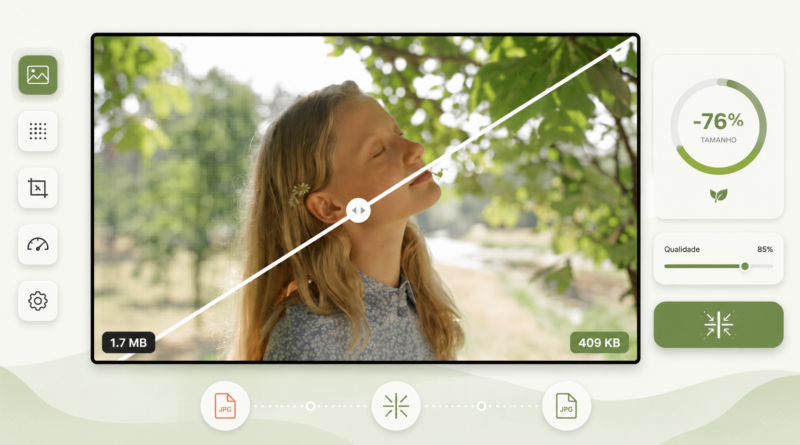
O Squoosh permite abrir uma imagem, redimensionar, escolher formatos e comparar visualmente o antes e o depois. Um controle deslizante ajuda a observar os defeitos criados pela compressão.
É uma boa opção para quem publica em blogs porque permite experimentar JPG, WebP e AVIF antes de salvar.
Segundo o repositório oficial do Squoosh, a imagem é processada localmente no navegador e não é enviada para um servidor. O serviço pode coletar dados básicos de uso e os tamanhos antes e depois, mas não recebe o conteúdo da imagem.
Fluxo prático:
- acesse squoosh.app;
- selecione a imagem;
- ative o redimensionamento, se necessário;
- escolha WebP, AVIF ou outro formato;
- ajuste a qualidade;
- compare áreas com rostos, letras e detalhes;
- salve a versão otimizada.
O Squoosh funciona melhor para tratamento manual de poucas imagens. Para centenas de arquivos, um fluxo automatizado ou processamento em lote será mais eficiente.
TinyPNG: rápido para uso ocasional
O TinyPNG é voltado à redução automática de PNG, JPG e WebP. O usuário envia as imagens e baixa as versões otimizadas, sem precisar entender muitos controles técnicos.
Na modalidade gratuita pelo navegador, a página consultada em agosto de 2026 informa até 20 imagens por operação, com limite de 5 MB por arquivo. O serviço declara armazenar temporariamente as imagens por até 48 horas. Confira as condições atuais no site oficial do TinyPNG, pois os limites podem mudar.
A ferramenta é prática, mas o arquivo sai do dispositivo. Evite enviar fotografias privadas, documentos, materiais internos ou imagens ainda não divulgadas quando isso representar risco.
ImageOptim: alternativa local para Mac
O ImageOptim é um aplicativo gratuito e de código aberto para macOS. Ele reduz imagens e remove metadados desnecessários sem depender do envio manual para um compactador online.
É indicado para usuários de Mac que preferem arrastar vários arquivos para um programa local. Segundo o site oficial do ImageOptim, o aplicativo trabalha com compressão e remoção de metadados para reduzir espaço e transferência.
Remover metadados pode diminuir o arquivo e evitar o compartilhamento de determinadas informações, mas preserve o original caso precise manter dados de autoria, localização ou características da captura.
Plugins de otimização no WordPress
Plugins podem comprimir automaticamente as imagens enviadas e criar versões em WebP ou AVIF. Isso reduz o trabalho manual, especialmente em sites com vários autores.
Antes de instalar, avalie:
- se o processamento acontece no servidor ou em serviço externo;
- limite mensal de imagens;
- possibilidade de restaurar o original;
- conversão de imagens antigas;
- compatibilidade com tema, cache e CDN;
- criação de WebP ou AVIF com versão alternativa;
- impacto no espaço da hospedagem;
- frequência de atualizações e suporte.
Use apenas um plugin principal de otimização. Manter duas ferramentas comprimindo e convertendo as mesmas imagens pode duplicar arquivos, aumentar processamento e dificultar a descoberta de problemas.
Antes de otimizar toda a biblioteca, faça um backup dos arquivos e teste um pequeno grupo de imagens.
Fluxo recomendado para imagens de blog
Para os sites do GuiaTechLife e outros blogs em WordPress, um processo consistente evita capas pesadas e formatos diferentes em cada artigo.
Um fluxo prático é:
- Crie e guarde o original: mantenha uma versão em alta qualidade fora da biblioteca pública.
- Recorte em 16:9: para capas horizontais, formatos como 1920 × 1080 ou 1600 × 900 facilitam o reaproveitamento.
- Mantenha largura suficiente: evite reduzir a capa para dimensões pequenas demais.
- Exporte em WebP: use JPG como alternativa quando houver necessidade específica.
- Ajuste a qualidade visualmente: observe rostos, mãos, letras e degradês.
- Renomeie o arquivo: use um nome descritivo, sem sequências genéricas.
- Preencha o texto alternativo: descreva o conteúdo real da imagem.
- Abra o artigo no celular: confirme carregamento, corte e nitidez.
Como ponto de partida, uma capa fotográfica de 1600 × 900 pixels em WebP pode frequentemente ficar na faixa de algumas centenas de quilobytes, mas isso não é uma regra. Imagens com muitos detalhes, ruído, folhas, cabelos ou multidões exigem mais dados que fundos simples.
Não force uma meta arbitrária, como 100 KB, se o resultado ficar visivelmente ruim. O objetivo é encontrar a menor versão que continue adequada no tamanho em que será exibida.
Compressão de imagens e Google Discover
Reduzir o peso não significa diminuir demais as dimensões da capa. Para imagens grandes no Discover, o Google recomenda imagens relevantes com pelo menos 1200 pixels de largura, alta resolução e permissão para prévias grandes.
A página também deve permitir a visualização ampla por meio de max-image-preview:large ou mecanismo equivalente. No WordPress, plugins de SEO conhecidos normalmente administram essa diretiva, mas vale conferir o código ou as configurações.
Para as capas dos blogs, um bom procedimento é:
- criar o original em 1920 × 1080;
- publicar uma versão otimizada com pelo menos 1200 pixels de largura;
- usar imagem própria, relevante e sem marca-d’água;
- evitar texto excessivo sobre a fotografia;
- não usar uma miniatura pequena ampliada artificialmente;
- confirmar que o Google pode acessar o arquivo.
Comprimir não reduz a quantidade de pixels quando apenas o nível de qualidade é alterado. Uma imagem de 1600 × 900 pode ficar muito mais leve e continuar com as mesmas dimensões.
Imagens, velocidade e LCP
A imagem principal acima da dobra frequentemente é o maior elemento visível durante o carregamento e pode influenciar o Largest Contentful Paint, ou LCP.
O web.dev explica que o LCP mede o tempo até o maior bloco de imagem ou texto ser exibido. Como referência de boa experiência, recomenda-se manter o LCP em até 2,5 segundos para pelo menos 75% das visitas.
A compressão ajuda, mas não resolve tudo. O resultado também depende de:
- tempo de resposta da hospedagem;
- cache;
- tema e plugins;
- CDN;
- dimensões declaradas no HTML;
- imagens responsivas;
- prioridade de carregamento.
Imagens que aparecem somente mais abaixo podem usar carregamento adiado, ou lazy loading. A imagem principal do artigo, porém, não deve ser atrasada indiscriminadamente, pois o navegador precisa encontrá-la cedo para exibir o conteúdo principal.
Redes sociais e WhatsApp comprimem novamente
Plataformas sociais frequentemente redimensionam e recomprimem as imagens após o envio. Comprimir agressivamente antes pode produzir uma segunda perda de qualidade.
Para publicação em redes sociais:
- use as dimensões recomendadas pela plataforma;
- exporte uma versão própria para cada proporção;
- não reutilize uma imagem baixada de outra rede;
- mantenha o original para futuras adaptações;
- confira textos pequenos e logotipos depois da publicação.
No WhatsApp, enviar como fotografia pode aplicar redução automática. Quando a prioridade é preservar o arquivo, use o envio como documento, sabendo que isso mantém um tamanho maior.
Cuidados com privacidade e metadados
Fotografias podem guardar metadados como data, modelo do aparelho, configurações da câmera e, em determinados casos, localização. Alguns compactadores removem essas informações; outros podem preservá-las.
Antes de enviar uma imagem para uma ferramenta online, avalie se ela contém:
- documentos pessoais;
- rostos de crianças;
- informações da empresa;
- localização sensível;
- telas com dados ou credenciais;
- conteúdo ainda não publicado.
Para material sensível, prefira processamento local ou uma ferramenta que trabalhe no próprio navegador sem enviar a imagem, como declara fazer o Squoosh.
Também confirme o domínio antes de selecionar os arquivos. Páginas falsas podem imitar ferramentas populares e exibir botões enganosos. Consulte nosso guia sobre como evitar phishing.
Erros comuns ao comprimir imagens
- Publicar a fotografia nas dimensões originais: comprimir não elimina pixels desnecessários.
- Usar PNG para qualquer imagem: fotografias podem ficar muito mais pesadas.
- Salvar repetidamente em JPG: cada nova compressão pode acumular perdas.
- Apagar o original: futuras edições partirão de uma versão já degradada.
- Forçar o menor tamanho possível: letras e detalhes podem ficar ruins.
- Instalar vários plugins no WordPress: as ferramentas podem competir entre si.
- Aplicar lazy loading à imagem principal sem testar: isso pode atrasar o conteúdo mais importante.
- Reduzir a capa abaixo de 1200 pixels: isso pode limitar sua apresentação no Discover.
- Ignorar metadados: informações de localização podem acompanhar a fotografia.
Qual ferramenta escolher?
Para poucas imagens e controle detalhado, o Squoosh oferece a melhor visualização do equilíbrio entre formato, tamanho e qualidade, com processamento local no navegador.
Para uma redução automática e rápida de arquivos comuns, TinyPNG é uma opção conhecida, desde que as imagens possam ser enviadas para o serviço. Usuários de Mac que desejam processamento local em lote podem considerar o ImageOptim.
Para WordPress com publicação frequente, um único plugin confiável pode automatizar o processo, mas precisa ser testado antes da otimização em massa. Preserve os originais e acompanhe se o servidor está entregando realmente as versões WebP ou AVIF.
Mais importante que escolher uma marca é manter um fluxo consistente: recortar, redimensionar, selecionar o formato, comprimir e revisar. É essa sequência — e não uma compressão milagrosa — que produz imagens leves sem sacrificar a qualidade do site.