
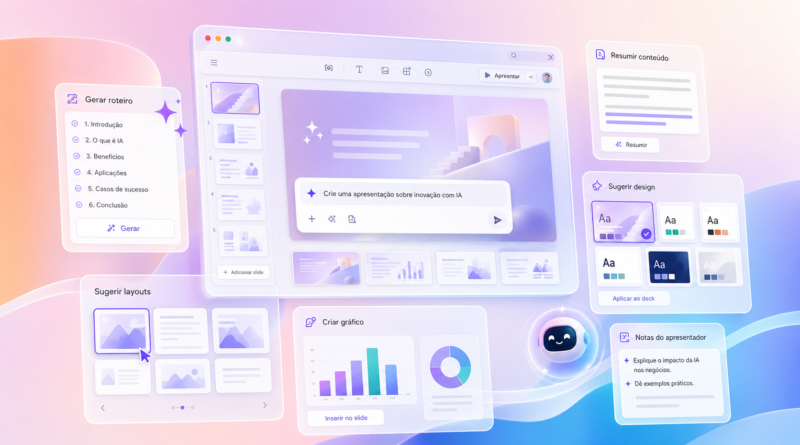
IA para criar apresentações: testamos ferramentas e mostramos qual funciona melhor
Criar uma apresentação profissional parece simples até o momento em que surge o primeiro slide em branco. É preciso definir a mensagem, organizar os argumentos, escolher imagens, criar uma identidade visual e decidir o que realmente merece aparecer na tela.
Ferramentas de inteligência artificial podem acelerar boa parte desse processo. Algumas transformam um comando em uma apresentação quase completa; outras ajudam a criar o roteiro, resumir documentos, gerar imagens ou reorganizar slides existentes.
Isso não significa que a primeira versão estará pronta para uma reunião importante. A IA ajuda principalmente a vencer a página em branco. A qualidade final ainda depende de revisão, contexto, dados confiáveis e conhecimento do público.
Neste guia, você vai entender como usar IA para criar apresentações, comparar ferramentas como Gamma, Canva, PowerPoint com Copilot e Google Slides com Gemini, escrever comandos melhores e evitar slides genéricos ou cheios de texto.
O que a IA realmente consegue fazer em uma apresentação
As ferramentas atuais conseguem participar de diferentes etapas da criação. Dependendo da plataforma, você pode pedir para a IA:
- criar um roteiro a partir de um tema;
- transformar um documento em slides;
- sugerir títulos e mensagens principais;
- resumir textos extensos;
- gerar imagens e elementos visuais;
- aplicar temas e organizar layouts;
- produzir notas para o apresentador;
- reescrever slides para diferentes públicos.
O maior benefício está na criação da primeira versão. Em vez de começar do zero, você recebe uma estrutura que pode ser analisada, reorganizada e personalizada.
Por outro lado, a IA não conhece automaticamente a realidade da sua empresa, as expectativas do cliente ou os detalhes do projeto. Também pode inventar estatísticas, simplificar assuntos técnicos ou escolher imagens que parecem adequadas, mas não representam bem a mensagem.
Por isso, a apresentação gerada deve ser tratada como um rascunho editável, não como uma entrega final.
Como comparar ferramentas de IA para apresentações
Não existe uma única ferramenta melhor para todas as situações. Uma solução pode ser excelente para criar rapidamente uma estrutura visual, enquanto outra se destaca pela edição, colaboração ou compatibilidade com os programas já utilizados pela equipe.
Uma comparação mais útil considera critérios concretos:
- Qualidade do roteiro: os slides seguem uma narrativa ou apenas repetem informações?
- Quantidade de texto: o conteúdo é apresentável ou parece um documento dividido em páginas?
- Qualidade visual: os layouts são consistentes, legíveis e adequados ao público?
- Facilidade de edição: é simples alterar fontes, cores, textos e imagens?
- Exportação: é possível baixar em PDF ou PowerPoint sem problemas de formatação?
- Identidade da marca: a ferramenta aceita modelos, logotipo, cores e fontes próprias?
- Colaboração: outras pessoas conseguem comentar e editar?
- Privacidade: como os documentos e comandos enviados são tratados?
- Limites do plano: quais funções dependem de assinatura ou créditos?
Recursos, preços e limites mudam com frequência. Antes de depender de uma função específica, confirme as condições no site oficial da plataforma.
Principais ferramentas de IA para criar apresentações
Gamma: para gerar uma primeira versão rapidamente
O Gamma foi desenvolvido com foco em apresentações, documentos visuais e páginas compartilháveis. O usuário pode começar com um comando, um roteiro ou um conteúdo existente, escolher um tema e deixar que a plataforma organize os cartões da apresentação.
Ele faz sentido para quem quer velocidade e não deseja ajustar manualmente cada elemento. A plataforma informa que permite editar o conteúdo gerado e exportá-lo para formatos como PDF e PowerPoint, embora limites, marcas da plataforma e opções de exportação possam variar entre os planos. Consulte os recursos atuais diretamente no site oficial do Gamma.
O principal ponto de atenção é que o Gamma utiliza uma estrutura visual própria. Ao exportar para um formato tradicional, alguns layouts podem precisar de ajustes. Para propostas importantes, vale abrir o arquivo final no programa que será usado durante a apresentação e conferir fontes, imagens, proporções e quebras de texto.
Faz mais sentido para: criar rapidamente rascunhos, apresentações internas, materiais educativos e propostas que serão compartilhadas por link.
Canva: para ter mais liberdade visual
O Canva combina modelos, edição por arrastar e soltar, banco de elementos e recursos de inteligência artificial. O Magic Design para apresentações consegue gerar uma estrutura inicial a partir de uma descrição, que depois pode ser modificada dentro do editor.
A vantagem está na personalização. Depois de gerar os slides, você pode alterar cores, fontes, imagens, ícones e posições com facilidade. Isso torna a plataforma interessante para pequenos negócios, criadores de conteúdo, professores e profissionais que já produzem materiais visuais no Canva.
O criador de apresentações com IA do Canva pode acelerar a primeira versão, mas alguns elementos, recursos de marca e funções de IA dependem do plano ou dos limites da conta.
Se você ainda não conhece o editor, veja também nosso guia sobre como usar o Canva para criar materiais visuais.
Faz mais sentido para: apresentações com forte apelo visual, materiais de marketing, aulas, propostas comerciais e equipes que já trabalham no Canva.
PowerPoint com Copilot: para quem já utiliza o Microsoft 365
O Copilot pode criar uma apresentação a partir de um comando ou de um arquivo de referência, além de ajudar a adicionar slides, reorganizar informações e produzir notas para o apresentador.
Um benefício importante é continuar trabalhando dentro do PowerPoint. Isso facilita a aplicação de modelos corporativos, a edição detalhada e a compatibilidade com ambientes empresariais que já utilizam o Microsoft 365.
A própria Microsoft recomenda começar com o modelo oficial da organização quando a apresentação precisa seguir uma identidade visual. Também alerta que o conteúdo gerado deve passar por revisão humana. Veja o procedimento e os requisitos na documentação oficial do Copilot no PowerPoint.
A disponibilidade depende da conta e da licença contratada. Portanto, não basta ter uma versão básica do PowerPoint para garantir acesso a todos os recursos do Copilot.
Faz mais sentido para: empresas que já usam Microsoft 365, apresentações corporativas, arquivos que precisam seguir modelos oficiais e trabalhos que exigem edição avançada em PPTX.
Google Slides com Gemini: para colaboração no Google Workspace
O Gemini integrado ao Google Slides pode ajudar a gerar slides, criar imagens, resumir apresentações e escrever ou reescrever conteúdos. A principal vantagem está na colaboração: várias pessoas podem editar, comentar e revisar o mesmo arquivo pelo navegador.
Esse caminho é especialmente interessante para equipes que já organizam documentos no Google Drive e realizam reuniões pelo Google Meet.
Segundo a documentação oficial do Google, os recursos disponíveis dependem do dispositivo, do tipo de conta e do plano elegível. Por isso, algumas contas podem não exibir todas as opções de IA.
Faz mais sentido para: equipes que trabalham no Google Workspace, projetos colaborativos, aulas e apresentações que precisam de comentários e edições simultâneas.
Qual ferramenta escolher?
| Necessidade principal | Ferramenta que merece ser testada | Ponto de atenção |
|---|---|---|
| Criar uma primeira versão rapidamente | Gamma | Revisar a exportação e a formatação |
| Ter liberdade para personalizar o visual | Canva | Alguns elementos e recursos podem ser pagos |
| Manter compatibilidade com ambientes empresariais | PowerPoint com Copilot | Exige licença elegível |
| Editar e colaborar pelo navegador | Google Slides com Gemini | A disponibilidade varia conforme a conta |
| Criar apenas o roteiro e os textos | Assistente de IA conversacional | A montagem visual continua com o usuário |
Se você cria poucas apresentações, não precisa contratar imediatamente uma plataforma especializada. Comece testando as ferramentas disponíveis no pacote de produtividade que já utiliza.
Como criar uma apresentação com IA passo a passo
1. Defina o público e o resultado esperado
Antes de escolher uma ferramenta, responda a duas perguntas: quem assistirá à apresentação e o que essa pessoa deve entender ou decidir ao final?
Uma apresentação para investidores é diferente de uma aula introdutória. Uma proposta para um cliente precisa abordar problemas e resultados; um treinamento interno precisa ensinar ações que possam ser reproduzidas.
2. Crie o roteiro antes dos slides
Em vez de pedir imediatamente uma apresentação completa, solicite primeiro a estrutura. Isso permite corrigir a narrativa antes que a ferramenta gaste tempo criando layouts e imagens.
Uma sequência simples pode seguir esta lógica:
- contexto;
- problema;
- impacto do problema;
- possível solução;
- evidências ou exemplos;
- próximo passo.
Depois de aprovar o roteiro, peça a criação dos slides. Esse processo em duas etapas costuma produzir resultados mais coerentes do que um comando genérico.
3. Escreva um comando com contexto suficiente
Um comando como “crie uma apresentação profissional sobre inteligência artificial” deixa quase todas as decisões para a ferramenta. O resultado tende a ser genérico.
Um briefing mais útil seria:
Crie o roteiro de uma apresentação de 10 slides para proprietários de pequenas empresas que ainda não utilizam inteligência artificial. O objetivo é mostrar três aplicações práticas para reduzir tarefas repetitivas em marketing, atendimento e organização interna. Use linguagem profissional, sem termos técnicos desnecessários. Para cada slide, apresente título, mensagem principal, sugestão de elemento visual e notas curtas para o apresentador. Não invente estatísticas. Quando um dado externo for necessário, sinalize que ele precisa ser pesquisado e confirmado.
Esse comando informa público, objetivo, quantidade de slides, assuntos obrigatórios, tom e formato da resposta. Para aprofundar essa etapa, consulte nosso conteúdo sobre como criar prompts no Claude para organizar tarefas. A lógica de fornecer contexto, restrições e formato esperado também pode ser aplicada a apresentações.
4. Substitua exemplos genéricos por informações reais
Depois que a ferramenta gerar a primeira versão, adicione dados da empresa, exemplos do público, casos reais e informações que você consiga confirmar.
Uma proposta comercial perde força quando fala apenas em “aumentar resultados” ou “melhorar a eficiência”. Sempre que possível, explique qual processo será melhorado, quem será beneficiado e como o resultado será acompanhado.
5. Simplifique cada slide
Uma apresentação não deve funcionar como um documento projetado na parede. O público precisa conseguir entender a ideia principal enquanto escuta o apresentador.
Use uma mensagem central por slide. Retire parágrafos longos, mantenha títulos informativos e transfira explicações complementares para as notas do apresentador.
Se o slide exige vários minutos de leitura silenciosa, provavelmente há conteúdo demais.
6. Revise os elementos visuais
Imagens geradas automaticamente podem parecer bonitas, mas não necessariamente ajudam a explicar o assunto. Prefira gráficos, diagramas, capturas de tela e imagens que tenham uma função clara.
Quando precisar produzir elementos próprios, veja também nosso guia sobre como criar imagens com inteligência artificial.
Confira ainda contraste, tamanho das fontes, alinhamento, qualidade das imagens e consistência entre os slides. Evite misturar muitos estilos visuais na mesma apresentação.
7. Exporte, abra e teste o arquivo
Antes da reunião, abra a apresentação no computador que será utilizado. Verifique se fontes, vídeos, animações e gráficos continuam funcionando depois da exportação.
Também é recomendável manter uma cópia em PDF. Ela pode servir como alternativa caso o arquivo editável apresente problemas de compatibilidade.
Erros comuns ao criar slides com inteligência artificial
- Publicar a primeira versão: conteúdos gerados automaticamente precisam de revisão e personalização.
- Confiar em números sem fontes: estatísticas convincentes também podem estar incorretas ou desatualizadas.
- Colocar texto demais: a IA tende a preencher espaços, mesmo quando um slide mais simples seria melhor.
- Usar imagens apenas como decoração: o visual deve reforçar a mensagem, não competir com ela.
- Ignorar o público: a mesma apresentação não funciona igualmente para clientes, estudantes e executivos.
- Não testar a exportação: layouts podem mudar ao passar de uma plataforma para outra.
- Não ensaiar: uma boa aparência não compensa uma narrativa confusa ou uma apresentação sem domínio do assunto.
Cuidados com privacidade, direitos e informações confidenciais
Ferramentas online processam os comandos, documentos e imagens enviados pelo usuário. Antes de carregar contratos, relatórios financeiros ou informações de clientes, verifique a política de privacidade, as configurações da conta e as regras da sua empresa.
Evite inserir dados estratégicos em contas pessoais ou ferramentas que não foram autorizadas pela organização. Quando possível, remova nomes, valores e informações que permitam identificar clientes.
Também confira os direitos de uso de imagens, fontes, modelos e outros elementos. A possibilidade técnica de baixar uma apresentação não significa automaticamente que todos os recursos podem ser utilizados comercialmente sem restrições.
Quando a IA vale a pena — e quando o processo manual é melhor
A IA vale muito a pena quando você precisa criar uma primeira versão, organizar informações extensas, adaptar um conteúdo para outro público ou produzir apresentações recorrentes.
Ela também ajuda pequenas equipes que não contam com um designer para cada material interno.
O processo manual continua importante em apresentações estratégicas, como reuniões com investidores, grandes propostas comerciais, campanhas de marca e comunicações que dependem de dados sensíveis ou de uma narrativa muito específica.
Mesmo nesses casos, a IA pode apoiar o roteiro e as revisões. A diferença é que o profissional mantém mais controle sobre cada decisão.
Conclusão
A inteligência artificial consegue reduzir bastante o trabalho necessário para começar uma apresentação. Gamma, Canva, PowerPoint com Copilot e Google Slides com Gemini oferecem caminhos diferentes, desde a geração rápida de uma estrutura até a edição colaborativa dentro de ambientes conhecidos.
O melhor resultado aparece quando a ferramenta funciona como assistente, não como autora definitiva. Defina o público, aprove o roteiro antes de criar os slides, substitua exemplos genéricos por informações reais e revise cuidadosamente tudo o que será apresentado.
Uma apresentação profissional não é aquela que possui mais efeitos ou mais texto. É aquela que conduz o público por uma ideia clara e facilita a próxima decisão.
Perguntas frequentes
A IA consegue criar uma apresentação completa?
Sim. Algumas ferramentas geram estrutura, textos, imagens e layouts. Mesmo assim, a apresentação precisa ser revisada, personalizada e testada antes do uso.
Qual é a melhor IA para criar slides?
Depende da necessidade. Gamma prioriza velocidade, Canva oferece mais liberdade visual, PowerPoint com Copilot favorece ambientes Microsoft e Google Slides com Gemini facilita a colaboração no Google Workspace.
É possível criar apresentações com IA gratuitamente?
Algumas plataformas oferecem recursos gratuitos ou limites para testes. Créditos, exportações, marcas e funções avançadas podem depender de planos pagos.
A IA substitui um designer de apresentações?
Não completamente. Ela acelera tarefas e cria boas bases, mas trabalhos estratégicos ainda dependem de narrativa, identidade visual, conhecimento do público e decisões humanas.
Posso enviar documentos da empresa para gerar slides?
Somente depois de verificar as regras da empresa e a política de privacidade da ferramenta. Evite enviar informações confidenciais, dados de clientes e documentos estratégicos sem autorização.