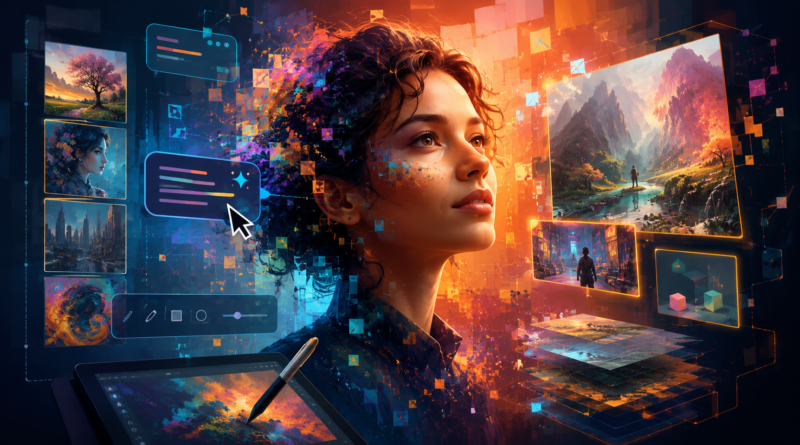
Como criar imagens com IA: o que é possível e como começar do zero
Criar uma imagem para um artigo, uma apresentação ou uma publicação nas redes sociais costumava exigir um banco de fotografias, um programa de edição ou o trabalho de um profissional. Com a inteligência artificial, parte desse processo pode começar com uma descrição escrita.
Você pode pedir uma fotografia realista de uma pequena empresária organizando pedidos, uma ilustração em aquarela de um jardim ou um fundo abstrato para uma apresentação. A ferramenta interpreta o comando e produz uma nova composição visual.
Isso não significa que qualquer pedido gere uma imagem pronta para publicar. Mãos deformadas, textos incorretos, objetos sem lógica, marcas acidentais e cenários genéricos ainda aparecem. Também existem dúvidas importantes sobre uso comercial, exclusividade e representação de pessoas reais.
Neste guia, você vai aprender como criar imagens com IA, comparar ferramentas acessíveis e montar prompts melhores para blogs, redes sociais e materiais profissionais.
O que a inteligência artificial realmente faz
Um gerador de imagens utiliza modelos treinados para reconhecer relações entre descrições e elementos visuais. Quando recebe um prompt, o sistema cria uma composição que procura corresponder ao assunto, ao estilo, ao cenário e aos demais detalhes solicitados.
A ferramenta não funciona como uma busca convencional. Ela não procura necessariamente uma fotografia pronta para entregar ao usuário. O modelo produz o resultado com base nos padrões aprendidos durante seu desenvolvimento.
Entre as imagens que podem ser geradas estão:
- fotografias com aparência realista;
- ilustrações e desenhos;
- fundos para banners e apresentações;
- personagens fictícios;
- conceitos visuais para campanhas;
- objetos e cenas para materiais educativos;
- variações de uma composição existente.
Apesar da evolução dos modelos, a geração continua sendo probabilística. O mesmo comando pode produzir resultados diferentes em cada tentativa. Isso é útil para explorar ideias, mas dificulta a reprodução exata de uma imagem ou personagem em vários projetos.
Qual ferramenta escolher para começar?
| Ferramenta | Melhor uso | Principal vantagem | Ponto de atenção |
|---|---|---|---|
| ChatGPT | Criação e edição por conversa | Permite refinar a imagem com instruções sucessivas | Disponibilidade e limites dependem do plano |
| Adobe Firefly | Fluxos de criação e edição profissional | Integração com ferramentas da Adobe | Créditos e recursos variam entre planos |
| Canva | Posts, apresentações e materiais de marketing | A imagem continua editável dentro do design | Limites de IA dependem da conta |
| Bing Image Creator | Testes gratuitos e geração rápida | Acesso com uma conta pessoal Microsoft | Termos e modelos disponíveis podem mudar |
ChatGPT: criação e refinamento por conversa
O ChatGPT permite gerar uma imagem a partir de uma descrição e continuar ajustando o resultado na mesma conversa. O usuário pode pedir mudanças como remover um objeto, alterar a iluminação, trocar a proporção ou deixar mais espaço em uma área.
Esse fluxo é útil porque você não precisa reescrever todo o prompt a cada tentativa. É possível indicar o que deve mudar e, igualmente importante, o que precisa permanecer igual.
A documentação oficial da OpenAI sobre geração de imagens explica que o ChatGPT pode criar e editar imagens e aceitar uma referência visual quando o usuário deseja transformar um arquivo existente ou utilizá-lo como orientação.
O ChatGPT faz mais sentido para:
- criar imagens por meio de uma conversa;
- refinar uma composição em várias etapas;
- editar uma imagem enviada pelo usuário;
- desenvolver banners, fundos e ilustrações;
- trabalhar com instruções detalhadas.
A disponibilidade do recurso, a quantidade de gerações e a velocidade podem depender do plano e das configurações da conta. Não baseie uma rotina de produção em um limite presumido sem conferir as condições atuais.
Adobe Firefly: foco em criação comercial e fluxo profissional
O Adobe Firefly reúne recursos para gerar imagens, vetores, vídeos e outros materiais, dependendo da modalidade e dos modelos selecionados.
A Adobe posiciona seus próprios modelos Firefly como desenvolvidos para uso comercial seguro, utilizando conteúdos licenciados, como materiais do Adobe Stock, e obras em domínio público. Entretanto, o ambiente também pode oferecer modelos de empresas parceiras, sujeitos a condições diferentes.
Para empresas, existe ainda a possibilidade de proteção contratual relacionada à propriedade intelectual em planos qualificados, sujeita a termos específicos. Isso não significa que toda imagem gerada possua exclusividade ou esteja automaticamente livre de qualquer risco.
O Adobe Firefly faz mais sentido para:
- profissionais que já trabalham com produtos Adobe;
- edição e expansão de imagens;
- exploração de estilos e composições;
- equipes que precisam avaliar o uso comercial;
- fluxos integrados com programas de criação.
A conta gratuita pode oferecer créditos para testar recursos, mas a quantidade, os modelos disponíveis e a velocidade de geração podem mudar. Confira sempre as informações exibidas na própria conta.
Canva: gerar a imagem e continuar o design
O Canva combina geração de imagem com um editor de design. Depois de criar a ilustração ou fotografia, o usuário consegue inseri-la imediatamente em um post, apresentação, banner ou documento.
Recursos como Magic Media e Dream Lab permitem descrever uma cena, selecionar estilos e gerar diferentes opções. A documentação do Magic Media do Canva apresenta o funcionamento da criação de imagens, elementos gráficos e vídeos a partir de prompts.
O Canva faz mais sentido para:
- posts para redes sociais;
- capas e banners;
- apresentações;
- materiais de pequenos negócios;
- quem deseja continuar a edição no mesmo ambiente.
Os limites mensais de inteligência artificial variam conforme o plano e o tipo de recurso. Antes de depender de uma função específica, consulte as permissões disponíveis na conta.
Se você ainda está conhecendo o editor, veja também o guia sobre como usar o Canva para criar materiais visuais.
Bing Image Creator: alternativa acessível para testar
O Bing Image Creator permite gerar imagens a partir de texto usando uma conta pessoal Microsoft. A plataforma pode disponibilizar diferentes modelos e modos de geração.
Segundo a página oficial da Microsoft, o serviço oferece uso gratuito, com condições específicas para gerações rápidas e padrão. Quantidades, modelos e disponibilidade podem mudar ao longo do tempo.
O Bing Image Creator faz mais sentido para:
- quem deseja experimentar sem contratar imediatamente;
- imagens conceituais;
- ilustrações e cenas fictícias;
- testes de diferentes estilos;
- usuários que já possuem conta Microsoft.
Antes de aplicar o resultado comercialmente, consulte os termos correspondentes ao serviço e ao modelo utilizado. Diferentes produtos da Microsoft podem possuir condições distintas.
Como escrever um prompt que produza uma imagem útil
Um prompt eficiente não precisa ser enorme, mas deve conter as informações que realmente determinam o resultado.
Uma estrutura prática pode incluir:
- Finalidade: onde a imagem será utilizada.
- Assunto principal: pessoa, objeto ou cena central.
- Ação: o que está acontecendo.
- Ambiente: onde a cena acontece.
- Composição: enquadramento e posição dos elementos.
- Estilo: fotografia, aquarela, desenho ou outro tratamento visual.
- Iluminação e cores: atmosfera que a imagem deve transmitir.
- Formato: horizontal, vertical ou quadrado.
- Restrições: o que não pode aparecer.
Compare dois exemplos:
Prompt genérico:
Crie uma imagem de uma pessoa trabalhando.
Prompt mais útil:
Crie uma fotografia realista e horizontal de uma pequena empreendedora organizando pedidos em uma mesa de madeira, com notebook e embalagens discretas. Ambiente doméstico bem organizado, iluminação natural da manhã, cores neutras e aparência humana. Deixe espaço livre no lado esquerdo para a composição do site. Formato 16:9, sem logotipos, marcas d’água ou textos.
O segundo exemplo define o assunto, a ação, o ambiente, a iluminação, o enquadramento, a finalidade e as restrições. Isso reduz interpretações indesejadas.
Prompts prontos para diferentes usos
Imagem de capa para blog
Crie uma fotografia realista em proporção 16:9 sobre segurança digital para usuários comuns. Mostre uma pessoa utilizando um notebook em uma mesa organizada, com sinais discretos de proteção na interface, sem exagero futurista. Iluminação natural, composição humana e profissional, sem texto, logotipos ou marcas d’água. Mantenha o elemento principal afastado das bordas.
Post para Instagram
Crie uma ilustração vertical de uma profissional organizando seu calendário de conteúdo no celular e no notebook. Estilo editorial moderno, cores azul e laranja suaves, composição limpa, boa separação entre os elementos e espaço negativo na parte superior. Formato 4:5, sem texto.
Imagem para apresentação
Crie uma ilustração minimalista de uma equipe analisando dados em uma tela, vista lateral, fundo claro, paleta azul e cinza, formas simples e acabamento corporativo. Composição horizontal com espaço livre no lado direito para inserir o título posteriormente.
Ilustração educativa
Crie uma ilustração didática mostrando as etapas de uma planta desde a semente até o crescimento, dividida visualmente em quatro momentos, fundo neutro, cores naturais e elementos fáceis de identificar. Não adicione palavras, números ou legendas.
Refine a imagem sem recomeçar do zero
Quando o primeiro resultado não estiver bom, não aumente o prompt aleatoriamente. Identifique o problema e altere uma característica de cada vez.
Exemplos de instruções de refinamento:
- “Mantenha a pessoa e a iluminação, mas retire os objetos do fundo.”
- “Não altere o estilo; apenas deixe mais espaço livre à esquerda.”
- “Preserve a composição e substitua a paleta vibrante por cores neutras.”
- “Corrija somente a mão direita da personagem.”
- “Mantenha todos os elementos, mas adapte para o formato vertical 4:5.”
Dizer o que deve permanecer reduz a possibilidade de a ferramenta redesenhar toda a cena durante uma pequena correção.
Quando houver uma imagem de referência, explique como ela deve ser utilizada. Você pode pedir que a IA preserve apenas a composição, a iluminação ou a paleta de cores, sem copiar marcas e personagens protegidos.
Como criar imagens melhores para blogs e Google Discover
Para capas de artigos, não basta gerar uma imagem bonita. Ela precisa funcionar como miniatura, carregar rapidamente e representar o conteúdo com clareza.
O Google recomenda imagens grandes, relevantes e de boa qualidade para o Discover. Entre as orientações estão largura mínima de 1.200 pixels, alta resolução, proporção próxima de 16:9 e uso da configuração max-image-preview:large.
A documentação oficial do Google Discover também recomenda evitar imagens genéricas e capas carregadas de texto.
Para o GuiaTechLife, uma configuração prática é:
- proporção 16:9;
- resolução de 1920 por 1080 pixels na imagem original;
- assunto principal facilmente reconhecível;
- sem títulos grandes dentro da imagem;
- boa leitura mesmo em tamanho reduzido;
- arquivo final otimizado em JPG ou WebP.
Evite colocar informações importantes nas extremidades. O Google e as redes sociais podem recortar a imagem de maneiras diferentes.
Erros visuais que precisam ser revisados
Antes de publicar, amplie a imagem e examine detalhes que costumam apresentar problemas.
- mãos com dedos extras ou posições estranhas;
- olhos e dentes deformados;
- brincos e óculos assimétricos;
- objetos atravessando outros elementos;
- reflexos incompatíveis;
- sombras em direções diferentes;
- textos com letras inventadas;
- notebooks e celulares com estruturas impossíveis;
- logotipos que lembram marcas reais;
- elementos repetidos sem motivo.
Para títulos, preços, telefones e outras informações exatas, normalmente é melhor gerar a imagem sem texto e acrescentar as palavras posteriormente em um editor. Mesmo quando a IA consegue escrever corretamente, a camada de texto separada facilita revisões.
Se precisar isolar um objeto da composição, consulte as ferramentas para remover fundo de imagem.
Uso comercial não significa exclusividade garantida
As regras variam entre as ferramentas. Algumas permitem utilizar o resultado em projetos pessoais e comerciais, desde que os termos sejam respeitados. Isso não significa necessariamente que o usuário terá proteção autoral exclusiva sobre a imagem.
Resultados semelhantes podem ser gerados para outras pessoas, e as leis relacionadas a obras produzidas por inteligência artificial ainda variam entre países. Em trabalhos importantes, é necessário distinguir três questões:
- a plataforma permite o uso comercial?
- o conteúdo viola direitos de terceiros?
- a imagem pode receber proteção autoral exclusiva?
Essas perguntas não possuem sempre a mesma resposta.
O Canva, por exemplo, informa que trabalhos criados com seus recursos de IA podem ser usados para fins pessoais e comerciais quando os termos aplicáveis são respeitados, mas não garante que o resultado seja exclusivo. A OpenAI também determina direitos e responsabilidades em seus Termos de Uso.
Para campanhas relevantes, embalagens, capas de produtos, identidades visuais e materiais que serão registrados como marca, faça uma análise mais cuidadosa e procure orientação especializada quando necessário.
Marcas, personagens, artistas e pessoas reais
Evite solicitar reproduções de personagens protegidos, logotipos, embalagens ou identidades visuais de outras empresas. Mesmo que a ferramenta gere a imagem, o uso pode infringir direitos de terceiros.
Também é mais seguro não pedir uma obra “no estilo exato” de um artista vivo. Em vez disso, descreva características visuais gerais:
- aquarela suave;
- traços geométricos;
- pinceladas visíveis;
- paleta pastel;
- ilustração editorial minimalista;
- fotografia documental com luz natural.
Ao trabalhar com pessoas reais, não crie situações falsas que possam prejudicar sua imagem ou enganar o público. Uma montagem convincente pode ser interpretada como registro verdadeiro, especialmente quando envolve política, saúde, crimes ou acontecimentos públicos.
Privacidade ao enviar imagens de referência
Uma fotografia enviada para edição pode conter rostos, documentos, endereços, placas de veículos, telas de computador e outras informações pessoais.
Antes do envio, avalie se o arquivo possui:
- crianças ou pessoas sem autorização;
- documentos visíveis;
- dados de clientes;
- informações internas da empresa;
- produtos ainda não anunciados;
- detalhes que revelam a localização.
Consulte a política de privacidade do serviço e remova as informações desnecessárias. Em uma imagem comercial pública, o risco pode ser menor. Em materiais sigilosos, uma ferramenta pública talvez não seja adequada.
Quando informar que a imagem foi criada por IA
A transparência é especialmente importante quando uma imagem pode ser confundida com uma fotografia documental.
Considere identificar o uso de inteligência artificial quando:
- a cena representa um acontecimento que não ocorreu;
- uma pessoa parece estar realizando uma ação que nunca realizou;
- o conteúdo trata de notícia ou informação sensível;
- a imagem pode influenciar uma decisão do público;
- o contexto exige comprovação de autenticidade.
Em uma ilustração claramente fictícia para decorar um artigo, a necessidade pode ser menor. Ainda assim, mantenha um padrão editorial coerente e nunca apresente uma imagem sintética como prova de um fato real.
Quando a IA não é a melhor escolha
Geradores de imagem são úteis para ilustrações, conceitos, fundos, capas e ideias visuais. Eles são menos indicados quando o conteúdo exige precisão documental ou técnica.
Prefira fotografia, captura de tela, diagrama ou trabalho profissional quando for necessário mostrar:
- um produto real exatamente como ele é;
- uma pessoa, loja ou local específico;
- um acontecimento verdadeiro;
- uma tela de sistema que precisa ser reproduzida com precisão;
- um esquema técnico com medidas corretas;
- uma identidade visual exclusiva e registrável.
Uma imagem bonita, mas incorreta, pode reduzir a confiança no conteúdo. A IA deve ser escolhida quando o caráter ilustrativo agrega valor, não apenas porque é mais rápida.
Conclusão
Criar imagens com IA ficou acessível, mas obter um resultado profissional exige mais do que escrever uma frase curta. É necessário definir a finalidade, descrever a cena, escolher o formato, revisar os detalhes e entender os direitos aplicáveis.
ChatGPT funciona bem para criação e refinamento por conversa. Adobe Firefly é interessante para fluxos profissionais. Canva facilita a continuidade do design, enquanto Bing Image Creator oferece uma forma acessível de experimentar.
Comece com uma imagem real da sua rotina, como a capa de um artigo ou uma ilustração para apresentação. Defina o assunto, o cenário, a composição e as restrições. Depois, refine apenas os pontos necessários e revise cuidadosamente antes de publicar.
A melhor imagem gerada por IA não é aquela que parece mais impressionante, mas a que comunica o assunto corretamente, respeita o contexto e não engana quem está vendo.
Perguntas frequentes
Qual é a melhor ferramenta para criar imagens com IA?
Depende do objetivo. ChatGPT facilita refinamentos por conversa, Canva integra a imagem ao design, Adobe Firefly atende fluxos criativos e Bing Image Creator permite testes gratuitos.
É possível criar imagens com IA gratuitamente?
Sim. Algumas ferramentas oferecem gerações gratuitas ou créditos limitados. Quantidade, velocidade e modelos disponíveis podem mudar conforme o serviço.
Posso usar imagens geradas por IA no meu blog?
Em muitos casos, sim, desde que os termos da ferramenta e os direitos de terceiros sejam respeitados. Para imagens comerciais importantes, verifique também exclusividade e proteção autoral.
Por que a IA erra mãos e textos?
O modelo produz padrões visuais, mas pode interpretar incorretamente estruturas detalhadas. Amplie a imagem, revise mãos, objetos e palavras e faça correções antes de publicar.
Devo informar que uma imagem foi gerada por IA?
É recomendável quando a imagem pode ser confundida com um registro verdadeiro ou quando o contexto exige transparência. Nunca use uma cena artificial como prova de um acontecimento real.