
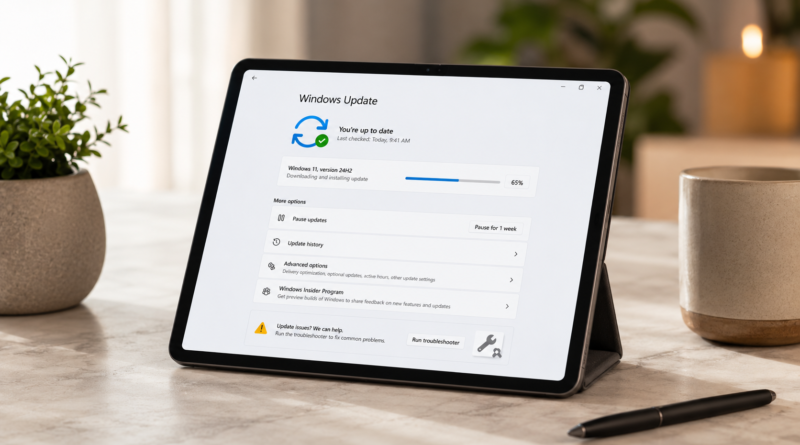
Como atualizar o Windows 11 com segurança e resolver erros do Windows Update
Uma atualização do Windows costuma ser simples: o sistema baixa os arquivos, solicita uma reinicialização e conclui a instalação. O problema aparece quando o computador fica parado em determinada porcentagem, informa que não há espaço suficiente, exibe um código de erro ou passa a apresentar falhas depois de reiniciar.
Esses imprevistos não significam que seja melhor abandonar as atualizações. Elas corrigem vulnerabilidades, falhas do sistema e problemas de compatibilidade. O caminho mais seguro é preparar o computador antes de uma atualização importante e, se algo falhar, começar pelas soluções menos invasivas.
Para a maioria das pessoas, todo o processo deve ser feito pelo Windows Update. Ferramentas de procedência desconhecida que prometem baixar atualizações, “corrigir drivers” ou acelerar o Windows podem instalar componentes inadequados e criar um problema que não existia.
O que conferir antes de atualizar o Windows 11
As atualizações mensais de segurança normalmente exigem pouca preparação. Mesmo assim, antes de uma atualização maior de versão ou quando o computador armazena documentos importantes, alguns cuidados diminuem o risco de interrupções e perda de trabalho.
Comece salvando os arquivos abertos e fechando programas. Se estiver usando um notebook, conecte-o à tomada. Uma instalação interrompida por falta de bateria pode ser recuperada pelo próprio Windows em muitos casos, mas não vale correr esse risco.
Confira também estes pontos:
- mantenha uma conexão estável com a internet durante o download;
- desconecte acessórios USB que não serão usados, principalmente unidades externas e equipamentos antigos;
- confirme se há espaço livre na unidade em que o Windows está instalado;
- faça uma cópia dos documentos que não podem ser perdidos;
- reserve um momento em que seja possível reiniciar o computador.
O backup não precisa ser complicado, mas deve existir antes de mudanças importantes. Copiar arquivos para outro disco ou sincronizá-los com um serviço de nuvem já oferece uma proteção adicional. O GuiaTechLife explica como fazer backup no Windows 11 e escolher o método adequado para cada tipo de arquivo.
Se o armazenamento estiver quase cheio, resolva isso antes de iniciar uma atualização grande. O Windows precisa de espaço não apenas para baixar os pacotes, mas também para preparar a instalação e, em determinadas atualizações, manter temporariamente arquivos necessários para uma possível recuperação. Veja como liberar espaço no Windows 11 sem apagar arquivos importantes.
Como procurar e instalar atualizações pelo Windows Update
O procedimento indicado pela Microsoft está integrado às Configurações do sistema:
- Abra o menu Iniciar e selecione Configurações.
- No menu lateral, entre em Windows Update.
- Clique em Verificar se há atualizações.
- Aguarde o download e a instalação dos itens disponíveis.
- Quando aparecer a solicitação, selecione Reiniciar agora ou programe a reinicialização.
O computador pode reiniciar mais de uma vez e permanecer alguns minutos em uma tela de progresso. Isso é normal. Não desligue o equipamento à força apenas porque a porcentagem demorou a mudar. O tempo varia conforme o tamanho da atualização, o desempenho do armazenamento e a quantidade de componentes que precisam ser modificados.
Depois de voltar à área de trabalho, abra novamente Configurações > Windows Update e verifique se aparece a mensagem de que o sistema está atualizado. Em seguida, acesse Histórico de atualizações para confirmar o que foi instalado e identificar eventuais falhas.
Nem tudo que aparece nessa tela tem a mesma finalidade. Atualizações de segurança e qualidade corrigem o Windows e normalmente devem ser instaladas. Atualizações de versão introduzem mudanças maiores no sistema. Já as atualizações opcionais podem incluir drivers e correções específicas que nem todo computador precisa.
Não é necessário instalar todo driver opcional apenas porque ele está listado. Se teclado, áudio, vídeo, Wi-Fi e outros componentes funcionam corretamente, o driver fornecido pelo Windows ou pelo fabricante pode ser mantido. Atualizações opcionais fazem mais sentido quando corrigem um problema conhecido ou são recomendadas para o modelo do equipamento.
Para conferir a orientação oficial e os caminhos mais recentes, consulte a página da Microsoft sobre como instalar atualizações do Windows.
Como impedir que o Windows reinicie durante o trabalho
Deixar as atualizações automáticas ativas é a opção mais segura para computadores pessoais. Isso não significa aceitar uma reinicialização no meio de uma reunião ou enquanto um documento está aberto.
Em Configurações > Windows Update > Opções avançadas, ajuste o Horário de atividade. O Windows usa esse período para evitar reinicializações automáticas quando você costuma utilizar o computador.
Quando uma atualização já estiver aguardando reinicialização, também é possível programar um horário. Salve o trabalho antes do momento escolhido, pois programas com documentos abertos podem impedir o encerramento ou deixar alterações não salvas.
A opção de pausar atualizações pode ser útil durante uma viagem, apresentação ou atividade crítica, mas deve ser temporária. Adiar continuamente as atualizações de segurança mantém vulnerabilidades conhecidas sem correção.
Em empresas que dependem de sistemas antigos, impressoras específicas ou programas de produção, faz sentido testar atualizações maiores antes de distribuí-las para todos os computadores. Esse controle deve fazer parte de uma política de TI e não de um bloqueio permanente do Windows Update.
O que fazer quando o Windows Update trava ou apresenta erro
Antes de alterar serviços, apagar pastas do sistema ou executar comandos encontrados na internet, observe em que etapa ocorreu a falha. Um problema no download pode estar relacionado à conexão; uma falha na instalação pode envolver pouco espaço, arquivos corrompidos ou incompatibilidade com algum driver.
Siga esta ordem, testando o Windows Update novamente depois de cada etapa.
1. Reinicie o computador e tente novamente
Uma reinicialização encerra processos pendentes e pode concluir etapas de uma atualização anterior. Depois de reiniciar, acesse Configurações > Windows Update e clique em Verificar se há atualizações.
Se aparecer um código como 0x80070002, 0x8007001F ou outro número semelhante, anote-o. O código ajuda a diferenciar falta de arquivos, problemas em dispositivos e falhas nos componentes de atualização.
2. Verifique a conexão, a data e o espaço disponível
Confirme se outros sites abrem normalmente. Se estiver conectado a uma VPN ou rede corporativa com restrições, desconecte-a temporariamente apenas se isso for permitido e seguro no seu ambiente.
Confira também se data, hora e fuso horário estão corretos em Configurações > Hora e idioma > Data e hora. Uma configuração muito incorreta pode afetar conexões seguras usadas pelo sistema.
Quando o erro indicar falta de armazenamento, abra Configurações > Sistema > Armazenamento > Recomendações de limpeza. Analise as categorias antes de excluir qualquer item, principalmente Downloads e Lixeira. A Microsoft confirma que o Windows verifica o espaço disponível antes da instalação e pode solicitar a liberação de armazenamento quando ele é insuficiente.
3. Execute a solução de problemas do Windows Update
O Windows 11 possui um diagnóstico próprio para restaurar verificações e corrigir configurações relacionadas às atualizações:
- abra Configurações;
- entre em Sistema;
- selecione Solução de problemas;
- abra Outros solucionadores de problemas;
- ao lado de Windows Update, clique em Executar;
- conclua as orientações e reinicie o computador.
Depois, volte ao Windows Update e faça uma nova verificação. Esse é um dos primeiros procedimentos recomendados pela documentação de solução de problemas da Microsoft.
4. Repare arquivos do sistema com DISM e SFC
Se as tentativas anteriores não resolverem, arquivos do Windows podem estar danificados. Nesse caso, use as ferramentas oficiais DISM e SFC. Elas não devem ser o primeiro passo para todo erro, mas são úteis quando o histórico mostra falhas repetidas ou outros componentes do sistema também apresentam comportamento anormal.
Clique com o botão direito no menu Iniciar e abra Terminal (Administrador). Confirme a solicitação de segurança e execute primeiro:
DISM.exe /Online /Cleanup-Image /RestoreHealthAguarde a conclusão, mesmo que o progresso pareça permanecer algum tempo na mesma porcentagem. Depois, execute:
sfc /scannowQuando a verificação terminar, reinicie o computador e teste novamente o Windows Update. Esses comandos verificam e reparam componentes do sistema; eles não apagam seus documentos pessoais.
A Microsoft mantém um guia específico sobre o uso do DISM e do Verificador de Arquivos do Sistema.
Como agir quando a atualização instala, mas causa problemas
Nem toda falha aparece durante a instalação. Às vezes, o Windows inicia normalmente, mas o áudio desaparece, uma impressora para de responder ou um programa essencial deixa de abrir. Antes de remover a atualização, reinicie o computador mais uma vez e procure novas correções no Windows Update. Um problema introduzido por um pacote pode ser corrigido por outro distribuído em seguida.
Se apenas um dispositivo falhou, verifique o driver e o suporte do fabricante. No caso de impressoras, o artigo sobre como configurar uma impressora no Windows 11 ajuda a refazer a conexão e identificar problemas comuns.
Quando a falha começou imediatamente depois de uma atualização e impede o uso normal do computador, consulte Configurações > Windows Update > Histórico de atualizações > Desinstalar atualizações. Remova somente o pacote relacionado ao problema e anote seu número antes de prosseguir.
Essa medida deve ser usada como correção temporária, não como rotina. Atualizações de segurança removidas deixam de proteger o sistema até serem reinstaladas ou substituídas por uma versão corrigida.
Se o Windows não iniciar, o Ambiente de Recuperação oferece a opção Solução de problemas > Opções avançadas > Desinstalar Atualizações. O procedimento é mais delicado e pode solicitar a chave de recuperação do BitLocker em computadores criptografados.
Antes de grandes alterações, criar um ponto de restauração oferece uma alternativa adicional para recuperar configurações e drivers. Veja como criar um ponto de restauração no Windows 11 e entenda a diferença entre restauração e backup de arquivos.
Quando não é preciso forçar uma atualização
Uma atualização de versão pode não aparecer imediatamente para todos os computadores. A Microsoft libera essas versões de maneira gradual e pode aplicar uma retenção de compatibilidade quando identifica risco com determinado hardware, driver ou aplicativo.
Nesse cenário, baixar um instalador em um site não oficial ou alterar o sistema para ignorar o bloqueio não é uma escolha segura. Se o Windows Update informar que a versão chegará futuramente, aguarde ou verifique no site do fabricante se existem atualizações de BIOS e drivers para o modelo do computador.
Também não é necessário reiniciar à força quando a tela ainda mostra atividade. Uma atualização realmente travada deve ser diferenciada de uma instalação lenta. Em computadores com disco rígido antigo, etapas que levam poucos minutos em um SSD podem demorar consideravelmente mais.
Atualizar o Windows 11 com segurança significa usar o canal oficial, manter uma cópia dos arquivos importantes, garantir energia e espaço suficientes e não recorrer diretamente a procedimentos agressivos. Quando houver erro, reinicialização, diagnóstico integrado e reparo de arquivos formam uma sequência muito mais segura do que apagar componentes do Windows Update sem saber a causa.