
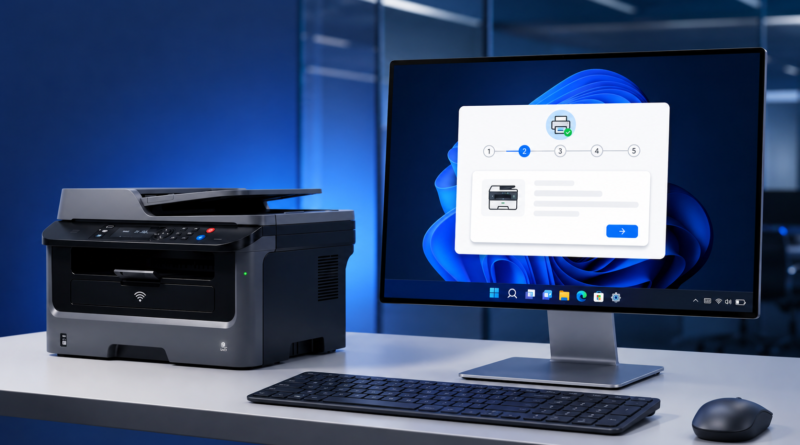
Como configurar a impressora no Windows 11: passo a passo completo
Como configurar a impressora no Windows 11 sempre gerou dúvidas: driver que não instala, impressora que não aparece na lista, impressão que não sai. No Windows 11, o processo ficou mais simples, mas ainda exige alguns passos para funcionar direitinho.
Neste tutorial, você vai aprender como configurar a impressora no Windows 11 passo a passo, por cabo ou sem fio, e como resolver os problemas mais comuns. Lembre-se de que nomes de menus podem variar conforme a versão do sistema.
Antes de começar
- Verifique se a impressora está ligada e com papel e tinta.
- Para impressoras por cabo: tenha o cabo USB disponível.
- Para impressoras sem fio: certifique-se de que ela está conectada à mesma rede Wi-Fi do computador.
- Baixe o driver mais recente do site oficial do fabricante, se necessário.
Como adicionar uma impressora por cabo (USB)
- Conecte o cabo USB entre a impressora e o computador.
- O Windows geralmente detecta e instala automaticamente.
- Se não instalar, vá em Configurações, Bluetooth e dispositivos e depois Impressoras e scanners.
- Clique em Adicionar dispositivo e aguarde a detecção.
- Se não aparecer, clique em Adicionar manualmente e siga as instruções.
Como adicionar uma impressora sem fio
- Conecte a impressora à rede Wi-Fi pelo painel dela (consulte o manual).
- No computador, vá em Configurações, Bluetooth e dispositivos e depois Impressoras e scanners.
- Clique em Adicionar dispositivo; o Windows buscará impressoras na rede.
- Selecione a sua impressora e conclua a instalação.
Como instalar o driver manualmente
Se o Windows não instalar o driver automaticamente:
- Acesse o site oficial do fabricante da impressora.
- Procure a seção de suporte ou downloads.
- Baixe o driver compatível com o Windows 11 e o modelo da sua impressora.
- Execute o instalador e siga as instruções.
Resolvendo problemas comuns
- Impressora offline: verifique se está ligada, conectada e definida como padrão.
- Fila de impressão travada: acesse a fila em Impressoras e scanners e cancele os documentos pendentes.
- Driver incompatível: baixe o driver mais recente do site do fabricante.
- Impressora não detectada na rede: confirme que está na mesma rede Wi-Fi do computador.
Cuidados importantes
- Baixe drivers apenas do site oficial do fabricante; evite fontes desconhecidas.
- Mantenha os drivers atualizados para evitar incompatibilidades.
- Para impressoras compartilhadas em rede, confira as permissões de acesso.
Conclusão
Configurar uma impressora no Windows 11 é um processo simples na maioria dos casos. Conecte o equipamento, deixe o Windows detectar automaticamente e, se precisar, instale o driver do site do fabricante. Para problemas comuns como fila travada ou impressora offline, as soluções costumam ser rápidas. Com esses passos, sua impressora estará funcionando sem complicação.