
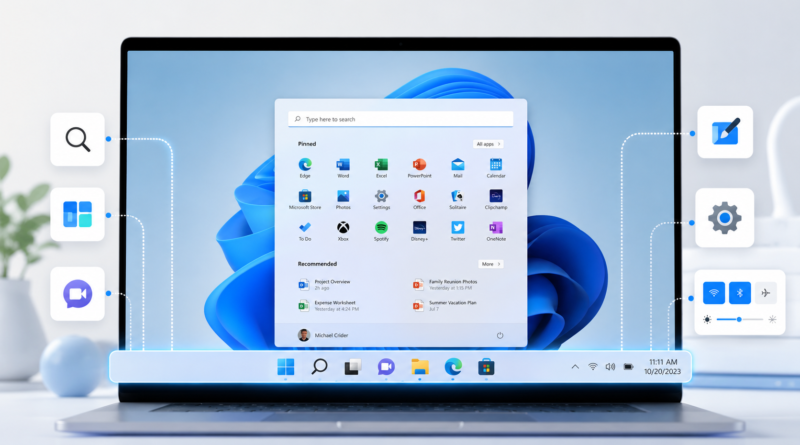
Como Usar a Barra de Tarefas do Windows 11: Personalização e Dicas
A barra de tarefas do Windows 11 é uma das áreas mais usadas do sistema.
É nela que ficam os aplicativos fixados, janelas abertas, relógio, notificações, pesquisa, menu Iniciar e ícones próximos ao sistema.
Quando essa área está desorganizada, o uso do computador fica mais lento. Você perde tempo procurando programas, alternando janelas e abrindo aplicativos que poderiam estar fixados.
Neste tutorial, você vai ver como personalizar a barra de tarefas do Windows 11 de forma simples e segura.
Procedimento verificado em julho de 2026 no Windows 11.
O que dá para personalizar na barra de tarefas?
No Windows 11, você pode ajustar vários pontos da barra de tarefas:
- fixar e desafixar aplicativos;
- alterar o alinhamento dos ícones;
- mostrar ou ocultar botões do sistema;
- controlar ícones próximos ao relógio;
- ocultar automaticamente a barra;
- exibir notificações de aplicativos;
- organizar atalhos mais usados.
Algumas personalizações antigas do Windows 10 não estão disponíveis da mesma forma no Windows 11, então é importante usar apenas caminhos oficiais do sistema.
Como fixar um aplicativo na barra de tarefas
Fixar aplicativos evita abrir o menu Iniciar toda vez que você precisa de um programa.
- Clique no botão Iniciar.
- Pesquise o aplicativo desejado.
- Clique com o botão direito sobre ele.
- Escolha Fixar na barra de tarefas.
Você também pode abrir um aplicativo, clicar com o botão direito no ícone dele na barra e escolher Fixar na barra de tarefas.
Como desafixar aplicativos que você não usa
Aplicativos demais deixam a barra poluída.
- Localize o ícone na barra de tarefas.
- Clique com o botão direito sobre ele.
- Escolha Desafixar da barra de tarefas.
Desafixar não desinstala o programa. Apenas remove o atalho da barra.
Como alinhar os ícones à esquerda
Por padrão, o Windows 11 centraliza os ícones da barra de tarefas. Quem prefere o visual mais parecido com versões anteriores pode mover os ícones para a esquerda.
- Clique com o botão direito em uma área vazia da barra de tarefas.
- Clique em Configurações da barra de tarefas.
- Abra Comportamentos da barra de tarefas.
- Em Alinhamento da barra de tarefas, escolha Esquerda.
Se quiser voltar ao padrão, repita o caminho e escolha Centro.
Como mostrar ou ocultar botões da barra
O Windows 11 pode exibir botões como Pesquisa, Visão de Tarefas, Widgets e outros recursos, dependendo da versão instalada.
- Clique com o botão direito na barra de tarefas.
- Entre em Configurações da barra de tarefas.
- Na área de itens da barra, ative ou desative os botões desejados.
Se você não usa Widgets ou Visão de Tarefas, pode ocultar esses botões para deixar mais espaço para os aplicativos importantes.
Como organizar os ícones próximos ao relógio
Ao lado do relógio ficam ícones de rede, som, bateria, antivírus, aplicativos em segundo plano e outros recursos.
Para ajustar:
- Abra Configurações da barra de tarefas.
- Procure as opções de ícones da bandeja do sistema.
- Escolha quais ícones devem aparecer sempre.
Deixe visíveis apenas os ícones que você realmente consulta com frequência, como segurança, nuvem, som ou bateria.
Como ocultar automaticamente a barra de tarefas
Essa opção é útil para telas pequenas, como notebooks.
- Clique com o botão direito na barra de tarefas.
- Entre em Configurações da barra de tarefas.
- Abra Comportamentos da barra de tarefas.
- Marque Ocultar automaticamente a barra de tarefas.
A barra desaparece quando não está em uso e aparece novamente quando você move o mouse para a parte inferior da tela.
Como escolher o que deve ficar fixado
Não fixe tudo.
Uma boa barra de tarefas deve ter apenas os aplicativos que você usa quase todos os dias.
Exemplo para trabalho comum:
- navegador principal;
- Explorador de Arquivos;
- editor de texto;
- planilha;
- ferramenta de comunicação;
- aplicativo de tarefas;
- sistema usado no trabalho.
Se um aplicativo é usado uma vez por mês, ele não precisa ocupar espaço fixo.
O que fazer se alguma opção não aparecer
Algumas opções variam conforme atualização do Windows, tipo de dispositivo e políticas de conta corporativa.
Se algo não aparecer:
- verifique se o Windows Update está em dia;
- confira se você está usando Windows 11;
- reinicie o computador;
- procure pelo item dentro de Configurações;
- em computador de empresa, veja se há restrições do administrador.
Erros comuns
- fixar aplicativos demais;
- deixar visíveis ícones que nunca usa;
- tentar mexer em registro sem necessidade;
- instalar programas de personalização sem verificar segurança;
- confundir desafixar com desinstalar;
- não aproveitar o alinhamento à esquerda quando isso melhora a rotina.
Conclusão
A barra de tarefas do Windows 11 deve funcionar como uma área de acesso rápido, não como depósito de atalhos.
Fixe os aplicativos importantes, remova o que não usa, ajuste o alinhamento e controle os ícones do sistema.
Com poucos minutos de organização, o uso diário do computador fica mais simples.
Perguntas frequentes
Desafixar um aplicativo apaga o programa?
Não. Apenas remove o atalho da barra de tarefas.
Posso mover a barra de tarefas para cima no Windows 11?
As opções oficiais do Windows 11 são mais limitadas do que em versões anteriores. Prefira usar as configurações disponíveis no próprio sistema.
Como deixar os ícones à esquerda?
Vá em Configurações da barra de tarefas > Comportamentos da barra de tarefas > Alinhamento da barra de tarefas.
Vale ocultar a barra automaticamente?
Em notebooks e telas pequenas, pode ajudar a ganhar espaço. Em desktops, depende da preferência do usuário.
Por que não vejo as mesmas opções de outro computador?
Atualizações, versão do Windows, tipo de conta e políticas da empresa podem mudar as opções disponíveis.
CTA
Revise agora sua barra de tarefas: mantenha apenas o que você usa todos os dias e remova atalhos que só ocupam espaço.