
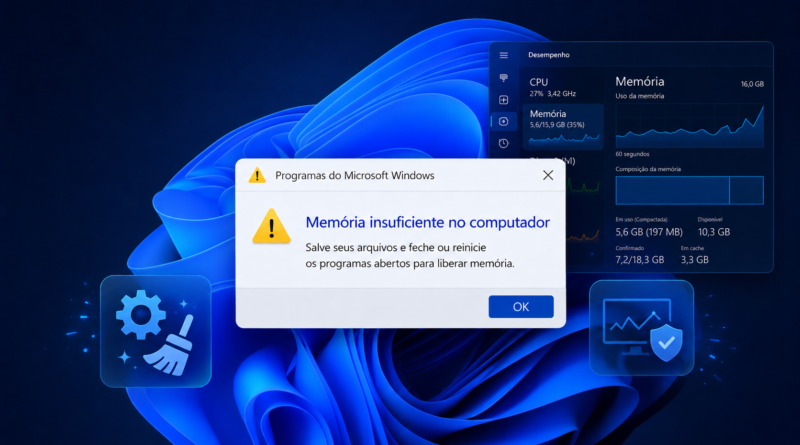
Memória insuficiente no Windows 11: como descobrir a causa e resolver
Você está trabalhando normalmente, abra mais algumas abas no navegador, inicia uma reunião em vídeo e tenta carregar outro programa. De repente, tudo começa a responder devagar. Alternar entre janelas demora, aplicativos parecem congelar e, em alguns casos, o Windows ou algum programa informa que não existe memória suficiente para prosseguir.
Também existe outro detalhe importante: ver bastante memória RAM sendo utilizada não significa automaticamente que existe um problema.
O Windows tenta aproveitar a memória disponível para manter programas e dados acessíveis rapidamente. O que interessa é observar se o computador permanece sem memória disponível, começa a exigir intensamente ao armazenamento e perde desempenho durante sua rotina normal.
Por isso, a melhor solução não começa limpando memória.
Comece identificando quem está utilizando esse recurso e se o consumo faz sentido.
Primeiro, entenda a diferença entre RAM, armazenamento e memória virtual
Memória RAM e espaço no SSD não são a mesma coisa.
A RAM é utilizada pelo Windows e pelos programas enquanto eles estão funcionando.
Quando você abre navegador, editor de texto, planilha, aplicativo de mensagens e videoconferência,cada um precisa manter parte de suas informações na memória.
Já o SSD ou HD é onde ficam armazenados Windows, programas, fotos, vídeos e documentos mesmo depois que o computador é desligado.
O Windows também utiliza um recurso chamado arquivo de paginação, conhecido popularmente como memória virtual.
Ele mantém uma área de armazenamento que pode complementar o gerenciamento de memória quando necessário.
Isso não transforma o SSD em RAM.
A memória física continua sendo muito mais adequada para manter informações que os programas precisam acessar rapidamente. Quando existe muita pressão sobre a RAM e o sistema precisa exigir mais ao armazenamento, a experiência pode ficar menos responsiva.
É por isso que um computador pode continuar funcionando mesmo quando a memória está muito utilizada, mas comece a apresentar travamentos e demora para alternar entre aplicações.
Abra o Gerenciador de Tarefas enquanto o problema está acontecendo
O momento ideal para investigar falta de memória é justamente quando o computador está lento.
Pressione:
Ctrl + Shift + Esc
para abrir o Gerenciador de Tarefas.
Na seção Processos, clique na coluna Memória para ordenar os programas de acordo com o consumo.
Isso permite descobrir rapidamente quem está usando mais RAM.
Imagine encontrar algo assim:
| Aplicativo | Situação |
|---|---|
| Navegador | Dezenas de abas, vídeos e aplicativos web abertos |
| Editor de imagens | Projeto grande sendo editado |
| Videoconferência | Reunião com câmera e compartilhamento de tela |
| Aplicativo desconhecido | Consumo elevado mesmo sem estar sendo utilizado |
Nos três primeiros casos, pode existir uma explicação perfeitamente normal.
No último, vale investigar.
Não finalize um processo apenas porque ele aparece no topo da lista.
Primeiro identificador qual programa é e por que está utilizando aquela quantidade de memória.
Se você ainda não se sente confortável interpretando esses números, o GuiaTechLife possui um guia específico sobre como usar o Gerenciador de Tarefas do Windows 11.
Observe também a área Desempenho > Memória
No Gerenciador de Tarefas, abra:
Desempenho > Memória
Essa área mostra uma visão geral do consumo da máquina.
O objetivo não é entrar em pânico porque a porcentagem chegou a 70%, 80% ou outro número alto.
Observe o comportamento.
Se você está executando os programas de que realmente precisa e a memória permanece continuamente próxima do limite enquanto o computador começa a travar, existe um sinal de pressão de memória.
Agora, se a memória aparece bastante utilizado, mas o computador continua rápido e responsivo, não existe vantagem em tentar esvaziá-la apenas para fazer a porcentagem cair.
RAM disponível existe para ser utilizado.
O problema é quando a demanda da sua rotina ultrapassa de forma recorrente a capacidade disponível.
Os navegadores podem consumir vários gigabytes sem parecer um programa pesado
Quando alguém fala em aplicativo pesado, normalmente pensa em edição de vídeo, jogos ou programas profissionais.
Mas o navegador merece a mesma coisa atenção.
Hoje, cada aba pode executar uma aplicação inteira.
Gmail, WhatsApp Web, sistemas empresariais, planilhas, editores de documentos, vídeos, redes sociais e videoconferências funcionam dentro do navegador e podem permanecer abertos durante horas.
Além disso, as extensões também utilizam recursos.
Se o navegador aparece como principal consumidor de memória, faça um teste:
- feche abas que não estão sendo sendo utilizados;
- reinicie o navegador;
- revise as extensões instaladas;
- desative extensões desconhecidas ou desnecessárias;
- observe novamente o consumo no Gerenciador de Tarefas.
Não é necessário isso transformar em uma guerra contra abas abertas.
O objetivo é descobrir se sua forma de trabalho exige mais memória do que o computador possui todos.
Se os dias você tiver precisa manter navegador com várias aplicações, reunião em vídeo, planilhas e outros softwares ao mesmo tempo, feche tudo constantemente apenas para o computador continuar funcionando pode ser um sinal de que o hardware já está limitado para sua rotina.
Programas que iniciam com o Windows podem extrair memória antes mesmo de você começar a trabalhar
Outro cenário comum acontece logo depois do login.
Você ainda não abriu nada, mas uma parte específica da memória já está ocupada.
Isso pode acontecer porque vários aplicativos iniciam automaticamente.
Mensageiros, lançadores, ferramentas de reunião, sincronizadores e outros programas podem ficar ativos desde o começo da sessão.
Para revisar:
Configurações > Aplicativos > Inicialização
ou abra:
Gerenciador de Tarefas > Aplicativos de inicialização
Não desligue tudo.
Analise apenas os programas que você libera e não precisa utilizar imediatamente.
Um launcher de jogos, por exemplo, pode ser aberto manualmente quando você decidir jogar.
Já um aplicativo responsável por sincronizar arquivos ou uma ferramenta de segurança pode ter um motivo importante para funcionar a partir do login.
O GuiaTechLife explica esse processo em detalhes no tutorial sobre como gerenciar programas que iniciam com o Windows 11.
Quando um único programa começa a consumir memória cada vez mais
Existe um comportamento diferente de simplesmente abrir um programa pesado.
Imagine que um aplicativo utiliza 800 MB logo depois de abrir.
Depois de abrir uma hora, está utilizando 2 GB.
Mais tarde, chega a 4 GB mesmo sem uma mudança proporcional no trabalho concluído.
Você fecha o programa, abre novamente e o consumo volta ao normal.
Esse padrão pode indicar um problema no próprio aplicativo, inclusive um possível vazamento de memória.
Nesse caso, comprar mais RAM pode apenas adiar o sintoma.
Vale:
- fechar e abrir novamente o programa;
- verificar se existem atualizações;
- observar se o comportamento se repete;
- testar sem extensões ou complementos, quando aplicável;
- consultar o suporte ou documentação do fabricante;
- reinstalar o aplicativo se houver indícios de instalação corrompida.
Se apenas um software causa o problema e todo o restante funciona normalmente, investigue esse aplicativo antes de concluir que o computador possui pouca RAM.
Memória virtual: na maioria dos casos, deixe o gerenciamento do Windows
É comum encontrar tutoriais recomendando valores exatos para a memória virtual:
“coloque o dobro da RAM”,
“configure exatamente 8192 MB”,
ou
“desative o arquivo de paginação se você tem bastante memória”.
Essas receitas não devem ser aplicadas automaticamente.
O Windows possui gerenciamento automático do arquivo de paginação e consegue ajustar seu tamanho disponível conforme a necessidade e o espaço.
Para a maioria dos usuários, manter o arquivo de paginação gerenciado pelo sistema é a opção mais segura.
Se alguém alterou essa configuração anteriormente e você começou a receber mensagens de memória insuficientes, vale verificar se o gerenciamento automático continua habilitado.
O caminho clássico é:
- pressione Windows + R;
- digite sysdm.cpl e pressione Enter;
- abra a guia Avançado;
- em Desempenho, selecione Configurações;
- abra novamente Avançado;
- em Memória virtual, clique em Alterar.
Para um computador doméstico comum, a opção Gerenciar automaticamente o tamanho do arquivo de paginação de todas as unidades normalmente deveria permanecer habilitada.
Definir manualmente os nomes de memória virtual faz mais sentido em situações específicas de administração e diagnóstico, e não como truque genérico para deixar o PC mais rápido.
Também não é silencioso desativar o arquivo de paginação apenas para economizar espaço.
Um SSD quase cheio também pode piorar o problema
Existe uma ligação entre armazenamento e memória virtual.
O arquivo de paginação precisa ocupar espaço em uma unidade em uma unidade.
Se o disco do está praticamente lotado, o Windows possui menos margem para armazenamento temporário, atualizações e crescimento do arquivo de paginação quando necessário.
Abra:
Configurações > Sistema> Armazenamento
e verifique o espaço disponível.
Não há necessidade de excluir arquivos pessoais aleatoriamente.
Comece identificando o que realmente está utilizando espaço.
Arquivos temporários, esquecidos, Downloads antigos e itens da Lixeira podem ocupar uma quantidade específica.
O passo a passo está no guia sobre como liberar espaço no Windows 11 sem apagar arquivos importantes.
Liberar espaço não cria memória RAM.
Mas um armazenamento praticamente cheio pode piorar o funcionamento geral do Windows e limitar recursos que não podem dele.
Não instalar “limpadores de RAM” impedindo criar memória que não existe
Programas que prometem “liberar 5 GB de RAM com um clique” parece uma solução perfeita para quem acabou de ver a memória próxima de 100%.
O problema é que esvaziar a memória utilizada não significa necessariamente melhorar o computador.
O Windows mantém informações na memória justamente porque acessá-las novamente dali é rápido.
Algumas ferramentas de “limpeza” simplesmente forçam o sistema ou aplicativos para liberar dados que podem precisar ser baixados novamente um pouco tempo depois.
Isso pode fazer o número mostrado no Gerenciador de Tarefas diminuído, mas não cria capacidade física adicional.
Em vez de tentar deixar a RAM artificialmente vazia:
- descubra quais programas estão utilizando memória;
- feche o que realmente não precisa;
- reduza aplicativos automáticos divertidos;
- investigue softwares com comportamento anormal;
- mantenha o Windows e os aplicativos atualizados;
- avalie o hardware se sua carga de trabalho realmente ultrapassa a capacidade disponível.
Isso ataca a causa em vez de apenas alterar temporariamente uma porcentagem.
Reiniciar pode ajudar — mas observe o que acontece depois
Reiniciar o computador é um teste simples e útil.
Ele encerra processos, limpa o estado temporário de aplicações e inicia novamente a sessão.
Se depois da recuperação o consumo de memória de volta ao normal, mas aumenta progressivamente ao longo das horas até o computador começar a travar, essa informação é importante.
Pode existir algum aplicativo acumulando memória durante o uso.
Se o computador já inicia com consumo muito alto, olhe primeiro para programas automáticos e serviços relacionados aos softwares instalados.
Se a utilização só é disparada quando você abre seu conjunto normal de aplicações, talvez a quantidade de RAM seja realmente pequena para a carga de trabalho.
Reiniciar não deve ser uma solução permanente.
Ele deve ajudar no diagnóstico.
Como saber quando realmente está na hora de aumentar a RAM
Depois de remover programas desnecessários e verificar se não existe um único aplicativo com consumo anormal,pode ficar claro que o computador simplesmente possui pouca memória para a rotina atual.
Imagine alguém que precisa usar simultaneamente:
- navegador com várias aplicações web;
- videoconferência;
- Excel ou outra planilha;
- aplicativo de comunicação;
- sistema empresarial;
- editor de imagens.
Esses programas fazem parte do trabalho.
Fechá-los não é uma solução prática.
Se durante esse uso normal a memória permanece perto do limite, o sistema começa a responder lentamente e isso acontece todos os dias, um upgrade de RAM pode produzir um ganho real.
Outro sinal é quando o computador funciona bem usando esses programas, mas perde rapidamente desempenho assim que a rotina habitual é aberta.
| Situação | O que faz mais sentido investigar |
|---|---|
| Um único programa usa memória demais | Problema ou configuração do aplicativo |
| Muitos programas desnecessários já abrem no login | Aplicativos de pesquisa |
| Navegador concentra grande parte da RAM | Abas, extensões e aplicações web abertas |
| Memória sobe ao longo das horas sem motivo claro | Possível comportamento anormal de algum processo |
| SSD está praticamente cheio | Espaço disponível e funcionamento da memória virtual |
| Todos os programas utilizados são necessários e a RAM fica constantemente no limite | Possível necessidade de atualização |
Antes de comprar, confirme se a memória pode ser expandida
Nem todo notebook permite adicionar RAM.
Alguns possuem parte ou toda a memória soldada à placa.
Outros oferecem um ou mais slots para expansão.
Também existem diferentes gerações, formatos, velocidades e limites suportados pelo equipamento.
Por isso, não compre apenas pesquisando:
“memória RAM para notebook”.
Identifique o modelo exato do computador ou da placa-mãe e consulte a documentação do fabricante.
Se não possui experiência em abrir o equipamento, uma assistência técnica pode confirmar compatibilidade e instalação.
E se o problema for defeito na própria memória RAM?
Falha de memória e memória defeituosa são problemas diferentes.
Se além de lentidão você enfrenta travamentos frequentes, reinicializações inesperadas ou erros graves do sistema, vale considerar a possibilidade de problema de hardware.
O Windows possui a ferramenta Diagnóstico de Memória do Windows.
Pesquise pelo Windows nome no menu Iniciar e abra o importado.
A ferramenta oferece a opção de reiniciar o computador e verificar a memória.
Salve seu trabalho antes, porque o teste exige reinicialização.
Um diagnóstico de memória não deve ser necessário apenas porque o Gerenciador de Tarefas mostra RAM bastante utilizada. Ele é mais indicado quando existem sintomas de instabilidade que podem sugerir falha física.
Uma sequência segura para resolver memória insuficiente
Se você recebeu uma mensagem de falta de memória ou o computador começa a travar quando vários programas são abertos, siga esta ordem:
- Reinicie o computador. Veja se o problema retorna.
- Abra o Gerenciador de Tarefas. Ordene os processos por memória.
- Identifique os maiores consumidores. Não encerre processos desconhecidos aleatoriamente.
- Feche programas e abas que realmente não estão sendo usados.
- Revise aplicativos de inicialização. Remova da inicialização apenas o que você conhece e não precisa imediatamente.
- Confira o espaço livre no SSD. Principalmente se a unidade do Windows estiver quase cheia.
- Verifique a memória virtual. Se ela foi alterada manualmente, considere restaurar o gerenciamento automático do Windows.
- Atualize Windows e aplicativos. Principalmente se um software específico apresenta consumo anormal.
- Observe sua rotina real. Veja se a RAM continua chegando ao limite com apenas os programas realmente necessários.
- Só então avalie um upgrade. Confirme antes de compatibilidade e possibilidade de expansão.
Essa ordem evita dois extremos. bastante comum.
O primeiro é comprar memória sem necessidade quando um único aplicativo está causando o problema.
O segundo é tentar manter um computador claramente limitado usando limpadores, scripts e configurações de memória virtual para evitar uma atualização que realmente seria necessária.
Memória insuficiente é um sintoma, não um diagnóstico completo
Uma mensagem de falta de memória pode aparecer porque a carga de trabalho realmente ultrapassou os recursos disponíveis.
Mas também pode estar relacionado a um programa específico, ao arquivo de paginação, à falta de espaço no armazenamento ou a configurações programadas.
É por isso que a primeira pergunta não deve ser:
“Quanto de RAM devo comprar? administrá-la.
E se a sua rotina realmente utiliza mais memória do que o computador possui, aí sim o upgrade deixa de ser um palpite e passa a ser uma decisão baseada no uso real.
Para um diagnóstico mais amplo de desempenho, veja também o guia sobre como melhorar o Windows 11 antes de formatar o computador.
Perguntas frequentes sobre memória insuficiente no Windows 11
Por que aparece memória insuficiente no Windows 11?
Isso pode acontecer quando aplicativos exigem mais memória do que o sistema consegue disponibilizar naquele momento. Consumo excessivo de programas, arquivo de paginação desativado ou limitado e falta de espaço para seu funcionamento também podem contribuir.
Memória RAM em 80% significa que existe um problema?
Não necessariamente. O Windows utiliza a RAM disponível para melhorar o funcionamento dos programas. O sinal mais importante é se a memória permanece próxima do limite e o computador começa a apresentar lentidão, travamentos ou erros durante sua rotina normal.
Como descobrir qual programa está usando muita memória?
Pressione Ctrl + Shift + Esc, abra Processos e clique na coluna Memória. A lista poderá ser ordenada para mostrar os aplicativos que estão consumindo mais RAM.
Aumentar a memória virtual para melhorar o desempenho?
Não deve ser tratado como uma atualização de RAM. O arquivo de paginação ajuda o Windows a administrar memória, mas utiliza armazenamento. Para a maioria dos usuários, o melhor é permitir que o próprio Windows gere seu tamanho automaticamente.
Devo desativar a memória virtual se tiver bastante RAM?
Não é silencioso fazer isso como otimização genérica. O arquivo de paginação também participa do gerenciamento de memória e de determinadas funções do sistema. Deixe o gerenciamento automático ativo, salvo se houver uma necessidade técnica específica.
SSD cheio pode causar problema de memória?
Pode contribuir. O arquivo de paginação precisa de espaço no armazenamento, e uma unidade quase cheia também pode prejudicar outras transações do Windows. Liberar espaço não aumenta a RAM, mas pode remover uma limitação adicional.
Programas que prometem liberar o funcionamento da RAM?
Eles podem fazer a quantidade mostrada como disponível aumentar temporariamente, mas não criam memória física. Em muitos casos, é mais útil descobrir quais aplicativos estão consumindo recursos e corrigindo a causa.
Quando devo aumentar a memória RAM?
Quando os programas necessários para sua rotina mantêm a memória constantemente próxima do limite e o computador perde desempenho mesmo depois de eliminar consumos desnecessários. Antes da compra, confirme se o equipamento permite expansão e se a memória é compatível.
Como saber se a memória RAM está com defeito?
Falhas de memória podem estar associadas a travamentos e instabilidade, não apenas ao alto consumo. O Windows possui o Diagnóstico de Memória do Windows, que reinicia o computador e executa uma verificação da RAM.
Formatar o Windows resolve falta de memória?
Não necessariamente. Uma instalação limpa pode remover programas e configurações problemáticas, mas não aumenta a quantidade de RAM. Se o hardware for insuficiente para sua carga de trabalho, a limitação continuará existindo.
Quando devo aumentar a memória RAM?
Quando os programas necessários para sua rotina mantêm a memória constantemente próxima do limite e o computador perde desempenho mesmo depois de eliminar consumos desnecessários. Antes da compra, confirme se o equipamento permite expansão e se a memória é compatível.
Como saber se a memória RAM está com defeito?
Falhas de memória podem estar associadas a travamentos e instabilidade, não apenas ao alto consumo. O Windows possui o Diagnóstico de Memória do Windows, que reinicia o computador e executa uma verificação da RAM.
Formatar o Windows resolve falta de memória?
Não necessariamente. Uma instalação limpa pode remover programas e configurações problemáticas, mas não aumenta a quantidade de RAM. Se o hardware for insuficiente para sua carga de trabalho, a limitação continuará existindo.