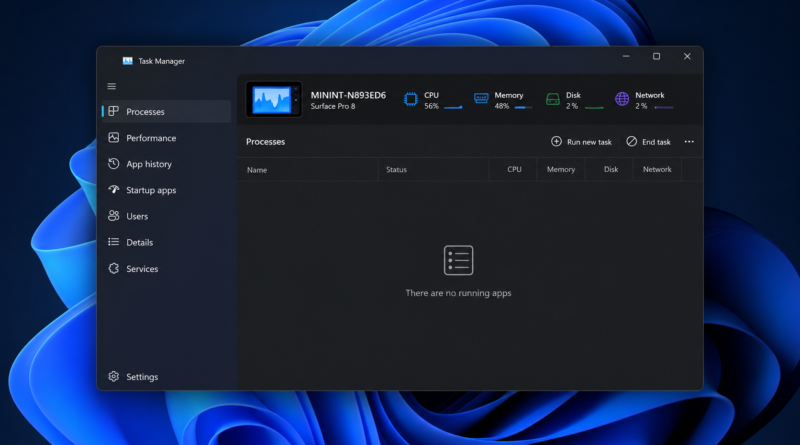
PC travando? O Gerenciador de Tarefas mostra o que realmente está acontecendo
Um programa trava e não fecha. O notebook começa a esquentar sem motivo aparente. O Windows demora vários minutos para ficar utilizável depois que você liga o computador ou tudo começa a ficar lento assim que algumas abas do navegador são abertas.
Em qualquer uma dessas situações, o Gerenciador de Tarefas deveria ser um dos primeiros lugares a consultar.
A ferramenta não serve apenas para clicar em “Finalizar tarefa” quando alguma coisa para de responder. Ela mostra quais programas estão usando o processador, quanto da memória RAM está ocupada, se o armazenamento está trabalhando intensamente, quais aplicativos iniciam junto com o Windows e até informações detalhadas sobre o hardware.
O problema é que abrir uma tela cheia de porcentagens, gráficos e nomes desconhecidos pode causar o efeito contrário: o usuário vê CPU, memória, disco, processos e serviços e não sabe exatamente o que deveria observar.
Você não precisa entender todos os processos do Windows para usar bem o Gerenciador de Tarefas.
O mais importante é aprender a responder perguntas simples:
O que está consumindo recursos agora?
Esse consumo é momentâneo ou permanece alto?
A lentidão está relacionada ao processador, memória ou armazenamento?
Existe algum programa abrindo automaticamente sem necessidade?
Com essas respostas, o Gerenciador de Tarefas deixa de parecer uma tela técnica e passa a funcionar como um painel de diagnóstico do computador.
Como abrir o Gerenciador de Tarefas quando o computador está travando
Existem diferentes caminhos para abrir a ferramenta, mas vale memorizar pelo menos um deles:
Ctrl + Shift + Esc
Pressione as três teclas ao mesmo tempo e o Gerenciador de Tarefas será aberto diretamente.
Também é possível clicar com o botão direito no botão Iniciar e selecionar Gerenciador de Tarefas.
Outra alternativa é pressionar Ctrl + Alt + Delete e escolher a ferramenta na tela exibida pelo Windows.
Esse último caminho pode ser útil quando um aplicativo tomou conta da tela ou está dificultando o uso normal do sistema.
Também é possível pesquisar por “Gerenciador de Tarefas” no menu Iniciar.
Para o uso cotidiano, porém, vale decorar Ctrl + Shift + Esc. Depois de algum tempo, abrir a ferramenta dessa maneira se torna quase automático.
A área de Processos é onde a maior parte dos diagnósticos começa
Ao abrir o Gerenciador de Tarefas, a seção Processos é uma das mais importantes.
Ela mostra os aplicativos e processos que estão sendo executados e o consumo de recursos de cada um.
As colunas que mais interessam para um iniciante são:
| Recurso | O que representa | Quando merece atenção |
|---|---|---|
| CPU | Uso do processador | Quando permanece muito alto durante tarefas que deveriam ser leves |
| Memória | Quantidade de RAM utilizada | Quando o total fica constantemente próximo do limite |
| Disco | Atividade de leitura e gravação no armazenamento | Quando permanece muito ocupado e o sistema responde lentamente |
| Rede | Uso da conexão de rede pelos processos | Quando algum aplicativo transfere muitos dados sem uma razão conhecida |
| GPU | Uso do processador gráfico | Útil para analisar jogos, vídeos, edição e outros aplicativos gráficos |
Um número alto isoladamente não significa que existe um problema.
Se você acabou de abrir um programa pesado, é normal que a CPU aumente durante alguns segundos.
Se está copiando uma grande quantidade de arquivos, o disco pode mostrar atividade elevada.
Se abriu um jogo, a GPU provavelmente será muito mais utilizada.
O que merece investigação é o consumo alto que permanece por muito tempo sem uma explicação compatível com o que você está fazendo.
Ordene pelas colunas para encontrar rapidamente quem está consumindo mais
Imagine que o computador está lento e a coluna de memória mostra utilização elevada.
Você não precisa procurar manualmente entre dezenas de processos.
Clique em Memória no topo da coluna.
O Gerenciador de Tarefas reorganiza a lista para mostrar os maiores consumidores.
O mesmo pode ser feito com CPU, Disco e outros recursos.
Esse pequeno recurso transforma a análise.
Em vez de olhar uma lista enorme de nomes, você consegue perguntar:
“Quais são os cinco programas que mais estão consumindo memória neste momento?”
Se navegador, videoconferência, editor de imagens e outros programas conhecidos estão no topo durante o uso, provavelmente existe uma explicação normal.
Se um aplicativo que deveria estar parado aparece utilizando muitos recursos continuamente, vale investigar.
CPU, memória e disco contam histórias diferentes sobre a lentidão
A parte mais útil do Gerenciador de Tarefas não é simplesmente descobrir que o computador está lento.
Você já sabe disso.
O valor está em conseguir uma pista sobre por que está lento.
CPU alta: o processador está ocupado
A CPU executa grande parte das instruções utilizadas pelos programas.
Durante uma tarefa pesada, como renderizar um vídeo, compactar arquivos ou executar determinados cálculos, é perfeitamente possível ver a utilização subir bastante.
O problema é outro cenário.
Imagine que você está apenas com uma janela simples aberta e a CPU permanece muito alta por vários minutos.
Ordenar os processos pela coluna CPU ajuda a encontrar qual aplicativo está provocando esse comportamento.
Às vezes é um navegador com uma página problemática. Pode ser um aplicativo realizando uma atualização, uma ferramenta de sincronização trabalhando ou algum programa com comportamento inesperado.
CPU alta não significa automaticamente que o processador está com defeito.
Primeiro descubra quem está usando o recurso.
Memória alta: talvez existam programas demais para a quantidade de RAM
A memória RAM guarda informações que os aplicativos precisam utilizar rapidamente.
Um cenário muito comum acontece em notebooks com pouca memória:
o computador funciona bem logo depois de ligar, mas começa a ficar lento depois que o usuário abre navegador, WhatsApp, videoconferência, planilhas, e-mail e outros programas simultaneamente.
Abra Desempenho > Memória enquanto a lentidão estiver acontecendo.
Se a memória permanecer constantemente próxima do limite durante sua rotina real, existem duas possibilidades principais:
- alguns programas estão consumindo memória demais;
- a quantidade de RAM disponível está pequena para o tipo de uso atual.
Fechar programas desnecessários pode resolver o primeiro caso.
No segundo, aumentar a memória pode fazer sentido se o equipamento permitir expansão.
Evite, porém, concluir que “precisa de mais RAM” apenas porque a porcentagem ficou alta durante alguns segundos.
Observe o comportamento enquanto você executa suas tarefas habituais.
Disco em 100% não significa que o armazenamento está cheio
Esse ponto confunde muitos usuários.
Quando o Gerenciador de Tarefas mostra Disco 100%, isso não significa que 100% da capacidade de armazenamento está ocupada.
A porcentagem mostrada nessa área representa principalmente o nível de atividade da unidade naquele momento.
Um disco pode ter centenas de gigabytes livres e ainda apresentar atividade muito alta.
Isso pode acontecer durante atualizações, cópias de arquivos, verificações de segurança, indexação e outras tarefas.
Em computadores mais antigos que ainda utilizam HD mecânico como unidade principal, o armazenamento também pode se tornar um gargalo perceptível durante o uso do Windows e a abertura de aplicativos.
Se o problema for falta de espaço, o diagnóstico é outro. Nesse caso, consulte o guia sobre como liberar espaço no Windows 11 sem apagar arquivos importantes.
A aba Desempenho ajuda a enxergar o computador como um conjunto
A seção Desempenho apresenta gráficos separados para os principais componentes.
Dependendo do computador, você encontrará informações sobre:
- CPU;
- Memória;
- unidades de armazenamento;
- Wi-Fi ou Ethernet;
- GPU.
Essa área é útil quando você quer sair da análise de um único aplicativo e observar o comportamento geral da máquina.
Na parte de CPU, por exemplo, o Windows também mostra informações do processador, incluindo velocidade e dados relacionados aos núcleos e processadores lógicos.
Na memória, é possível verificar a quantidade instalada e observar quanto está sendo utilizado.
Na área dos discos, você consegue identificar as unidades reconhecidas e acompanhar a atividade.
As informações de rede mostram tráfego durante o uso, enquanto a GPU ajuda bastante em tarefas que utilizam aceleração gráfica.
Você não precisa ficar olhando os gráficos todos os dias.
Use-os quando existe um sintoma.
Por exemplo:
O notebook fica lento apenas quando abro muitos programas.
Observe memória.
O computador fica praticamente inutilizável enquanto alguma coisa está sendo instalada.
Observe CPU e disco.
Um jogo está com desempenho ruim.
CPU, memória e GPU podem ajudar a formar uma primeira hipótese.
O Gerenciador de Tarefas não substitui ferramentas especializadas de diagnóstico, mas é excelente para descobrir onde começar a procurar.
Aplicativos de inicialização podem explicar por que o PC demora tanto para ligar
Existe uma diferença entre:
o Windows demora para chegar à área de trabalho
e:
a área de trabalho aparece rapidamente, mas o computador continua lento durante vários minutos.
No segundo caso, programas de inicialização merecem atenção.
Abra Aplicativos de inicialização no menu lateral do Gerenciador de Tarefas.
Ali aparecem programas configurados para iniciar automaticamente quando você entra no Windows.
Ao longo dos meses, essa lista pode acumular:
- aplicativos de comunicação;
- launchers de jogos;
- sincronizadores;
- atualizadores;
- programas de fabricantes;
- ferramentas que você utiliza raramente.
O primeiro impulso não deve ser desativar tudo.
Olhe para cada programa conhecido e pergunte:
“Eu preciso que isso esteja funcionando assim que ligo o computador?”
Se você utiliza determinado aplicativo apenas uma vez por semana, provavelmente não precisa que ele seja aberto automaticamente todos os dias.
Selecione o programa e escolha Desabilitar.
Isso não remove o software do computador.
Ele continuará podendo ser aberto normalmente pelo menu Iniciar.
Evite desativar componentes que você não reconhece, especialmente recursos relacionados a segurança, drivers e hardware, sem antes descobrir para que servem.
Finalizar tarefa é útil, mas não deve virar a solução para tudo
É provavelmente a função mais conhecida do Gerenciador de Tarefas.
Um aplicativo mostra “Não está respondendo” e não fecha normalmente.
Abra o Gerenciador de Tarefas, localize o programa e escolha Finalizar tarefa.
O Windows força o encerramento.
O cuidado principal é simples:
trabalho não salvo pode ser perdido.
Se um editor de texto travou depois de você escrever durante meia hora, finalizar o programa pode fazer com que alterações não salvas desapareçam.
Por isso, antes de forçar o encerramento:
- espere alguns segundos para verificar se o programa volta a responder;
- tente fechá-lo normalmente;
- use Finalizar tarefa quando realmente estiver travado.
Também evite selecionar processos aleatórios do Windows e encerrá-los apenas porque parecem consumir recursos.
Existem processos responsáveis pela interface, serviços, segurança, dispositivos e várias funções do sistema.
Se você não sabe o que determinado processo faz, pesquise antes de interferir.
Modo de eficiência: uma função útil, mas não um botão mágico para acelerar o PC
Em processos compatíveis, o Windows 11 pode exibir o Modo de eficiência.
A ideia é reduzir a prioridade e o consumo de recursos de determinados processos para favorecer a capacidade de resposta de tarefas mais importantes e reduzir consumo de energia.
Quando o recurso está ativo em um processo, o Gerenciador de Tarefas pode identificá-lo visualmente na coluna de status.
Isso não significa que você deveria ativar o modo de eficiência manualmente em qualquer programa que apareça utilizando CPU.
Um aplicativo que precisa executar uma tarefa pesada pode ficar mais lento se seus recursos forem restringidos.
Além disso, nem todos os processos permitem que essa configuração seja alterada.
Para iniciantes, a melhor abordagem continua sendo:
primeiro descubra por que o processo está consumindo recursos; depois pense em alterar seu comportamento.
Usar o Modo de eficiência como um “otimizador geral” ignora justamente a parte mais importante do diagnóstico.
As outras áreas parecem técnicas, mas algumas podem ser úteis
Além de Processos, Desempenho e Aplicativos de inicialização, o Gerenciador de Tarefas possui outras seções.
Você não precisa dominá-las para resolver problemas comuns, mas vale entender para que servem.
Histórico de aplicativos
Mostra informações de utilização relacionadas a aplicativos compatíveis ao longo do tempo.
Para um usuário iniciante, costuma ter menos importância do que Processos ou Desempenho durante um diagnóstico rápido.
Usuários
Mostra as sessões de usuários conectados ao computador e o consumo associado.
Isso pode ser especialmente útil em máquinas compartilhadas, porque outra sessão ainda conectada pode continuar mantendo aplicativos e processos em execução.
Detalhes
Apresenta uma visão mais técnica dos processos em execução.
Essa seção é utilizada em diagnósticos mais avançados e permite visualizar informações que normalmente não são necessárias para quem está apenas tentando descobrir por que o computador ficou lento.
Serviços
Mostra serviços do Windows e de programas instalados.
Aqui o cuidado deve ser ainda maior.
Desativar um serviço sem saber sua função pode fazer aplicativos, dispositivos ou recursos do sistema pararem de funcionar corretamente.
Não existe vantagem em seguir listas da internet que recomendam desligar dezenas de serviços para “deixar o Windows mais leve” sem explicar o impacto de cada alteração.
O Gerenciador de Tarefas ajuda a diagnosticar, mas nem sempre consegue corrigir a causa
Esse talvez seja o ponto mais importante para utilizar a ferramenta corretamente.
Imagine que você descobre que a memória fica constantemente no limite.
O Gerenciador de Tarefas mostrou o problema.
Mas fechar programas é apenas uma solução temporária se você realmente precisa utilizar todos eles simultaneamente.
Talvez o computador precise de mais memória.
Agora imagine que o disco apresenta atividade intensa porque um HD antigo demora para acompanhar o sistema.
Finalizar processos pode reduzir momentaneamente o problema, mas não transforma o HD em um SSD.
Outro exemplo:
o armazenamento está praticamente cheio.
Nesse caso, a solução está em revisar arquivos, aplicativos e espaço disponível — não em encerrar tarefas.
O mesmo raciocínio vale para superaquecimento, drivers problemáticos, falhas de hardware e programas mal configurados.
O Gerenciador de Tarefas é excelente para mostrar sintomas e apontar caminhos.
Não é uma ferramenta capaz de reparar qualquer problema automaticamente.
Um roteiro simples para investigar um Windows lento
Na próxima vez que o computador ficar lento, tente esta sequência antes de começar a modificar configurações:
- Abra o Gerenciador de Tarefas com Ctrl + Shift + Esc.
- Observe CPU, Memória e Disco. Veja qual deles está mais pressionado.
- Ordene a coluna correspondente. Identifique os processos que mais utilizam aquele recurso.
- Veja se você reconhece os programas. Não encerre processos desconhecidos aleatoriamente.
- Observe por alguns minutos. Um pico rápido é diferente de utilização constantemente elevada.
- Se o problema acontece ao iniciar o Windows, revise Aplicativos de inicialização.
- Se um aplicativo realmente travou, finalize apenas esse programa.
- Se o gargalo permanece, investigue a causa fora do Gerenciador de Tarefas.
Esse processo é muito melhor do que instalar imediatamente um “otimizador de PC”.
Você começa pela evidência.
Se a memória está no limite, investigue memória.
Se o disco está sobrecarregado, investigue armazenamento.
Se um programa específico monopoliza a CPU, investigue aquele programa.
A ferramenta ajuda justamente a evitar mudanças aleatórias.
O Gerenciador de Tarefas fica mais simples quando você sabe o que procurar
Você não precisa memorizar nomes de processos nem entender arquitetura do Windows para utilizar bem o Gerenciador de Tarefas.
Para a maioria das pessoas, quatro habilidades já fazem enorme diferença:
- abrir rapidamente com Ctrl + Shift + Esc;
- finalizar com cuidado um aplicativo que realmente travou;
- ver quais programas consomem mais CPU, memória e disco;
- revisar aplicativos que iniciam automaticamente.
Depois disso, a aba Desempenho ajuda a entender melhor a máquina e as outras áreas podem ser exploradas conforme a necessidade.
O hábito mais importante é não olhar apenas para uma porcentagem e tirar conclusões imediatas.
CPU a 100% durante alguns segundos pode ser normal.
Memória bastante utilizada não significa automaticamente defeito.
Disco a 100% não quer dizer que o armazenamento está sem espaço.
O contexto é que transforma números em diagnóstico.
Quando alguma coisa estiver lenta, abra o Gerenciador de Tarefas enquanto o problema está acontecendo. Observe qual recurso está pressionado, descubra quem está utilizando esse recurso e só então decida o que fazer.
Esse é o ponto em que o Gerenciador de Tarefas deixa de ser apenas um botão para fechar programas travados e passa a funcionar como uma ferramenta real de diagnóstico do Windows 11.
Perguntas frequentes sobre o Gerenciador de Tarefas do Windows 11
Qual é o atalho para abrir o Gerenciador de Tarefas?
Pressione Ctrl + Shift + Esc. Também é possível clicar com o botão direito no botão Iniciar e selecionar Gerenciador de Tarefas.
É perigoso usar Finalizar tarefa?
Finalizar um aplicativo comum pode fazer você perder alterações que ainda não foram salvas. O risco é maior quando processos do sistema são encerrados sem saber para que servem. Use a função principalmente em programas conhecidos que realmente não estão respondendo.
CPU em 100% significa que o processador está com defeito?
Não. Durante tarefas pesadas, a CPU pode chegar a níveis muito altos normalmente. O que merece investigação é utilização elevada por períodos prolongados durante atividades que deveriam exigir pouco processamento.
Memória RAM alta significa que preciso comprar mais memória?
Não necessariamente. Primeiro identifique quais programas estão consumindo RAM. Se a memória permanece próxima do limite durante sua rotina normal mesmo com apenas os aplicativos necessários abertos, uma expansão pode fazer sentido se o computador permitir.
Disco em 100% significa que o SSD ou HD está cheio?
Não. A porcentagem de disco exibida no Gerenciador de Tarefas está relacionada à atividade da unidade naquele momento, não à porcentagem de capacidade ocupada. Para verificar espaço disponível, consulte as configurações de armazenamento do Windows ou o Explorador de Arquivos.
Posso desativar todos os aplicativos de inicialização?
Não é recomendável. Desative apenas programas conhecidos que não precisam abrir automaticamente. Componentes relacionados a segurança, hardware ou funções importantes devem ser avaliados antes de qualquer alteração.
Desativar um programa da inicialização desinstala o aplicativo?
Não. Ele apenas deixa de iniciar automaticamente quando você entra no Windows. O programa continua instalado e pode ser aberto normalmente quando necessário.
Para que serve o Modo de eficiência?
O Modo de eficiência pode reduzir a prioridade e o uso de recursos de processos compatíveis para favorecer responsividade e eficiência energética. Ele não deve ser tratado como um botão geral para acelerar qualquer aplicativo.
O Gerenciador de Tarefas consegue descobrir por que o PC está lento?
Ele pode fornecer pistas muito importantes ao mostrar consumo de CPU, memória, disco, rede e GPU. Porém, problemas como armazenamento cheio, hardware insuficiente, superaquecimento ou falhas de software podem exigir outras ferramentas e verificações.
Preciso instalar algum programa para usar o Gerenciador de Tarefas?
Não. O Gerenciador de Tarefas é uma ferramenta integrada ao Windows e pode ser utilizada sem instalar software adicional.