
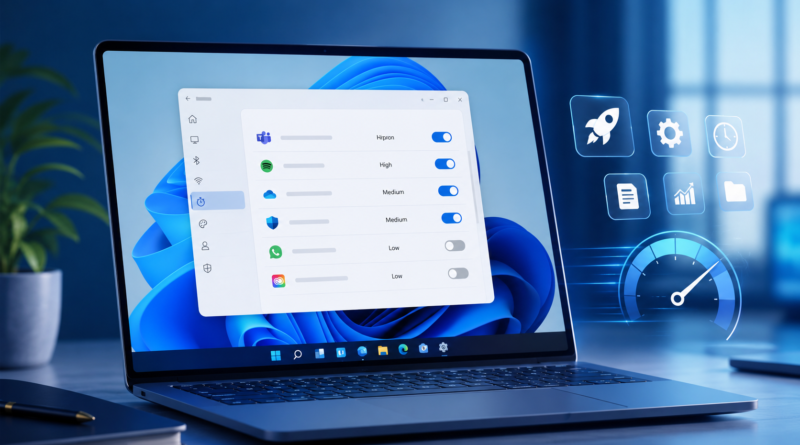
Como gerenciar programas que iniciam com o Windows 11
Você liga o computador, a área de trabalho aparece rapidamente e parece que o Windows terminou de iniciar. Só que, durante o minuto seguinte, o mouse responde lentamente, o navegador demora para abrir e vários programas iniciam a aparecer sozinhos perto do relógio.
Discord, Teams, Spotify, algum launcher de jogos, ferramentas de sincronização, utilitários de impressora e outros aplicativos podem tentar iniciar praticamente ao mesmo tempo.
Individualmente, talvez nenhum deles represente um problema. A dificuldade aparece quando vários disputam processador, memória, armazenamento e conexão logo depois que você entra no Windows.
É por isso que revisar os programas que iniciam automaticamente com o Windows 11 pode melhorar principalmente aquele período em que o computador acabou de ligar, mas ainda parece ocupado demais para trabalhar.
O objetivo, porém, não é desativar tudo.
Alguns aplicativos realmente precisam iniciar para suporte a funções de segurança, restrição ou ao hardware. Outros apenas estão configurados dessa maneira por conveniência.
A diferença está em descobrir o que precisa estar disponível imediatamente e o que pode esperar até você decidir abrir.
Por que tantos programas querem abrir junto com o Windows?
Em muitos casos, existe um motivo legítimo.
Um aplicativo de comunicação pode querer ficar disponível para receber mensagens. Um serviço de armazenamento em nuvem precisa iniciar para sincronizar arquivos. Um software de segurança precisa funcionar desde o início da sessão.
O problema é que muitos aplicativos também ativam sua própria inicialização apenas para ficarem mais rápidos quando você decidir usá-los.
Imagine um computador em que estão configurados para iniciar automaticamente:
- dois mensageiros;
- um aplicativo de videoconferência;
- dois launchers de jogos;
- um serviço de música;
- uma ferramenta de nuvem;
- um atualizador de outro programa;
- um importador do fabricante do notebook.
Mesmo que você queira apenas abrir o navegador e começar a trabalhar, todos esses programas podem estar realizando suas próprias tarefas ao mesmo tempo.
É comum perceber o efeito desta forma:
o Windows chega à área de trabalho, mas leva mais algum tempo para realmente ficar pronto para uso.
Esse é justamente o cenário em que revisar a inicialização tende a fazer mais sentido.
Se o computador permanecer lento durante todo o dia, porém, o problema pode envolver memória, processador, armazenamento ou outro gargalo. Nesse caso, vale a pena usar o Gerenciador de Tarefas do Windows 11 para descobrir qual recurso está sendo restrito antes de fazer alterações examinadas.
O jeito mais simples: Configurações > Aplicativos > Inicialização
Para a maioria dos usuários, esse é o melhor lugar para começar.
No Windows 11:
- Abra Configurações;
- selecione Aplicativos;
- abra Inicialização.
O Windows mostrará uma lista de aplicativos que podem ser ativados para iniciar automaticamente quando você entra em sua conta.
Ao lado de cada aplicativo existe um controle para ativar ou desativar essa inicialização.
Antes de mexer, não pergunte simplesmente:
“Posso desativar este programa?”
Pergunte:
“Preciso que este programa esteja aberto imediatamente toda vez que ligo o computador?”
Essa diferença ajuda muito.
Imagine o Spotify.
Talvez você utiliza todos os dias, mas apenas depois de começar a trabalhar. Não existe necessariamente um motivo para ele extrair recursos durante a inicialização.
O mesmo vale para um launcher de jogos usado apenas à noite.
Desativar sua inicialização automática não desinstala o programa.
Quando quiser usar o aplicativo, basta abri-lo normalmente pelo menu Iniciar,pela barra de tarefas ou por um atalho.
O Gerenciador de Tarefas mostra mais contexto antes de você decidir
Existe uma segunda maneira de gerenciar os mesmos tipos de aplicativos.
Pressione:
Ctrl + Shift + Esc
e abra Aplicativos de inicialização no Gerenciador de Tarefas.
Essa é especialmente útil porque apresenta mais informações sobre os programas ativados para iniciar o Windows.
Entre elas podem aparecer o impacto na inicialização.
Isso ajuda a identificar quais aplicativos tiveram impacto maior ou menor durante o processo de inicialização.
Mas não transforma a classificação em uma ordem automática de remoção.
Um aplicativo com impacto alto pode ser necessário para você.
Outro com impacto baixo pode ser completamente inútil na sua rotina.
A classificação ajuda a priorizar a análise; ela não decide por você.
Uma boa sequência é:
- observe quais itens estão habilitados;
- identifique os aplicativos que você reconhece;
- veja o impacto apresentado;
- pense se aquele programa precisa funcionar naturalmente;
- desative apenas o que possui uma função conhecida e dispensável na exploração.
Se você nunca usar essa ferramenta, o guia completo do GuiaTechLife sobre o Gerenciador de Tarefas explica também como interpretar CPU, memória e disco sem encerrar todos os processos do sistema.
O que normalmente pode sair da inicialização — e o que merece cuidado
Não existe uma lista universal de aplicativos que deveriam ser inativos.
O mesmo programa pode ser dispensável para uma pessoa e essencial para outra.
Um mensageiro usado apenas ocasionalmente é um bom candidato a iniciar manualmente.
Para alguém que trabalha atendendo clientes nesse aplicativo durante todo o dia, talvez seja conveniente mantê-lo automático.
Por isso, pense por função.
| Tipo de aplicativo | Como avaliar |
|---|---|
| Launchers de jogos | Se você joga apenas ocasionalmente,normalmente pode abri-los quando precisar |
| Streaming de música | Pode ser iniciado manualmente se não for usado logo após ligar o PC |
| Mensageiros | Depende de precisar ou não receber mensagens imediatamente |
| Videoconferência | Pode não precisar iniciar os dias se reuniões for ocasionais |
| Sincronização em nuvem | Exige cuidado, pois desativar pode impedir a sincronização automática até o aplicativo ser aberto |
| Antivírus e segurança | Não desative sem entender exatamente o impacto |
| Utilitários de hardware | Verifique a função antes de alterar; alguns recursos de controle específicos do equipamento |
Aplicativos de nuvem merecem atenção especial
OneDrive e outros aplicativos de sincronização são um bom exemplo de por que não existe uma regra do tipo “desative tudo que não seja do Windows”.
Se você utiliza sincronização automática para manter documentos atualizados, impedir o aplicativo de inicialização pode alterar justamente esse comportamento.
O programa será instalado, mas talvez seus arquivos não sejam sincronizados até que você o abra novamente.
Antes de desativar um sincronizador, descubra se alguma pasta importante depende dele durante o dia.
Segurança não é um bom lugar para fazer testes aleatórios
Se você encontrar itens relacionados a antivírus, proteção do dispositivo ou outra ferramenta de segurança, não os desative simplesmente para tentar ganhar alguns segundos.
Se existe dúvida sobre a necessidade desse software, primeiro identifique exatamente qual produto é e o que ele faz.
Nem todo aplicativo do fabricante é inútil
Notebooks costumam vir com programas do próprio fabricante.
Alguns são apenas importados que você raramente utiliza.
Outros podem participar de funções como:
- atalhos especiais do teclado;
- gerenciamento de energia;
- modos de desempenho;
- áudio;
- touchpad;
- recursos específicos do equipamento.
O nome desconhecido não é motivo suficiente para desativar.
Pesquise antes.
Faça mudanças em pequenos grupos e observe o resultado
Existe uma vantagem em desativar dez aplicativos de uma vez: você termina mais rápido.
Existe uma manobra muito maior: se alguma coisa parar de operar como esperado, você não saberá qual mudança causada pelo problema.
Para quem está começando, uma abordagem mais segura é:
- escolha dois ou três aplicativos claramente dispensáveis;
- desative a inicialização automática;
- reinicie o computador;
- observe se o Windows fica utilizável mais rapidamente;
- confirme se seus aplicativos e dispositivos estão funcionando como esperado.
Se tudo estiver normal, revise os próximos itens.
Se perceber algum comportamento indesejado, volte à mesma tela e reative o aplicativo.
O recurso é reversível.
Isso também permite descobrir se a exploração realmente era o problema.
Se desabilitar vários aplicativos exclusivos e você não tem praticamente nenhuma diferença, talvez o gargalo esteja em outro lugar.
Desativar um programa e desinstalar são coisas diferentes
Essa diferença evita muita confusão.
Quando você desativa um aplicativo da inicialização:
ele continua instalado.
Você apenas diz ao Windows que ele não precisa ser aberto automaticamente toda vez que a sessão começar.
Quando você desinstala:
o aplicativo é removido do computador.
Se existe um programa que você utilizar uma vez por semana, desativar sua inicialização pode ser suficiente.
Se existe um software instalado há três anos que você não utiliza e nem pretende, pode fazer mais sentido avaliar a desinstalação.
Não transforme a lista de inicialização em substituição à limpeza de aplicativos instalados.
O programa continua abrindo sozinho, mas não aparece na lista. e agora? Iniciar na inicialização; Iniciar com o Windows. Desativar dentro do próprio aplicativo costuma ser uma boa opção quando disponível.
Também existem pastas de inicialização
O Windows mantém pastas nas quais atalhos podem ser colocadas para execução automática.
Para verificar a pasta de inicialização da sua conta:
- pressione Windows + R;
- digite shell:startup;
- pressione Enter.
Se existir um atalho conhecido nessa pasta, ele pode ser um dos responsáveis por abrir o programa depois do login.
Não apague itens desconhecidos apenas para testar.
Existe também uma pasta de inicialização comum aos usuários do computador, acessível por shell:common startup, mas esse tipo de ajuste já exige um pouco mais de atenção.
Para a maioria das pessoas, Configurações, Gerenciador de Tarefas e as características do próprio aplicativo resolvem os casos mais comuns.
Evite partir diretamente para alterações no Registro do Windows ou desativação de serviços seguindo tutoriais genéricos. Esses mecanismos são mais amplos e podem variar funções que não têm relação direta com o aplicativo que você deseja impedir de abrir.
Como saber se a mudança realmente deixou a inicialização melhor
Não use apenas a impressão dos primeiros cinco segundos.
O ganho mais importante muitas vezes está no tempo necessário para o computador ficar realmente utilizável.
Antes da alteração, talvez a área de trabalho apareça em 30 segundos, mas o navegador só abrisse de forma responsiva depois de dois minutos.
Depois de reduzir os aplicativos automáticos, a área de trabalho pode continuar aparecendo praticamente no mesmo momento, mas o computador passa a responder melhor logo em seguida.
Esse já é um ganho real.
Observe:
- quanto tempo o computador leva para responder normalmente após o login;
- quantos aplicativos aparecem sozinhos;
- se o disco permanece muito ocupado;
- quanto de memória já está sendo utilizado sem você abrir seus programas;
- se ventoinhas ficam muito aceleradas nos primeiros minutos.
O Gerenciador de Tarefas pode ajudar nessa comparação.
Não é necessário buscar uma inicialização com consumo zero.
O próprio Windows precisa executar várias tarefas.
O objetivo é eliminar programas automáticos que não oferecem nenhum benefício para sua rotina.
Se a continua lentamente, provavelmente há outro problema para investigar
Programas automáticos são apenas uma das possíveis causas de lentidão.
Se você revisar a lista e o computador continuar demorando muito, observe o comportamento em vez de continuar desativando itens.
Alguns planos apontam para investigações diferentes.
| O que acontece | O que vale verificar |
|---|---|
| Área de trabalho abre, mas PC fica pesado por alguns minutos | Aplicativos de inicialização, CPU, memória e atividade do disco |
| O Windows demora muito antes mesmo da tela de login | O problema pode não estar apenas nos aplicativos da sessão |
| A memória fica quase cheia logo após abrir seus programas | Consumo dos aplicativos e quantidade de RAM |
| O disco permanece muito ocupado por longos períodos | Processos em execução, eficiência e desempenho do armazenamento |
| Unidade do Windows está quase sem espaço | Arquivos, aplicativos instalados e armazenamento disponíveis |
| Apenas um programa específico causa lentidão | Configuração ou problema desse aplicativo |
Quando o armazenamento está quase cheio, por exemplo, a movimentação contínua na inicialização não resolve a causa. Nesse cenário, veja como liberar espaço no Windows 11 sem abrir arquivos importantes.
Da mesma forma, se a lentidão acontece durante todo o uso, abra o Gerenciador de Tarefas enquanto o problema estiver acontecendo e compare CPU, memória e disco.
A inicialização é ótima um primeiro ajuste porque é simples e reversível.
Ela não deve virar explicação para qualquer problema de desempenho.
Uma inicialização limpa não significa uma inicialização vazia
Existe uma diferença importante entre deixar o Windows mais enxuto e tentar impedir qualquer coisa de iniciar automaticamente.
Seu objetivo deveria ser olhar a lista e ver os botões desligados.
O objetivo é olhar para cada aplicativo habilitado e conseguir explicar por que ele está ali.
Talvez você mantenha um mensageiro porque trabalha com ele desde o primeiro minuto do dia.
Talvez mantenha uma ferramenta de sincronização porque seus documentos precisam estar atualizados.
Talvez deixe uma solução de segurança funcionando porque essa é justamente sua função.
E talvez desative três launchers, um aplicativo de música e duas ferramentas que você só abre eventualmente.
Isso já é uma inicialização organizada.
Uma vez ajustado,não é preciso revisar a lista toda semana.
Vale voltar de tempos em tempos, principalmente depois de instalar muitos programas ou quando perceber que novos aplicativos apareceram sozinhos ao ligar o computador.
A regra mais segura continua sendo bastante simples:
desative aquilo que você regularmente, sabe para que sirva e não precisa imediatamente; pesquise antes de mexer no que não conhece.
Com isso, você reduz o trabalho desnecessário durante o início da sessão sem transformar uma otimização simples em um problema de configuração.
Perguntas frequentes sobre programas que iniciam com o Windows 11
Como ver quais programas iniciam com o Windows 11?
Abra Configurações > Aplicativos > Inicialização. Outra opção é iniciar Ctrl + Shift + Esc para abrir o Gerenciador de Tarefas e entrar em Aplicativos de inicialização.
Desativar um aplicativo de inicialização desligado ou programa?
Não. O aplicativo permanece instalado e pode ser aberto normalmente. Apenas deixa de iniciar automaticamente quando você entra no Windows.
Quais programas posso desativar a inicialização?
Aplicativos conhecidos que você não precisa usar imediatamente são os melhores candidatos. Launchers de jogos, serviços de streaming e alguns mensageiros podem ser exemplos, dependendo de sua rotina. Não existe uma lista universal.
Posso desativar tudo?
Não é fechado. Aplicativos relacionados à segurança, sincronização e determinadas funções de hardware podem precisar funcionar desde o início. Analise cada item antes de alterar.
Posso reativar um programa depois?
Sim. Volte às configurações de inicialização ou ao Gerenciador de Tarefas e habilite novamente o aplicativo.
Por que um programa abre sozinho mesmo não aparecendo na lista de inicialização?
Alguns aplicativos utilizam suas próprias configurações ou outros mecanismos de inicialização. Verifique primeiro as opções do próprio programa e, em casos específicos, as pastas de inicialização do Windows.
O que significa impacto na inicialização?
O Gerenciador de Tarefas pode estimar o impacto que um aplicativo teve durante a inicialização. Uma classificação alta é um sinal para avaliar o programa, mas não significa automaticamente que ele deve ser desativado.
Desativar programas da inicialização deixa o Windows mais rápido?
Pode melhorar principalmente o período logo após o login quando muitos aplicativos tentavam abrir ao mesmo tempo.Se a lentidão tiver outra causa, como pouca RAM, armazenamento lento ou disco cheio, a melhoria pode ser pequena.
Preciso instalar um programa para controlar a inicialização?
Não. O próprio Windows 11 oferece gerenciamento pelas configurações e pelo Gerenciador de Tarefas. Para a maioria dos usuários, as ferramentas externas são desnecessárias.
Com que frequência devo revisar os programas de inicialização?
Não existe uma frequência obrigatória. Vale verificar quando o computador começar a ficar pesado após ligar ou depois de instalar vários aplicativos novos, já que alguns podem adicionar os mesmos à inicialização.