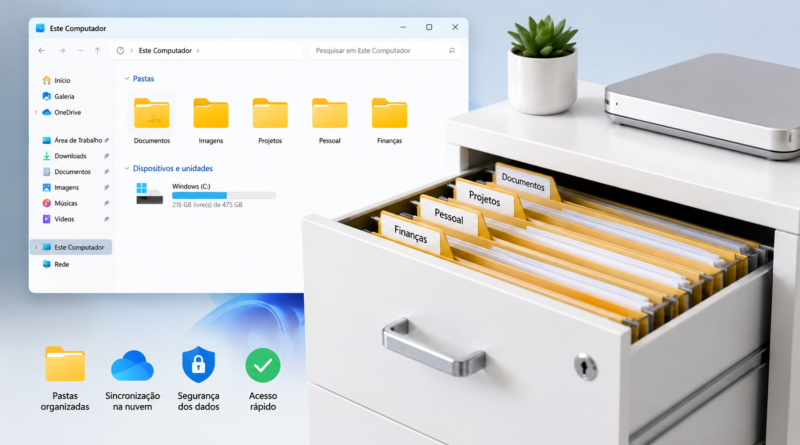
Como organizar arquivos e pastas no Windows 11 sem complicar sua rotina
Área de Trabalho cheia, Downloads acumulando arquivos e várias versões do mesmo documento com nomes como “final”, “final novo” e “final correto”. Essa desorganização parece inofensiva até o momento em que você precisa localizar um contrato, enviar a planilha certa ou descobrir qual cópia contém as alterações mais recentes.
Organizar arquivos no Windows 11 não exige uma estrutura enorme nem um programa específico. O que funciona melhor é criar poucas categorias, definir um padrão de nomes e estabelecer um destino previsível para cada tipo de documento.
O objetivo não é deixar o computador visualmente perfeito. Uma organização útil deve permitir que você responda rapidamente a três perguntas: onde um arquivo novo deve ser salvo, como encontrá-lo depois e o que fazer quando ele deixa de ser usado com frequência.
Comece entendendo onde seus arquivos estão
Antes de criar novas pastas, faça um levantamento dos locais em que os documentos estão espalhados. No Windows 11, os principais pontos são:
- Área de Trabalho: costuma acumular arquivos utilizados temporariamente;
- Downloads: reúne documentos baixados de sites, e-mails e aplicativos;
- Documentos: deve concentrar boa parte dos arquivos pessoais e profissionais;
- Imagens e Vídeos: armazenam mídias e conteúdos importados;
- OneDrive ou outro serviço de nuvem: pode conter pastas sincronizadas;
- unidades externas: podem guardar cópias, arquivos antigos ou projetos específicos.
Abra o Explorador de Arquivos com Windows + E e visite esses locais. Não comece movendo tudo imediatamente. Primeiro, identifique quais categorias aparecem com mais frequência.
Uma pessoa pode ter muitos arquivos relacionados a clientes, contratos e financeiro. Outra pode trabalhar principalmente com estudos, fotografias e projetos pessoais. A estrutura deve refletir o uso real do computador, não um modelo genérico copiado da internet.
Também verifique se existem arquivos salvos fora das pastas pessoais. Programas de edição, sistemas empresariais e aplicativos de e-mail podem manter dados em locais próprios. Esses arquivos não devem ser movidos manualmente sem conhecer o funcionamento do programa.
Crie uma estrutura pequena antes de separar os documentos
Um erro comum é tentar organizar cada assunto em uma pasta diferente desde o início. O resultado costuma ser uma hierarquia profunda, com muitos níveis e categorias difíceis de distinguir.
Comece com poucas pastas principais. Para uso pessoal e profissional no mesmo computador, uma estrutura possível seria:
- Trabalho;
- Pessoal;
- Financeiro;
- Estudos;
- Arquivo.
Dentro de Trabalho, as divisões podem acompanhar a atividade:
- Clientes;
- Projetos internos;
- Modelos;
- Administrativo.
Em uma pasta de cliente, talvez seja suficiente separar Contratos, Financeiro e Entregas. Criar níveis para ano, mês, tipo, status e responsável ao mesmo tempo pode tornar o caminho maior do que o necessário.
A regra de “dois ou três níveis” é uma boa referência, mas não uma obrigação. Uma empresa com documentos legais por cliente e ano pode precisar de mais níveis. O importante é que cada divisão resolva um problema real.
Evite também criar uma pasta para cada arquivo. Se existe apenas um contrato de determinado cliente, ele pode permanecer na pasta Contratos. Uma nova subpasta faz sentido quando reúne vários itens relacionados.
Como criar, mover e renomear arquivos com segurança
Para criar uma nova pasta, abra o local desejado e pressione Ctrl + Shift + N. Digite um nome claro e pressione Enter. Para renomear um arquivo ou pasta existente, selecione-o e pressione F2.
Durante uma reorganização grande, prefira trabalhar por etapas. Separe primeiro uma categoria, confirme se os documentos chegaram ao destino correto e só depois continue.
Os comandos principais são:
- Ctrl + C: copia o item selecionado;
- Ctrl + X: prepara o item para ser movido;
- Ctrl + V: cola no destino;
- Ctrl + Z: desfaz a última ação;
- F2: renomeia o item.
Quando houver dúvida, use copiar em vez de recortar. Abra alguns arquivos no destino, confira se estão completos e somente depois exclua a origem. Esse cuidado é especialmente importante ao transferir documentos para HD externo, unidade de rede ou serviço de nuvem.
O Windows também permite mover arquivos pelo Explorador. A Microsoft orienta selecionar os itens, escolher o destino e concluir a movimentação. Entretanto, arrastar com o mouse pode produzir resultados diferentes: dentro da mesma unidade, o item normalmente é movido; entre unidades, costuma ser copiado. Usar copiar, recortar e colar deixa a operação mais explícita.
Para conhecer abas, visualizações e outros recursos da ferramenta, veja como usar o Explorador de Arquivos do Windows 11.
Use nomes que continuem claros depois de alguns meses
Um nome eficiente informa o conteúdo sem exigir que o documento seja aberto. “Documento1.docx” e “Planilha nova.xlsx” dizem pouco. “Contrato-Manutencao-Cliente-Silva.pdf” e “Fluxo-de-Caixa-2026-08.xlsx” são mais fáceis de reconhecer e pesquisar.
Um padrão pode combinar:
- data ou período;
- tipo de documento;
- cliente, projeto ou assunto;
- versão, quando necessário.
Exemplos:
- 2026-08-12-Ata-Reuniao-Projeto-Atlas.docx;
- 2026-08-Contrato-Cliente-Silva.pdf;
- Proposta-Sistema-Orange-v03.docx;
- Relatorio-Financeiro-2026-07.xlsx.
Colocar o ano antes do mês e do dia mantém a ordem cronológica quando os arquivos são classificados pelo nome. O formato completo AAAA-MM-DD é útil para documentos diários; para relatórios mensais, AAAA-MM pode ser suficiente.
Não inclua data em tudo por obrigação. Fotografias podem ter informações de captura e alguns documentos já são organizados pelo próprio aplicativo. O padrão deve ajudar, não tornar os nomes excessivamente longos.
Para versões, evite uma sequência como:
- proposta-final.docx;
- proposta-final-nova.docx;
- proposta-final-corrigida-agora.docx.
Prefira v01, v02 e v03. Quando o documento for aprovado, use uma indicação como Aprovada ou Assinada, desde que a equipe adote o mesmo padrão.
Não altere apenas a extensão para converter um arquivo. Trocar .docx por .pdf no nome não transforma o documento e pode impedir sua abertura. Para exibir os formatos reais, use Exibir > Mostrar > Extensões de nomes de arquivos.
Área de Trabalho e Downloads precisam ter funções definidas
A Área de Trabalho não precisa ficar completamente vazia, mas também não deve ser o destino definitivo de todos os arquivos. Use-a para itens temporários ou atalhos de atividades em andamento.
Um documento importante deixado ali por meses pode ser esquecido, duplicado ou perdido junto com outros itens. Se ele pertence a um projeto, mova-o para a pasta do projeto. Se precisa de acesso frequente, fixe a pasta no Acesso Rápido em vez de manter várias cópias no desktop.
A pasta Downloads deve funcionar como uma área de entrada, não como arquivo permanente. Nela podem ficar:
- instaladores já utilizados;
- anexos baixados mais de uma vez;
- documentos que deveriam estar na pasta de um cliente;
- imagens temporárias;
- arquivos compactados cujo conteúdo já foi extraído.
Ao revisar Downloads, organize os itens em quatro grupos:
- Guardar: mova para a pasta definitiva.
- Usar em breve: mantenha temporariamente.
- Arquivo já processado: confirme se pode ser excluído.
- Desconhecido: não abra nem apague por impulso; verifique origem, extensão e função.
Ordenar por Data de modificação, Tipo ou Tamanho ajuda a entender o conteúdo acumulado. Arquivos grandes merecem atenção, mas tamanho sozinho não determina se algo pode ser apagado.
Como identificar duplicados sem excluir a versão correta
O Windows pode criar nomes como arquivo (1).pdf quando outro item com o mesmo nome já existe. Isso é um indício de duplicidade, não uma confirmação.
Duas planilhas com nomes parecidos podem conter dados diferentes. Antes de excluir uma delas, compare:
- tamanho;
- data de modificação;
- localização;
- conteúdo;
- histórico ou versão, quando disponível.
Abra os documentos lado a lado e confirme qual deve ser mantido. Quando houver dúvida, mova as possíveis duplicatas para uma pasta temporária de revisão em vez de apagá-las imediatamente.
Evite instalar um “limpador de arquivos duplicados” desconhecido e autorizar exclusões automáticas em todo o computador. Uma ferramenta pode identificar arquivos iguais tecnicamente, mas não conhece a importância de cada cópia nem a função de uma pasta usada por outro programa.
Depois de escolher a versão correta, dê a ela um nome descritivo e coloque-a no destino definitivo. Isso reduz a chance de uma nova cópia ser criada porque ninguém conseguiu localizar a anterior.
Use pesquisa e Acesso Rápido como apoio, não como substitutos
Mesmo em uma estrutura organizada, a pesquisa continua útil. Você não precisa decorar cada caminho se os nomes forem consistentes.
Abra a pasta mais provável e procure uma parte do nome. Para localizar formatos específicos, use exemplos como .pdf, .docx ou *.xlsx. Depois, ordene os resultados por data.
Se os arquivos estão fora das pastas padrão, talvez seja necessário ajustar a indexação. O guia sobre como usar a pesquisa do Windows 11 mostra como escolher os locais pesquisados e resolver resultados incompletos.
Já o Acesso Rápido deve reunir somente as pastas da rotina atual. Clique com o botão direito na pasta e selecione Fixar no Acesso Rápido. Quando o projeto terminar, desafixe o atalho sem apagar o conteúdo.
O artigo sobre o Acesso Rápido do Explorador de Arquivos explica como ocultar itens recentes, limpar o histórico e evitar uma lista cheia de atalhos antigos.
Separe arquivos ativos de documentos arquivados
Projetos atuais e documentos históricos não precisam disputar espaço na mesma visualização. Crie uma pasta Arquivo ou Concluídos para conteúdos que precisam ser preservados, mas não fazem parte da rotina diária.
Uma estrutura possível é:
- Projetos ativos;
- Aguardando retorno;
- Concluídos 2026;
- Arquivo 2025.
O status deve ser usado apenas quando ele realmente ajuda. Uma estrutura baseada simultaneamente em cliente, ano, tipo e status pode criar dúvida sobre onde salvar o documento.
Arquivar também não significa abandonar. Documentos fiscais, contratos e arquivos de clientes podem ter prazos próprios de retenção. Antes de excluir conteúdo profissional, confirme as obrigações aplicáveis ao seu negócio.
Cuidado ao organizar pastas sincronizadas com a nuvem
OneDrive, Google Drive e outros serviços aparecem no Explorador como pastas comuns, mas as alterações podem ser sincronizadas com a nuvem e outros dispositivos.
Se você mover um documento para outra pasta dentro da área sincronizada, o caminho também poderá mudar para os demais usuários. Se excluir o item, a exclusão poderá ser replicada. Antes de uma reorganização em equipe, verifique:
- quem utiliza as pastas;
- quais atalhos e links dependem do caminho atual;
- quem tem permissão para mover ou apagar;
- se existe histórico de versões;
- se há uma cópia independente dos dados importantes.
Não crie duas estruturas paralelas sem necessidade, uma no computador e outra na nuvem, copiando manualmente os mesmos documentos entre elas. Isso gera versões divergentes e torna difícil saber qual arquivo está atualizado.
Escolha uma localização principal e entenda como a sincronização funciona. Para equipes, o conteúdo sobre como usar o Google Drive para organizar e compartilhar arquivos explica permissões, estrutura de pastas e colaboração.
Faça backup antes de uma reorganização grande
Organizar não é a mesma coisa que proteger. Uma estrutura impecável ainda pode ser perdida por falha no SSD, exclusão acidental, roubo ou malware.
Antes de mover centenas de documentos:
- faça uma cópia dos arquivos importantes;
- confirme se a cópia abre;
- mantenha o backup em outro destino;
- organize os arquivos por etapas;
- não esvazie a Lixeira imediatamente.
O Windows oferece recursos diferentes para isso, como Backup do Windows, OneDrive e Histórico de Arquivos. Veja como fazer backup no Windows 11 e escolha um método compatível com a importância dos seus dados.
A Microsoft também recomenda considerar pastas como Documentos, Área de Trabalho, Downloads, Imagens e Vídeos ao copiar arquivos para outro computador ou unidade. A relação ajuda a evitar que locais comuns sejam esquecidos durante uma transferência.
O que não deve ser movido durante a organização
Concentre-se em documentos pessoais e arquivos que você criou ou recebeu. Não mova conteúdo de locais como:
- C:\Windows;
- C:\Program Files;
- C:\Program Files (x86);
- pastas de dados de programas que você não conhece;
- diretórios ocultos do perfil sem entender sua função.
Mover a pasta de instalação de um programa pelo Explorador normalmente quebra atalhos, serviços e referências internas. Se quiser mudar ou remover um aplicativo, utilize o instalador, o desinstalador ou as configurações do próprio programa.
Arquivos vinculados a projetos também exigem cuidado. Editores de vídeo, ferramentas de design, planilhas com conexões externas e sistemas de desenvolvimento podem guardar referências ao caminho original. Mover apenas parte do projeto pode fazer o aplicativo deixar de localizar imagens, fontes ou bancos de dados.
Uma rotina curta para manter tudo organizado
A organização falha quando depende de uma grande limpeza anual. Uma revisão pequena e frequente exige menos esforço.
Uma vez por semana:
- mova os documentos importantes de Downloads;
- retire arquivos temporários da Área de Trabalho;
- renomeie itens salvos com nomes genéricos;
- revise possíveis duplicatas;
- arquive projetos concluídos;
- confirme se o backup está atualizado.
O hábito mais eficiente ocorre no momento de salvar. Antes de clicar em Salvar, escolha a pasta correta e use um nome compreensível. Organizar depois sempre consome mais tempo porque será necessário redescobrir o contexto de cada arquivo.
Perguntas frequentes sobre organização de arquivos
Qual é a melhor estrutura de pastas?
É aquela que acompanha sua rotina e permite prever onde um documento deve ser salvo. Comece com poucas categorias e crie subpastas somente quando houver vários itens relacionados.
Devo organizar por ano, assunto ou tipo?
Depende do uso. Documentos financeiros costumam funcionar bem por ano e mês; projetos ficam mais claros por cliente ou assunto; imagens podem ser separadas por evento e data. Não force o mesmo padrão para tudo.
É errado guardar arquivos na Área de Trabalho?
Não, desde que seja um local temporário ou usado com critério. O problema é transformá-la no destino definitivo de todos os documentos.
Posso apagar tudo da pasta Downloads?
Não sem revisar. Ela pode conter documentos, instaladores, imagens e arquivos que ainda não foram movidos. Classifique antes de excluir.
Como saber se dois arquivos são duplicados?
Compare nome, tamanho, data, localização e conteúdo. Nomes parecidos ou o sufixo “(1)” são apenas indícios, não provas de que os arquivos sejam idênticos.
Organizar arquivos libera espaço?
Mover arquivos dentro da mesma unidade normalmente não libera espaço. A organização ajuda a identificar duplicatas e itens desnecessários, mas a exclusão deve ser feita somente depois de conferir o conteúdo e o backup.
A nuvem substitui a organização em pastas?
Não. A nuvem facilita sincronização, compartilhamento e recuperação de versões, mas uma estrutura confusa continua dificultando a localização e o controle de permissões.
Uma boa organização não precisa ser sofisticada. Comece reunindo os documentos em poucas categorias, defina nomes que possam ser entendidos meses depois e trate Downloads como uma área de entrada. Quando cada arquivo tem um destino previsível, a pesquisa funciona melhor, o backup fica mais simples e a chance de criar versões duplicadas diminui.