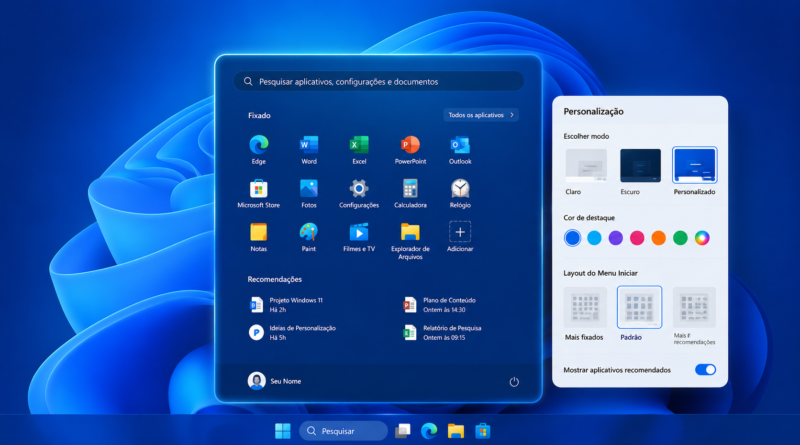
Como Personalizar o Menu Iniciar do Windows 11
personalizar menu Iniciar do Windows 11 é o tema central deste guia. A ideia é mostrar como usar esse recurso de forma prática, segura e útil no dia a dia, sem depender de soluções complicadas.
O menu Iniciar é o ponto de partida de quase tudo o que fazemos no Windows. No Windows 11, ele ganhou um visual novo, mais centralizado e organizado, mas que pode parecer estranho para quem vinha de versões anteriores. A boa notícia é que dá para personalizar vários aspectos dele e deixar o acesso aos seus programas e arquivos muito mais rápido.
Neste tutorial, você vai aprender, passo a passo, a fixar e remover aplicativos, organizar atalhos em pastas, ajustar a posição do menu e configurar o que aparece nele. São mudanças simples que tornam o uso do computador mais eficiente e confortável no dia a dia.
Antes de começar, lembre-se de que menus e nomes de opções podem variar um pouco conforme a versão e as atualizações do Windows 11 instaladas no seu computador.
Como é a estrutura do menu Iniciar no Windows 11
Ao clicar no botão Iniciar (ou pressionar a tecla Windows), o menu se abre com algumas áreas principais. Na parte de cima ficam os aplicativos fixados, que são os atalhos que você escolhe deixar à mão. Há também um botão “Todos os aplicativos”, que lista tudo o que está instalado em ordem alfabética.
Mais abaixo aparece a seção “Recomendado”, que mostra arquivos abertos recentemente e aplicativos instalados há pouco. E, na base do menu, ficam o seu usuário e o botão de energia, para desligar ou reiniciar o computador.
Entender essas áreas ajuda a saber o que dá para personalizar em cada uma. A maior parte do controle está nos aplicativos fixados e nas configurações que definem o que o menu mostra.
Por que personalizar faz diferença na rotina
Um menu Iniciar bem organizado economiza segundos a cada uso, e esses segundos somam muito ao longo do dia. Ter os programas que você mais usa fixados e bem posicionados evita ficar procurando atalhos ou digitando o nome do app toda vez.
Além da rapidez, há o conforto visual. Remover aplicativos que você nunca usa e agrupar os relacionados deixa o menu mais limpo e fácil de navegar. Para quem usa o computador para trabalhar, essa organização reduz distrações e ajuda a manter o foco.
Como fixar e remover aplicativos passo a passo
Fixar os programas certos é a personalização mais útil. Veja como fazer:
Para fixar um app, clique em Iniciar e depois em “Todos os aplicativos”. Clique com o botão direito sobre o programa desejado e escolha “Fixar em Iniciar”.
Para remover um app fixado, clique com o botão direito sobre ele na área de fixados e escolha “Desafixar de Iniciar”. Isso não desinstala o programa, apenas tira o atalho.
Para reorganizar, clique e arraste os ícones fixados para a posição que preferir. Coloque os mais usados no topo.
Para mover um app para a primeira página, clique com o botão direito e escolha “Mover para o início”.
Vale dedicar alguns minutos para deixar fixados apenas os programas que você realmente abre com frequência. Um menu enxuto é mais rápido de usar do que um cheio de atalhos que você nunca toca.
Como criar pastas e organizar atalhos
O Windows 11 permite agrupar aplicativos fixados em pastas, assim como acontece nos celulares. Isso ajuda a economizar espaço e a reunir programas do mesmo tipo, como os de edição de imagem ou os de trabalho.
Para criar uma pasta, basta arrastar um ícone fixado para cima de outro. Os dois ficarão juntos dentro de uma pasta, que você pode abrir com um clique. Para dar um nome a ela, abra a pasta e clique no campo de nome no topo, digitando algo como “Trabalho” ou “Mídia”.
Para tirar um app de uma pasta, basta abri-la e arrastar o ícone de volta para a área de fixados. Essa organização é especialmente útil para quem tem muitos programas e quer manter o menu limpo.
Ajustar configurações do menu Iniciar
Mudar a posição do menu para a esquerda
Se você prefere o menu Iniciar no canto esquerdo, como nas versões antigas, vá em Configurações, depois Personalização, Barra de Tarefas e, em “Comportamentos da barra de tarefas”, altere o alinhamento para a esquerda.
Controlar o que aparece em Recomendado
Em Configurações, Personalização, Iniciar, você encontra opções para mostrar ou ocultar aplicativos adicionados recentemente, os mais usados e os itens abertos recentemente. Desligar esses itens deixa o menu mais limpo e também mais privado.
Mostrar mais fixados ou mais recomendados
Ainda nas configurações do Iniciar, você pode escolher um layout que prioriza mais aplicativos fixados ou mais recomendações, conforme o seu estilo de uso.
Cuidados importantes
As personalizações do menu Iniciar são seguras e fáceis de reverter, então você pode experimentar sem medo. Ainda assim, vale lembrar que desafixar um aplicativo não o desinstala; para remover de fato um programa, é preciso usar a opção de desinstalação.
Se você compartilha o computador, lembre-se de que ocultar os itens recentes e recomendados ajuda a proteger a sua privacidade, evitando que outras pessoas vejam os arquivos e apps que você usou por último.
Como as opções podem mudar com atualizações do Windows, se você não encontrar exatamente um item descrito aqui, procure por palavras parecidas dentro de Configurações e Personalização.
Quando vale a pena investir nessa organização
Se você usa o computador todos os dias para trabalhar ou estudar, personalizar o menu Iniciar compensa bastante. O ganho de agilidade e a sensação de ter tudo no lugar fazem diferença real na produtividade.
Também vale a pena para quem está incomodado com o visual padrão do Windows 11 ou sente falta da disposição das versões anteriores. Pequenos ajustes deixam o sistema com a sua cara.
Quando talvez não seja necessário
Para quem usa o computador esporadicamente, abre sempre os mesmos dois ou três programas e não se incomoda com o padrão, a personalização pode não ser prioridade. Nesse caso, fixar apenas os apps essenciais já resolve.
Conclusão
Personalizar o menu Iniciar do Windows 11 é uma das formas mais simples de deixar o computador mais rápido e agradável de usar. Fixando os programas certos, criando pastas para organizar os atalhos e ajustando as configurações de exibição, você transforma o ponto de partida do sistema em uma central feita sob medida para a sua rotina.
O melhor é que tudo é reversível e leva poucos minutos. Experimente as dicas deste guia, ajuste conforme o seu jeito de trabalhar e aproveite um Windows mais organizado e eficiente no dia a dia.
Links internos recomendados
Fonte externa útil
Para consultar uma referência complementar, veja também Suporte Microsoft Windows.
Perguntas frequentes
Como personalizar o menu Iniciar do Windows 11?
Você pode fixar aplicativos, remover atalhos, criar pastas, ajustar recomendações e mudar o alinhamento da barra de tarefas.
Desafixar um app desinstala o programa?
Não. Desafixar remove apenas o atalho do menu Iniciar. O programa continua instalado.
Posso colocar o menu Iniciar à esquerda?
Sim. Vá em Configurações, Personalização, Barra de tarefas e altere o alinhamento para a esquerda.
Como esconder arquivos recentes?
Em Configurações, Personalização, Iniciar, desative a exibição de itens abertos recentemente.
Personalizar o menu é seguro?
Sim. As alterações são simples e podem ser revertidas quando quiser.