
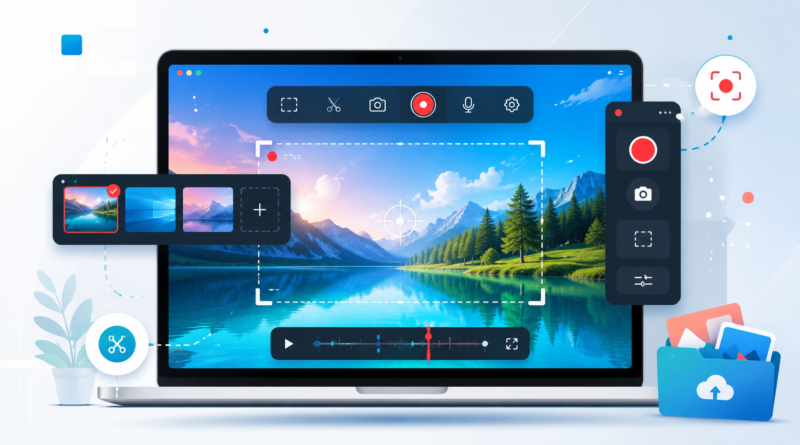
Ferramentas para capturar tela e gravar a tela do computador com facilidade
Capturar a tela do computador é uma tarefa simples, mas muito útil. Ela ajuda a salvar informações, explicar problemas, criar tutoriais, registrar comprovantes e compartilhar instruções de forma visual.
Além da captura de imagem, muitas pessoas também precisam gravar a tela para mostrar um passo a passo, apresentar uma ferramenta ou enviar uma explicação em vídeo.
Neste guia, você vai conhecer tipos de ferramentas para capturar tela e gravar a tela do computador com facilidade.
Por que usar ferramentas de captura de tela
Uma imagem da tela pode explicar mais rápido do que um texto longo. Em vez de descrever um erro, você pode capturar a mensagem e enviar para alguém analisar.
Capturas de tela ajudam em várias situações:
- Registrar erros e mensagens do sistema;
- Criar tutoriais;
- Salvar comprovantes ou informações importantes;
- Compartilhar instruções com colegas;
- Documentar processos;
- Mostrar alterações em sites, sistemas ou documentos.
Já a gravação de tela é útil quando a explicação depende de movimento, cliques ou sequência de passos.
Recursos nativos do Windows
O Windows já possui recursos nativos para capturar tela, sem instalar programas extras.
A tecla Print Screen pode capturar a tela inteira, enquanto ferramentas como Captura e Esboço ou Ferramenta de Captura permitem selecionar uma área específica.
Em versões mais recentes, também existem opções para gravação de tela em determinados contextos, dependendo da configuração do sistema.
Para a maioria dos usuários, os recursos nativos já resolvem tarefas simples.
Quando usar ferramentas externas
Ferramentas externas fazem mais sentido quando você precisa de recursos adicionais.
- Editar capturas rapidamente;
- Adicionar setas, textos e marcações;
- Gravar tela com áudio;
- Capturar janelas específicas;
- Gerar links de compartilhamento;
- Organizar capturas em biblioteca;
- Criar vídeos tutoriais.
Nesses casos, uma ferramenta dedicada pode economizar tempo.
Como escolher uma boa ferramenta
Antes de instalar qualquer ferramenta, avalie o que você realmente precisa.
Para capturas simples, o recurso nativo do sistema pode bastar. Para tutoriais e vídeos, vale buscar uma ferramenta com gravação de tela, áudio e edição básica.
Considere estes pontos:
- Facilidade de uso;
- Qualidade da imagem ou vídeo;
- Opções de edição;
- Privacidade e segurança;
- Marca d’água na versão gratuita;
- Limite de tempo para gravações;
- Exportação em formatos comuns.
Evite instalar programas desconhecidos apenas porque prometem muitos recursos. Prefira ferramentas conhecidas e baixadas de fontes oficiais.
Cuidados com privacidade
Ao capturar ou gravar a tela, cuidado com informações sensíveis.
Antes de compartilhar uma imagem ou vídeo, confira se não aparecem senhas, dados pessoais, e-mails, documentos privados, informações bancárias ou conversas particulares.
Em vídeos, também verifique abas abertas, notificações e arquivos visíveis na Área de Trabalho.
Uma captura feita sem atenção pode expor mais informação do que o necessário.
Dicas para capturas melhores
Algumas práticas tornam a captura mais útil e profissional.
- Capture apenas a área necessária;
- Use marcações para destacar o ponto principal;
- Evite imagens borradas ou cortadas;
- Feche abas e janelas desnecessárias;
- Dê nomes claros aos arquivos salvos;
- Organize capturas importantes em pastas.
Dicas para gravações de tela
Para gravações, prepare antes o que será mostrado.
- Feche programas e abas desnecessárias.
- Teste o áudio antes de gravar.
- Faça uma gravação curta de teste.
- Evite mostrar informações privadas.
- Fale ou navegue em ritmo claro.
- Salve o vídeo em formato fácil de compartilhar.
Quanto mais simples e direto for o vídeo, mais fácil será para a outra pessoa entender.
Quando a captura de tela resolve melhor que texto
A captura de tela é melhor quando o problema é visual: uma mensagem de erro, uma configuração, uma tela de sistema ou um layout.
Ela reduz dúvidas e evita explicações longas.
Ferramentas conhecidas para capturar e gravar a tela
Além dos recursos nativos, existem programas populares para quem precisa de mais controle. Veja algumas opções conhecidas e para que tipo de uso cada uma costuma servir. Como recursos e planos mudam com frequência, confira sempre o site oficial.
- Ferramenta de Captura (Windows): recurso nativo do Windows para capturar a tela inteira, uma janela ou uma área selecionada, e em versões recentes também gravar a tela. Boa para quem quer o básico sem instalar nada.
- ShareX: programa gratuito e de código aberto para capturar e gravar a tela, com muitas opções de anotação e de envio automático. Indicado para quem quer bastante personalização.
- Greenshot: ferramenta gratuita e de código aberto focada em captura de imagem, com um editor rápido para adicionar setas, textos e destaques. Boa para capturas anotadas de forma simples.
- OBS Studio: programa gratuito e de código aberto para gravação de tela e transmissão ao vivo, com suporte a várias fontes de imagem e áudio. Útil para gravações longas, tutoriais ou streaming.
- Loom: ferramenta para gravar a tela e a webcam e gerar um link de compartilhamento; costuma oferecer um plano gratuito. Boa para enviar explicações rápidas em vídeo por link.
- Snagit: ferramenta paga da TechSmith para captura e gravação de tela com edição mais completa. Voltada a quem precisa de recursos avançados em ambiente profissional.
Não existe uma única melhor opção: a escolha depende do que você precisa fazer. Para capturas simples, os recursos nativos já resolvem; para tutoriais em vídeo ou edição avançada, uma ferramenta dedicada pode valer a pena. Baixe sempre a partir do site oficial de cada ferramenta.
Conclusão
Ferramentas para capturar tela e gravar a tela do computador são úteis para trabalho, estudo, suporte e organização pessoal.
Comece pelos recursos nativos do Windows e só instale ferramentas externas se precisar de edição, gravação ou compartilhamento avançado.
Com atenção à privacidade e uma boa organização, capturas e gravações se tornam recursos simples para explicar, registrar e compartilhar informações com mais clareza.