
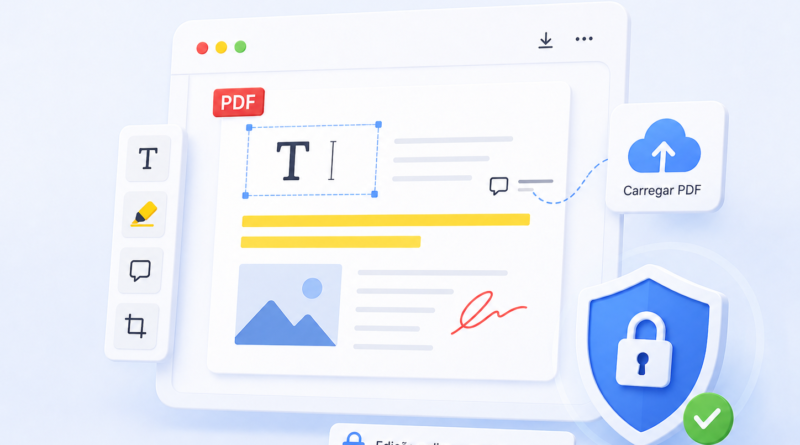
Como editar PDF online de graça e com segurança: o que você precisa saber
Juntar dois PDFs, retirar uma página, preencher um formulário ou reduzir o tamanho de um documento são tarefas comuns. Como o formato foi pensado principalmente para preservar a aparência do conteúdo, porém, modificar um PDF nem sempre é tão simples quanto editar um arquivo do Word.
Ferramentas online resolvem boa parte dessas necessidades em poucos minutos, mas exigem uma decisão importante: o documento pode ser enviado para servidores de terceiros? Um currículo sem informações críticas e um contrato com dados de clientes não deveriam receber o mesmo tratamento.
Neste guia, você vai aprender como editar PDF online de graça, entender quais tarefas podem ser feitas no navegador e descobrir quando uma alternativa instalada é a escolha mais segura.
O que significa editar um PDF?
“Editar PDF” pode descrever operações muito diferentes. Algumas apenas reorganizam o arquivo; outras modificam seu conteúdo ou adicionam elementos sobre a página.
- Organizar: juntar, dividir, girar, excluir ou reordenar páginas.
- Anotar: destacar trechos, desenhar, inserir comentários e caixas de texto.
- Preencher: completar campos de um formulário ou escrever sobre um PDF não interativo.
- Modificar: alterar palavras, imagens, fontes e elementos existentes.
- Converter: transformar PDF em Word, imagem ou outro formato.
- Comprimir: reduzir o tamanho do arquivo.
- Assinar: inserir uma assinatura visual ou aplicar uma assinatura eletrônica verificável.
As primeiras tarefas são relativamente simples. Alterar o texto original é mais difícil porque cada PDF pode ter sido criado de uma maneira: exportado de um editor, digitalizado como imagem, protegido contra modificações ou montado com fontes incorporadas.
Antes de escolher uma ferramenta, defina exatamente o que precisa fazer. Isso evita converter um documento desnecessariamente, perder qualidade ou contratar um recurso mais avançado do que a tarefa exige.
Quando um editor online gratuito é suficiente
Uma ferramenta online costuma funcionar bem para tarefas pontuais e documentos de baixo risco, como:
- juntar apostilas públicas;
- retirar páginas em branco;
- girar páginas digitalizadas;
- reduzir um arquivo para anexá-lo a um formulário;
- converter uma imagem pública em PDF;
- adicionar observações a um material sem dados pessoais;
- preencher um formulário simples.
O processo normalmente envolve selecionar o arquivo, esperar o envio, executar a tarefa e baixar o resultado. Apesar da aparência imediata, o documento pode ser processado e armazenado temporariamente em servidores externos.
As versões gratuitas também podem impor limites de tamanho, quantidade de páginas, tarefas diárias ou qualidade de exportação. Algumas adicionam marca-d’água ou exigem cadastro para liberar o download. Confira essas condições antes de começar uma edição demorada.
Como escolher uma ferramenta para cada tarefa
| Tarefa | Melhor ponto de partida | Risco ou limitação |
|---|---|---|
| Juntar ou separar páginas | Organizador de PDF online ou programa local | Conferir ordem e total de páginas |
| Preencher formulário | Leitor de PDF, navegador ou editor oficial | Alguns campos não são interativos |
| Adicionar assinatura visual | Ferramenta de preenchimento e anotação | Não equivale automaticamente a uma assinatura digital |
| Alterar texto existente | Editor dedicado ou arquivo original | Fontes e layout podem se deslocar |
| Comprimir | Exportação otimizada ou compressor | Imagens podem perder legibilidade |
| PDF digitalizado para texto | Ferramenta com OCR | Exige revisão de nomes, números e tabelas |
| Ocultar informação sigilosa | Ferramenta própria de redação | Desenhar um retângulo preto não remove o conteúdo |
Como juntar, dividir e reorganizar páginas
Essa é uma das operações mais seguras do ponto de vista técnico porque não exige interpretar e reconstruir o texto. Mesmo assim, erros de ordem são comuns.
Para juntar dois PDFs:
- faça uma cópia dos arquivos originais;
- selecione os documentos na ordem desejada;
- reorganize as miniaturas, se necessário;
- gere o novo arquivo;
- confira a primeira e a última página de cada documento;
- verifique o total de páginas antes de enviar.
Para separar um documento, escolha as páginas exatas. Preste atenção à diferença entre a numeração impressa no conteúdo e a numeração mostrada pelo leitor: uma capa sem número pode fazer a “página 10” do documento corresponder à página 11 do arquivo.
Usuários de Mac podem fazer essas operações sem enviar o PDF para um site. O aplicativo Pré-Visualização permite arrastar miniaturas, reordenar páginas e combinar documentos, conforme explica a documentação da Apple. Crie uma cópia antes, pois determinadas alterações podem ser salvas automaticamente.
Preencher e anotar é diferente de alterar o conteúdo
Adicionar uma caixa de texto sobre a página não é o mesmo que editar o parágrafo original. Em muitos leitores, o novo texto funciona como uma anotação posicionada sobre o documento.
Isso costuma ser suficiente para:
- preencher nome, data e endereço;
- marcar caixas de seleção;
- destacar um trecho;
- adicionar uma observação;
- inserir iniciais ou assinatura visual.
Se o PDF contém campos interativos, clique diretamente sobre eles. Quando isso não funcionar, use a ferramenta de texto ou preenchimento. Depois, salve uma cópia e abra novamente para confirmar que as informações permaneceram visíveis.
No Mac, a Pré-Visualização permite preencher formulários e adicionar caixas de texto ou assinaturas. No celular, aplicativos oficiais de armazenamento e leitura também podem oferecer recursos de marcação. O OneDrive para Android, por exemplo, permite desenhar e destacar PDFs.
Editar o texto de um PDF pode desorganizar o documento
Quando o objetivo é corrigir palavras, substituir imagens ou alterar parágrafos, a melhor opção costuma ser editar o arquivo original — DOCX, ODT, apresentação ou arquivo de design — e exportar um novo PDF.
Um editor de PDF tenta reconstruir os elementos da página, mas pode enfrentar:
- fontes que não estão instaladas;
- palavras separadas em caixas independentes;
- tabelas transformadas em objetos gráficos;
- quebras de linha inesperadas;
- páginas que são apenas imagens digitalizadas;
- restrições aplicadas pelo autor.
Converter o PDF para Word pode ajudar quando o documento é predominantemente textual, mas não garante fidelidade. Currículos com colunas, contratos com numeração complexa e relatórios com tabelas são especialmente propensos a mudanças.
Se não existir arquivo original, faça a edição em uma cópia e compare página por página. Alterar um número sem perceber que outro elemento saiu do lugar pode causar um problema maior do que o erro inicial.
Como comprimir sem deixar o PDF ilegível
A compressão reduz principalmente a qualidade e a resolução das imagens. Em PDFs formados apenas por texto, a economia pode ser pequena. Já documentos digitalizados podem diminuir bastante, mas também perder nitidez.
Ferramentas costumam oferecer níveis como baixo, recomendado e alto. Comece pelo nível intermediário e verifique:
- números pequenos;
- códigos de barras e QR Codes;
- assinaturas;
- carimbos;
- notas de rodapé;
- tabelas e letras miúdas.
Se o arquivo será apenas visualizado na tela, uma compressão maior pode ser aceitável. Para impressão, arquivamento, processos ou leitura de códigos, preserve mais qualidade.
Não comprima repetidamente a mesma cópia. Cada nova etapa pode degradar as imagens. Retorne ao original e gere outra versão com uma configuração menos agressiva.
Assinatura desenhada e assinatura digital não são iguais
Muitas ferramentas usam a expressão “assinar PDF” para permitir que o usuário desenhe o próprio nome, digite uma assinatura estilizada ou insira uma imagem. Isso cria uma representação visual, mas não comprova sozinho a identidade do signatário nem a integridade técnica do documento.
Uma assinatura eletrônica realizada por uma plataforma adequada pode registrar elementos adicionais, como autenticação, data, evidências da operação e integridade. Já uma assinatura digital baseada em certificado utiliza recursos criptográficos que permitem verificar autoria e identificar alterações posteriores.
No Brasil, documentos assinados pelo GOV.BR ou com certificado ICP-Brasil podem ser verificados gratuitamente pelo VALIDAR, serviço oficial do Instituto Nacional de Tecnologia da Informação. O validador informa se a assinatura é válida, inválida ou indeterminada.
Antes de assinar um contrato, proposta, procuração ou documento oficial, confirme qual modalidade é aceita pelo destinatário. Inserir apenas a imagem da assinatura pode não atender à exigência do processo.
Também evite editar, reorganizar ou comprimir um PDF depois de ele ter sido assinado digitalmente. Qualquer modificação no conteúdo pode invalidar a assinatura, pois sua integridade está associada à versão exata do arquivo.
Nunca esconda dados apenas com uma caixa preta
Colocar um retângulo preto sobre CPF, endereço ou outra informação não garante que o texto foi removido. Dependendo do programa, o conteúdo continua abaixo da forma e pode ser selecionado, copiado, pesquisado ou recuperado ao remover a anotação.
Para eliminar informações confidenciais, use uma função específica de redação ou tarja permanente. Esse recurso remove o conteúdo selecionado e pode limpar elementos ocultos. A documentação da Adobe explica como a redação permanente difere de uma simples cobertura visual.
Depois de aplicar a redação:
- salve como um novo arquivo;
- tente selecionar ou pesquisar o texto removido;
- revise comentários, anexos e metadados;
- abra o PDF em outro leitor;
- mantenha o original em local protegido.
O risco de enviar PDFs para ferramentas online
Um editor online precisa receber o arquivo para processá-lo. Por isso, o tipo de documento deve ser avaliado antes da escolha da ferramenta.
Evite enviar para sites públicos:
- documentos pessoais completos;
- contratos confidenciais;
- dados bancários ou fiscais;
- informações médicas;
- arquivos de clientes e funcionários;
- documentos com assinaturas ou certificados;
- projetos internos e segredos comerciais.
O cadeado e o HTTPS protegem a transferência entre seu navegador e o site, mas não definem o que o operador fará depois. Leia a política de privacidade e procure informações sobre prazo de exclusão, armazenamento, compartilhamento, localização dos servidores e uso do conteúdo.
Desconfie de páginas que apresentam vários botões falsos, exigem a instalação de extensões, abrem avisos de vírus ou pedem permissões sem relação com a tarefa. Confirme o domínio antes de selecionar o arquivo. Veja os principais sinais no guia sobre como evitar phishing.
Alternativas locais para documentos sensíveis
Antes de procurar um editor online, verifique se o computador ou celular já oferece a função necessária.
- Navegadores e leitores: podem destacar, desenhar, preencher e imprimir em PDF.
- Aplicativos de escritório: podem abrir ou converter determinados PDFs e exportar documentos novamente.
- Pré-Visualização no Mac: permite organizar páginas, anotar, preencher e inserir assinatura visual.
- Programas dedicados: oferecem edição, OCR, redação, compressão e assinatura com mais controle.
- Plataformas corporativas: devem ser priorizadas quando a empresa possui ferramenta aprovada para documentos internos.
“Instalado” não significa automaticamente “seguro”. Baixe programas somente do site oficial ou da loja do sistema, confira o desenvolvedor e evite instaladores que adicionam extensões ou aplicativos extras.
Alguns programas de desktop também utilizam processamento em nuvem. Se o documento for confidencial, confirme se a função escolhida trabalha realmente de forma local.
Preserve o original e valide o resultado
Edite sempre uma cópia. Além de permitir a recuperação, isso é essencial porque alguns programas salvam mudanças automaticamente.
Antes de enviar o resultado, confira:
- quantidade e ordem das páginas;
- nomes, datas, valores e números de documentos;
- qualidade de assinaturas, carimbos e códigos;
- fontes e alinhamento;
- links e campos preenchidos;
- validade das assinaturas digitais;
- presença de comentários ou informações ocultas;
- tamanho final exigido pelo destinatário.
Abra o PDF em outro leitor ou aparelho. Um arquivo que parece correto no editor pode apresentar campos ausentes ou fontes diferentes em outro ambiente.
Para documentos importantes, mantenha uma cópia protegida e inclua o arquivo em uma estratégia de backup na nuvem ou armazenamento local redundante.
Qual caminho usar em cada situação
Se o PDF não contém informações sensíveis e você precisa apenas juntar, separar ou comprimir uma vez, um serviço online conhecido pode ser suficiente.
Se o documento contém dados pessoais, informações empresariais ou conteúdo sujeito a sigilo, prefira uma ferramenta local ou uma solução aprovada pela organização. Para alterar texto, tente recuperar o arquivo original. Para assinar, confirme o tipo de assinatura exigido. Para esconder dados, use redação permanente, nunca apenas uma caixa preta.
Editar PDF com segurança não depende de encontrar um único site que faça tudo. Depende de escolher a ferramenta conforme a tarefa, a sensibilidade do documento e a importância de preservar sua estrutura e validade.