
ClickUp para iniciantes: como organizar projetos sem complicar sua equipe
Quando uma equipe começa a crescer, controlar tarefas apenas por mensagens, planilhas e anotações espalhadas deixa de funcionar. Prazos são esquecidos, decisões ficam perdidas em conversas e ninguém sabe exatamente quem deve executar a próxima etapa.
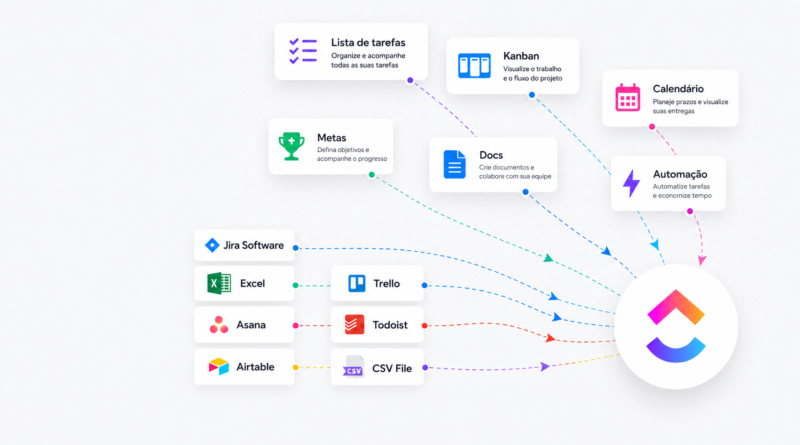
O ClickUp tenta resolver esse problema reunindo tarefas, documentos, prazos, comentários, metas, automações e diferentes visualizações em um único ambiente. Essa variedade permite adaptar a plataforma a projetos simples ou operações com vários departamentos.
Ao mesmo tempo, a quantidade de recursos pode assustar quem está começando. É fácil criar tantos espaços, pastas, campos e status que a ferramenta passa a exigir mais trabalho do que o próprio projeto.
Neste guia, você aprenderá como usar o ClickUp a partir de um exemplo prático, entenderá sua hierarquia e descobrirá quais recursos realmente ajudam no início. O objetivo não é ativar tudo, mas construir um sistema que a equipe consiga atualizar todos os dias.
O que é o ClickUp?
O ClickUp é uma plataforma online de gerenciamento de trabalho. Ele pode ser usado para organizar projetos, controlar tarefas, documentar processos, acompanhar prazos e centralizar parte da comunicação de uma equipe.
A ferramenta atende diferentes cenários, como:
- Gestão de projetos;
- Planejamento de marketing;
- Desenvolvimento de software;
- Atendimento a clientes;
- Organização de equipes comerciais;
- Controle de demandas internas;
- Planejamento de atividades pessoais.
A principal característica do ClickUp é a flexibilidade. Uma equipe pode trabalhar em listas, enquanto outra acompanha as mesmas tarefas em quadros, calendários ou gráficos de Gantt. Também é possível criar campos próprios, dependências, tarefas recorrentes e regras automáticas.
Como funciona a hierarquia do ClickUp?
Antes de cadastrar tarefas, é importante entender como as informações são organizadas. A hierarquia oficial é composta por diferentes níveis:
- Workspace: reúne toda a organização e seus integrantes;
- Espaço: representa uma área, equipe ou grande tipo de trabalho;
- Pasta: agrupa projetos ou listas relacionadas, mas seu uso é opcional;
- Lista: contém as tarefas de um projeto, processo ou conjunto de atividades;
- Tarefa: representa uma ação ou entrega;
- Subtarefa: divide uma tarefa em etapas menores.
A própria documentação sobre a hierarquia do ClickUp recomenda, em geral, manter apenas um Workspace para cada organização. Criar vários Workspaces sem necessidade fragmenta informações, configurações e integrantes.
Uma pequena empresa poderia adotar esta estrutura:
- Workspace: Empresa Exemplo;
- Espaços: Marketing, Comercial e Operações;
- Pasta dentro de Marketing: Campanhas de 2026;
- Lista: Lançamento do Produto X;
- Tarefas: criar identidade visual, produzir textos e configurar anúncios.
Não é obrigatório usar todos os níveis. Para um projeto pequeno, você pode criar uma Lista diretamente dentro de um Espaço e dispensar a Pasta.
Exemplo prático: campanha de marketing em 30 dias
Imagine uma pequena empresa preparando o lançamento de um produto. A equipe possui cinco pessoas:
- Um gerente de projeto;
- Um designer;
- Um profissional de conteúdo;
- Um responsável pelas redes sociais;
- Um analista comercial.
O objetivo é lançar a campanha em 30 dias. Para organizar esse trabalho, criaremos um Espaço chamado “Marketing”, uma Pasta chamada “Campanhas de 2026” e uma Lista chamada “Lançamento do Produto X”.
Defina o resultado antes de cadastrar tarefas
Na descrição da Lista ou em um documento relacionado, registre o objetivo do projeto:
“Preparar e publicar a campanha do Produto X até o dia 30, incluindo página de vendas, peças visuais, anúncios e materiais para a equipe comercial.”
Essa descrição oferece um critério para avaliar o trabalho. Sem um resultado definido, a equipe pode concluir várias tarefas sem saber se o projeto realmente está pronto.
Crie as tarefas principais
As primeiras tarefas poderiam ser:
- Definir o público da campanha;
- Aprovar a proposta de valor do produto;
- Criar a identidade visual;
- Produzir os textos dos anúncios;
- Desenvolver a página de vendas;
- Configurar as campanhas de mídia;
- Preparar o material comercial;
- Revisar todos os materiais;
- Publicar a campanha;
- Analisar os primeiros resultados.
Observe que os títulos começam com verbos e descrevem uma entrega. Nomes como “Design”, “Anúncios” ou “Página” indicam apenas assuntos e não deixam clara a ação esperada.
Como criar um fluxo de status eficiente
Os status mostram a situação atual de cada tarefa. O ClickUp permite personalizá-los em diferentes níveis da hierarquia, mas isso não significa que cada projeto precise de um fluxo exclusivo.
Para o exemplo da campanha, estes cinco status são suficientes:
- A fazer: tarefa definida, mas ainda não iniciada;
- Em andamento: trabalho em execução;
- Em revisão: material aguardando conferência ou aprovação;
- Bloqueado: atividade impedida de avançar;
- Concluído: entrega finalizada de acordo com o combinado.
O status “Bloqueado” merece atenção especial. Ele torna visíveis tarefas que dependem de uma decisão, arquivo, fornecedor ou outra entrega. Sem essa identificação, uma atividade pode permanecer vários dias em “Em andamento” sem que o gerente perceba o problema.
Evite criar status como “Quase pronto”, “Aguardando retorno”, “Aguardando gerente”, “Aguardando cliente” e “Pequeno ajuste” logo no início. Os detalhes podem ser registrados em comentários, campos ou dependências. Crie um novo status somente quando ele representar uma etapa real e recorrente do processo.
Como preencher uma tarefa corretamente
Uma tarefa importante deve reunir as informações necessárias para que o responsável consiga executá-la sem procurar orientações em várias conversas.
Dependendo da complexidade, inclua:
- Título objetivo;
- Responsável principal;
- Data de início e prazo;
- Descrição do resultado esperado;
- Critérios para considerar a tarefa concluída;
- Subtarefas ou checklist;
- Dependências;
- Arquivos e links;
- Comentários com decisões importantes.
Uma tarefa como “Criar identidade visual” poderia conter:
Responsável: designer
Prazo: dia 10
Descrição: criar o conceito visual da campanha, respeitando as cores da marca e os formatos definidos no briefing.
Resultado esperado: conjunto aprovado com imagem principal, paleta e modelos para anúncios.
As subtarefas poderiam ser:
- Pesquisar referências;
- Criar duas propostas;
- Apresentar ao gerente;
- Aplicar ajustes;
- Exportar os arquivos finais.
Tarefa, subtarefa ou checklist?
Use o checklist para verificações rápidas que não precisam de responsáveis e prazos independentes. Use subtarefas quando diferentes partes da entrega precisarem ser acompanhadas separadamente.
Uma etapa deve virar tarefa própria quando:
- Possuir outro responsável;
- Tiver prazo independente;
- Bloquear outras entregas;
- Exigir discussão própria;
- Precisar aparecer nos relatórios e visualizações.
Se “Desenvolver a página de vendas” levar vários dias e envolver uma pessoa específica, deve ser uma tarefa. “Testar o botão de contato” pode ser uma subtarefa ou item de checklist, dependendo da complexidade.
Como usar dependências no ClickUp
Uma dependência indica que determinada tarefa está esperando outra ou impedindo outra atividade de avançar.
No projeto da campanha:
- Produzir os textos depende da aprovação da proposta de valor;
- Criar os anúncios depende da conclusão dos textos e das imagens;
- Publicar a campanha depende da revisão da página e da configuração dos anúncios.
O ClickUp permite criar relacionamentos de bloqueio e espera em todos os planos, conforme informa sua documentação de dependências.
Use esse recurso nas relações que realmente afetam o cronograma. Conectar todas as pequenas atividades pode tornar o projeto difícil de manter.
Qual visualização escolher?
O ClickUp permite observar as mesmas tarefas por diferentes perspectivas. Você não precisa duplicar o projeto para alternar entre elas.
Lista
A Lista é indicada para consultar tarefas, responsáveis, prioridades, prazos e campos em uma estrutura semelhante a uma tabela. Para iniciantes, costuma ser a visualização mais prática para cadastrar e revisar atividades.
Quadro
O Quadro organiza as tarefas em colunas, normalmente agrupadas por status. Ele permite visualizar o fluxo e mover atividades entre “A fazer”, “Em andamento” e “Concluído”.
Se sua equipe precisa apenas desse tipo de acompanhamento visual, uma opção mais simples pode ser o Trello para iniciantes.
Calendário
O Calendário mostra tarefas distribuídas pelas datas. É útil para campanhas, eventos, publicações e rotinas com muitos compromissos.
Ele também ajuda a identificar dias sobrecarregados, mas não mede sozinho a capacidade da equipe. Cinco tarefas marcadas para a mesma data podem representar cinco minutos ou cinco dias de trabalho.
Gantt e linha do tempo
Essas visualizações mostram duração, sequência e dependências. Elas fazem mais sentido em projetos com várias etapas e prazo final definido.
O plano gratuito possui limites de uso para determinadas visualizações avançadas. A disponibilidade atualizada pode ser consultada na tabela oficial de visualizações e limites do ClickUp.
Workload
A visualização de carga de trabalho ajuda a observar como as tarefas estão distribuídas entre os integrantes. Ela pode indicar que uma pessoa recebeu atividades demais enquanto outra possui mais disponibilidade.
Entretanto, o resultado depende da qualidade das informações. Sem responsáveis, estimativas e datas atualizadas, qualquer análise de capacidade será incompleta.
Campos personalizados: quando vale a pena usar?
Campos personalizados permitem acrescentar informações que não existem na estrutura padrão. Em uma campanha, poderiam representar:
- Canal de divulgação;
- Prioridade;
- Tipo de conteúdo;
- Orçamento;
- Etapa de aprovação.
Antes de criar um campo, pergunte como aquela informação será utilizada. Se ela não servirá para filtrar, ordenar, decidir ou gerar relatórios, provavelmente não precisa virar um campo obrigatório.
O plano gratuito oferece gerenciamento básico de campos personalizados, enquanto planos pagos ampliam sua utilização. Evite montar uma ficha com vinte campos para uma tarefa que poderia ser explicada em duas linhas.
Comentários, documentos e comunicação
Os comentários devem concentrar atualizações e decisões relacionadas à tarefa. Em vez de aprovar um material por mensagem privada, registre a aprovação no item correspondente.
Use menções apenas quando alguém precisar agir ou tomar conhecimento de uma mudança relevante. Marcar todos os integrantes em todas as atualizações produz excesso de notificações e faz com que alertas importantes sejam ignorados.
O ClickUp também oferece documentos colaborativos. Eles podem armazenar briefings, atas, procedimentos e orientações relacionadas ao projeto. Para conteúdos que precisam ser consultados por toda a empresa, veja também como estruturar uma base de conhecimento online.
Como usar tarefas recorrentes
As tarefas recorrentes são úteis para trabalhos que se repetem, como:
- Preparar o relatório semanal;
- Realizar a reunião de acompanhamento;
- Revisar campanhas todos os meses;
- Conferir indicadores diariamente;
- Atualizar o calendário editorial.
Ao configurar a recorrência, confira quando a nova tarefa será criada e quais informações serão reaproveitadas. Um processo mensal pode não precisar manter comentários e anexos da execução anterior.
Automações que fazem sentido no início
As automações do ClickUp funcionam com gatilhos, condições e ações. Uma regra pode ser executada quando o status muda, um prazo chega ou uma tarefa é criada.
Exemplos simples:
- Quando uma tarefa entrar em “Em revisão”, atribuí-la ao gerente;
- Quando a tarefa for concluída, registrar a data de finalização;
- Quando uma nova solicitação for criada, aplicar uma prioridade padrão;
- Quando o prazo estiver próximo, avisar o responsável;
- Quando uma tarefa mudar de etapa, atualizar determinado campo.
Uma automação criada em uma Pasta pode afetar as Listas abaixo dela. Por isso, confira o nível em que a regra será aplicada antes de ativá-la. A lógica de funcionamento está descrita na Central de Ajuda do ClickUp.
Automatize somente processos repetitivos e já compreendidos pela equipe. Uma regra não corrige um fluxo mal definido.
Rotina para manter o ClickUp atualizado
Uma ferramenta de gestão perde valor quando não representa a situação real do trabalho. Estabeleça uma rotina simples:
- No início do dia: cada pessoa confere suas prioridades e prazos;
- Durante a execução: status e bloqueios são atualizados quando mudam;
- No fim do dia: tarefas concluídas são encerradas e atrasos são sinalizados;
- Semanalmente: o gerente revisa prazos, responsáveis e atividades paradas;
- Ao finalizar o projeto: tarefas antigas são arquivadas e aprendizados são registrados.
Essa revisão semanal é mais importante do que criar painéis sofisticados. Se os dados de origem estiverem desatualizados, os relatórios também estarão.
Erros comuns de iniciantes
Criar um Espaço para cada projeto
Espaços normalmente representam departamentos, equipes ou grandes áreas. Projetos podem ser organizados em Pastas ou Listas dentro deles.
Usar status demais
Quanto mais status existirem, maior será a dúvida sobre qual escolher. Comece com quatro ou cinco etapas e acrescente outras apenas quando houver necessidade recorrente.
Não definir um responsável principal
Quando uma tarefa está atribuída a várias pessoas, todos podem imaginar que outra pessoa cuidará dela. Mesmo em uma entrega coletiva, determine quem coordenará o resultado.
Ativar todos os recursos
Campos, metas, painéis, estimativas, pontos, documentos e automações podem ser úteis, mas não precisam ser ativados simultaneamente. Cada recurso deve resolver um problema identificado.
Usar comentários como conversa geral
Comentários devem permanecer relacionados à tarefa. Conversas amplas podem acontecer no canal apropriado, com as decisões finais registradas no projeto.
Não registrar bloqueios
Uma tarefa parada em “Em andamento” não revela o problema. Use o status de bloqueio, dependências e um comentário explicando o que falta e quem precisa agir.
ClickUp ou Trello: qual escolher?
O Trello é mais fácil de aprender e funciona muito bem para equipes que precisam acompanhar tarefas em um quadro visual. Sua simplicidade reduz o tempo necessário para configurar o ambiente.
O ClickUp oferece uma estrutura mais ampla, com múltiplos níveis, campos, dependências, documentos, automações, relatórios e visualizações avançadas. Em contrapartida, exige mais planejamento e disciplina.
Escolha o Trello quando o fluxo for simples e visual. Considere o ClickUp quando a equipe precisar coordenar vários projetos, informações e formas de acompanhamento.
Quando uma planilha ainda é suficiente?
Uma planilha pode resolver controles individuais, listas pequenas, levantamentos pontuais e atividades sem muitas dependências.
Uma plataforma de projetos passa a fazer mais sentido quando:
- Várias pessoas atualizam o mesmo trabalho;
- As tarefas possuem responsáveis e prazos diferentes;
- Existem etapas e aprovações;
- Uma entrega depende de outra;
- É necessário manter histórico de alterações;
- A equipe precisa acompanhar o status continuamente.
O ClickUp é gratuito?
Sim. O plano Free Forever possui tarefas e integrantes ilimitados, quadros Kanban, calendário, documentos colaborativos, autenticação em dois fatores e outros recursos básicos.
Entretanto, há limitações importantes. De acordo com a página oficial de preços do ClickUp, o plano gratuito oferece atualmente 60 MB de armazenamento, um formulário e uso limitado de determinados recursos avançados.
O plano Unlimited amplia armazenamento, espaços, pastas, formulários, integrações, campos personalizados, gráficos de Gantt, gestão de recursos, metas e controle nativo de tempo. Planos superiores acrescentam recursos avançados de painéis, automações, carga de trabalho, segurança e administração.
Preços, limites e funcionalidades podem mudar. Confira as condições atuais antes de adotar a plataforma para toda a empresa.
Quando o ClickUp vale a pena?
O ClickUp faz sentido para equipes que possuem vários projetos, processos diferentes e necessidade de personalização. Agências, times de marketing, empresas de software, operações e prestadores de serviços podem aproveitar bem sua flexibilidade.
Ele também pode funcionar para profissionais autônomos que administram muitos clientes e entregas, desde que mantenham uma estrutura simples.
Quando escolher uma alternativa mais simples?
Para controlar compromissos pessoais e lembretes, o Google Agenda ou um aplicativo básico de tarefas pode exigir menos manutenção.
Equipes pequenas, com poucas etapas e forte preferência por quadros visuais, podem começar com o Trello. O ClickUp não é automaticamente melhor por oferecer mais funções. A melhor escolha é a ferramenta compatível com a complexidade real do trabalho.
Conclusão
O ClickUp pode centralizar projetos, tarefas, documentos e prazos, mas seu resultado depende da forma como a estrutura é montada. Criar muitos níveis, status e campos logo no início aumenta a dificuldade de adoção.
Comece com um Workspace, poucos Espaços, uma Lista para o projeto, cinco status e tarefas com responsáveis e prazos reais. Use essa estrutura por alguns dias e observe onde a equipe encontra dificuldades.
Somente depois acrescente dependências, campos, tarefas recorrentes, visualizações e automações. A melhor configuração não é aquela que demonstra todos os recursos do ClickUp, mas a que permite abrir o projeto e entender imediatamente o que precisa acontecer.
Perguntas frequentes
O ClickUp é gratuito?
Sim. O plano gratuito oferece integrantes e tarefas ilimitados, mas possui limites de armazenamento, formulários e recursos avançados. Consulte a página oficial para verificar as condições atuais.
ClickUp é melhor que Trello?
Depende da necessidade. O ClickUp oferece mais níveis, personalizações e controles. O Trello é mais simples para equipes que preferem trabalhar principalmente com quadros Kanban.
O ClickUp serve para pequenas empresas?
Sim. Pequenas empresas podem utilizar a plataforma, desde que evitem uma configuração desnecessariamente complexa.
Qual é a diferença entre Pasta e Lista no ClickUp?
A Pasta é um agrupamento opcional que pode reunir projetos ou processos relacionados. A Lista contém as tarefas que serão executadas e acompanhadas.
Vale a pena usar ClickUp para tarefas pessoais?
Pode valer para quem administra muitos projetos pessoais ou profissionais. Para lembretes e listas simples, uma ferramenta menor tende a ser mais prática.
O ClickUp possui dependências entre tarefas?
Sim. É possível indicar que uma tarefa está bloqueando outra ou aguardando sua conclusão. O recurso está disponível em todos os planos.
É possível automatizar tarefas no ClickUp?
Sim. A plataforma permite criar automações com gatilhos, condições e ações. A quantidade de usos e os recursos disponíveis variam conforme o plano.