
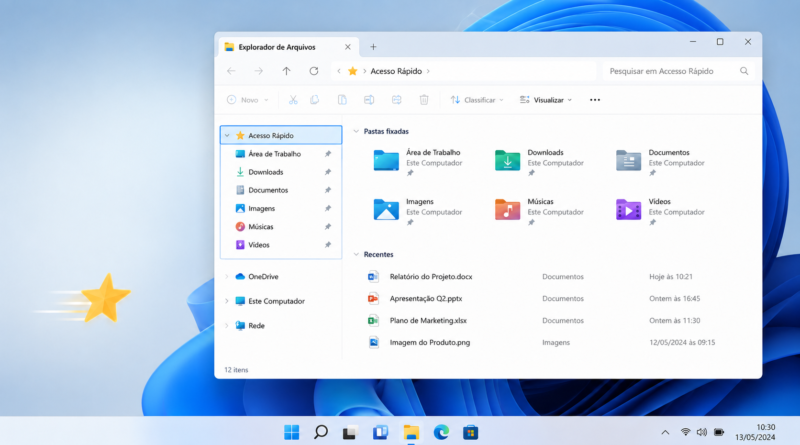
Como usar o Acesso Rápido do Windows 11 e organizar as pastas fixadas
Quem trabalha diariamente no computador costuma repetir os mesmos caminhos: abrir Documentos, entrar na pasta de clientes, localizar o projeto atual e voltar para Downloads. Quando essas pastas ficam em unidades diferentes ou dentro de vários níveis, uma tarefa simples passa a exigir muitos cliques.
O Acesso Rápido do Windows 11 reduz esse percurso. Ele permite fixar pastas importantes no painel lateral do Explorador de Arquivos, funcionando como uma lista de atalhos para os locais mais usados.
Fixar uma pasta não move nem duplica seu conteúdo. A pasta continua armazenada no mesmo endereço; o Windows apenas cria uma forma mais curta de acessá-la. Da mesma maneira, desafixar um item remove o atalho, mas não apaga os documentos.
O recurso funciona melhor quando representa a rotina atual. Se todos os projetos, arquivos antigos e pastas temporárias forem fixados, o painel vira outra lista difícil de consultar.
Acesso Rápido, Início e arquivos recentes são a mesma coisa?
As versões atuais do Windows 11 podem usar o nome Início para a página aberta por padrão no Explorador de Arquivos. Dentro dessa experiência aparecem diferentes tipos de conteúdo:
- Pastas fixadas no Acesso Rápido: escolhidas manualmente e mantidas no painel lateral.
- Pastas frequentes: sugeridas automaticamente conforme o uso.
- Arquivos recentes: documentos abertos recentemente.
- Favoritos: arquivos individuais marcados para aparecer em destaque, quando o recurso estiver disponível.
Esses elementos não devem ser confundidos. Uma pasta fixada permanece no Acesso Rápido até ser desafixada. Já um item frequente pode aparecer ou desaparecer automaticamente conforme sua rotina.
Outra diferença importante é que o Acesso Rápido foi pensado principalmente para pastas. Para destacar um arquivo específico, como uma planilha consultada todos os dias, o Windows pode oferecer a opção Adicionar aos Favoritos. Esse arquivo aparecerá na área de Favoritos do Início, não necessariamente como uma pasta no painel lateral.
Desde o Windows 11 22H2, pastas conhecidas como Área de Trabalho, Documentos, Downloads, Imagens, Música e Vídeos podem aparecer fixadas no Acesso Rápido por padrão. Por isso, elas nem sempre são mostradas da mesma forma em Este Computador.
Como fixar uma pasta no Acesso Rápido
Comece pelas pastas que você abre quase todos os dias. Não é necessário fixar as pastas superiores e todas as suas subpastas. Escolha o nível que leva diretamente ao conteúdo utilizado.
- Pressione Windows + E para abrir o Explorador de Arquivos.
- Localize a pasta desejada.
- Clique com o botão direito sobre ela.
- Selecione Fixar no Acesso Rápido.
O atalho passará a aparecer no painel de navegação à esquerda. Se esse painel estiver oculto, abra Exibir > Mostrar > Painel de navegação.
Também é possível arrastar uma pasta para a área do Acesso Rápido. No entanto, usar o menu de contexto deixa a intenção mais clara e reduz o risco de mover o conteúdo por engano.
Uma seleção prática para um profissional poderia incluir:
- Clientes ativos;
- Projetos em andamento;
- Financeiro do ano atual;
- Modelos de documentos;
- pasta compartilhada da equipe.
Fixar somente a pasta geral “Clientes” pode ser suficiente quando sua estrutura interna está organizada. Se apenas dois clientes são acessados diariamente, pode ser mais eficiente fixar diretamente essas duas pastas enquanto os projetos estiverem ativos.
A Microsoft confirma esse procedimento em sua documentação sobre o Explorador de Arquivos e o Acesso Rápido.
Como desafixar sem apagar a pasta
Quando um projeto termina ou uma pasta deixa de fazer parte da rotina, remova seu atalho:
- abra o Explorador de Arquivos;
- localize a pasta no painel lateral;
- clique com o botão direito sobre ela;
- selecione Desafixar do Acesso Rápido ou Remover do Acesso Rápido.
A ação não exclui nem move a pasta original. Ela apenas deixa de aparecer naquela lista. Para apagar o conteúdo, seria necessário localizar a pasta original e usar o comando de exclusão — uma operação diferente.
Se você desafixar Documentos, Downloads ou outra pasta padrão e depois quiser recuperá-la, navegue até seu local original e fixe-a novamente. Essas pastas normalmente ficam dentro do perfil do usuário, acessível pelo painel lateral ou pela pasta pessoal.
Também pode acontecer de o Acesso Rápido mostrar uma pasta frequente que não foi fixada. Nesse caso, o menu pode apresentar Remover do Acesso Rápido. A remoção impede que aquela sugestão continue aparecendo, mas não afeta o diretório original.
Como organizar as pastas fixadas sem criar outra bagunça
Não existe um número obrigatório de atalhos. O limite prático é a quantidade que você consegue identificar sem precisar percorrer uma lista longa.
Uma regra útil é manter no Acesso Rápido somente pastas que atendam a pelo menos uma destas condições:
- são abertas quase todos os dias;
- ficam escondidas em um caminho longo;
- pertencem a uma atividade atual;
- são destinos frequentes para salvar ou mover arquivos.
Evite fixar pastas apenas porque elas parecem importantes. Um arquivo importante acessado duas vezes por ano pode permanecer organizado em sua estrutura normal e ser encontrado pela pesquisa.
Também não use o Acesso Rápido para compensar nomes ruins. Pastas chamadas Nova pasta, Arquivos, Diversos ou Coisas continuam difíceis de identificar, mesmo quando estão fixadas.
Prefira nomes que indiquem função e período, como:
- Clientes ativos;
- Financeiro 2026;
- Projeto Atlas;
- Imagens para publicar;
- Contratos para revisar.
O Acesso Rápido facilita a navegação, mas não substitui uma estrutura coerente. Para definir categorias, nomes e níveis de pastas, consulte o guia sobre como organizar arquivos e pastas no Windows 11.
Como ocultar arquivos recentes e pastas frequentes
Em um computador compartilhado ou usado durante apresentações, a lista de arquivos recentes pode exibir nomes de documentos que você não deseja deixar visíveis. O Windows permite manter as pastas fixadas e ocultar as sugestões automáticas.
- Abra o Explorador de Arquivos.
- Clique no botão de três pontos da barra de comandos.
- Selecione Opções.
- Na guia Geral, localize a seção Privacidade.
- Desmarque as opções relacionadas a arquivos usados recentemente e pastas usadas com frequência.
- Revise também a exibição de conteúdo baseado na conta, favoritos ou recomendações, caso essas opções apareçam.
- Clique em Aplicar e depois em OK.
Os nomes das opções podem variar conforme a versão do Windows 11. A lógica permanece a mesma: desativar sugestões automáticas não remove as pastas fixadas manualmente.
Essa configuração também não apaga documentos nem impede que sejam encontrados manualmente. Ela apenas deixa de mostrá-los como recentes ou frequentes na página Início.
Como limpar o histórico do Acesso Rápido
Se a lista mostra itens antigos, caminhos que não existem mais ou documentos que você não quer exibir, abra novamente:
Explorador de Arquivos > três pontos > Opções > Geral > Privacidade.
Use o botão Limpar associado ao histórico do Explorador de Arquivos. A limpeza remove registros de uso recente e sugestões, mas não apaga os arquivos armazenados no computador.
Pastas fixadas manualmente normalmente permanecem. Se quiser removê-las, desafixe cada uma pelo painel lateral.
É importante entender que limpar o histórico não protege o conteúdo com senha nem altera permissões. Quem possui acesso à sua conta ainda pode localizar os arquivos navegando pelas pastas ou utilizando a pesquisa. Em computadores compartilhados, o ideal é criar contas separadas para cada pessoa.
Como fazer o Explorador abrir em Este Computador
Nem todo usuário prefere começar pela página Início. Quem trabalha constantemente com vários discos, unidades USB ou pastas de rede pode achar mais útil abrir diretamente em Este Computador.
- Abra o Explorador de Arquivos.
- Clique no botão de três pontos.
- Selecione Opções.
- Na opção Abrir o Explorador de Arquivos em, escolha Este Computador.
- Clique em Aplicar.
Essa alteração não desativa o Acesso Rápido. As pastas fixadas continuam disponíveis no painel lateral; apenas a tela inicial exibida ao abrir uma nova janela é alterada.
Para conhecer as abas, visualizações, extensões e outros elementos da ferramenta, veja o guia completo sobre como usar o Explorador de Arquivos do Windows 11.
É possível fixar pastas do OneDrive, Google Drive ou rede?
Pastas integradas ao Explorador podem ser fixadas, inclusive locais do OneDrive, diretórios sincronizados por outros aplicativos e determinados compartilhamentos de rede.
O atalho, porém, não torna o conteúdo disponível por conta própria. Se o arquivo estiver apenas na nuvem, talvez seja necessária uma conexão com a internet. Se uma unidade de rede estiver desconectada ou o endereço da pasta mudar, o atalho poderá apresentar erro.
Antes de viajar, confirme se os arquivos necessários estão armazenados localmente. No OneDrive, a opção para manter uma pasta sempre disponível neste dispositivo pode ser usada quando houver espaço suficiente.
Também não confunda o atalho do Acesso Rápido com backup. Fixar uma pasta sincronizada não cria outra cópia dos documentos. Se o arquivo original for apagado e a exclusão for sincronizada, o atalho não terá como recuperá-lo. Para proteger dados importantes, consulte como fazer backup no Windows 11.
Por que uma pasta fixada parou de abrir?
Quando o Acesso Rápido mostra “Local indisponível” ou não consegue abrir uma pasta, o atalho provavelmente aponta para um caminho que deixou de existir naquele momento.
Isso pode ocorrer quando:
- a pasta original foi movida ou renomeada;
- o HD externo está desconectado;
- a unidade recebeu outra letra;
- o compartilhamento de rede está indisponível;
- o aplicativo de nuvem não iniciou;
- sua conta perdeu permissão de acesso.
Primeiro, tente abrir o local original manualmente. Se a pasta ainda existe, remova o atalho antigo e fixe o endereço correto. Se o local estiver em uma unidade externa, reconecte o dispositivo antes de recriar o atalho.
Não use ferramentas de limpeza nem altere o Registro do Windows para corrigir um único atalho quebrado. Na maioria dos casos, desafixar e fixar novamente resolve.
Erros que tornam o Acesso Rápido menos útil
O recurso perde eficiência quando é tratado como uma lista permanente de tudo que já foi importante. Os erros mais comuns são:
- fixar pastas demais;
- manter projetos encerrados no painel;
- usar nomes genéricos e parecidos;
- fixar vários níveis da mesma estrutura sem necessidade;
- confundir desafixar com excluir;
- acreditar que uma pasta fixada está protegida por backup;
- manter atalhos para unidades e redes que raramente estão disponíveis.
Faça uma revisão periódica. Se uma pasta não foi acessada nas últimas semanas e não pertence a uma atividade recorrente, provavelmente pode ser desafixada. Ela continuará disponível em seu local original e poderá ser fixada novamente quando necessário.
Perguntas frequentes sobre o Acesso Rápido
Fixar uma pasta move ou copia seus arquivos?
Não. O Acesso Rápido cria apenas um atalho. A pasta e os documentos continuam armazenados no endereço original.
Desafixar uma pasta apaga seu conteúdo?
Não. A opção remove somente a referência do painel lateral. Para apagar a pasta seria necessário excluí-la em seu local original.
Por que algumas pastas aparecem sem terem sido fixadas?
O Windows pode exibir automaticamente pastas frequentes. Essa função pode ser desativada nas opções de privacidade do Explorador.
Posso fixar um arquivo individual no Acesso Rápido?
O Acesso Rápido é voltado principalmente para pastas. Em versões compatíveis, arquivos individuais podem ser adicionados aos Favoritos e exibidos na página Início.
Como ocultar documentos recentes?
Abra as opções do Explorador e, na seção Privacidade, desative a exibição de arquivos usados recentemente. Isso oculta a lista, mas não apaga os documentos.
Limpar o histórico exclui meus arquivos?
Não. O comando limpa registros e sugestões do Explorador. Os arquivos permanecem em suas pastas.
Quantas pastas devo manter fixadas?
Não existe um limite ideal para todos. Mantenha apenas o que você identifica rapidamente e usa com frequência. Se for necessário rolar uma lista longa, provavelmente existem atalhos demais.
Uma pasta do OneDrive fixada fica disponível sem internet?
Somente se o conteúdo estiver armazenado localmente. Um atalho fixado não baixa automaticamente todos os arquivos disponíveis apenas na nuvem.
O melhor Acesso Rápido não é o que contém mais atalhos, mas o que representa o trabalho atual. Comece com três ou quatro pastas usadas diariamente, mantenha nomes claros e remova projetos encerrados. Essa revisão simples transforma o painel lateral em um ponto de partida útil, sem mover arquivos nem criar uma segunda estrutura para organizar.