
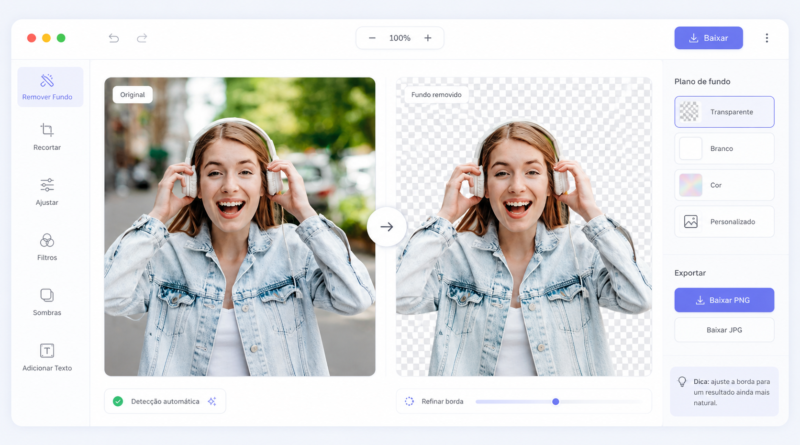
Ferramentas para remover fundo de imagem: quais funcionam melhor e qual escolher?
Recortar uma pessoa ou um produto de uma fotografia já foi uma tarefa demorada. Era necessário abrir um editor profissional, selecionar cuidadosamente o objeto e corrigir as bordas para que o resultado não parecesse artificial.
As ferramentas com inteligência artificial mudaram esse processo. Atualmente, serviços como Remove.bg, Canva e Adobe Express conseguem identificar o elemento principal da fotografia e criar um fundo transparente em poucos segundos.
A facilidade, porém, não significa que todas as ferramentas entreguem a mesma qualidade. Cabelos soltos, vidros, sombras, tecidos transparentes e objetos com cores parecidas com o cenário continuam sendo situações desafiadoras. Além disso, algumas plataformas limitam a resolução gratuita ou reservam determinados recursos para planos pagos.
Neste guia, você vai conhecer as principais ferramentas para remover fundo de imagem, entender qual delas combina melhor com cada finalidade e aprender como avaliar o recorte antes de usar a imagem em redes sociais, lojas virtuais ou materiais profissionais.
Como a remoção automática de fundo funciona
As ferramentas atuais utilizam modelos de inteligência artificial treinados para reconhecer pessoas, objetos, produtos e outros elementos visuais. O sistema analisa contornos, cores, contraste e profundidade para separar o primeiro plano do cenário.
Quando existe uma pessoa bem iluminada diante de uma parede lisa, o processo tende a funcionar muito bem. A inteligência artificial identifica facilmente onde a pessoa termina e o fundo começa.
A dificuldade aumenta quando a imagem apresenta elementos como:
- cabelos soltos ou muito finos;
- tecidos transparentes;
- vidros, fumaça ou reflexos;
- sombras que fazem parte do objeto;
- produto e fundo com cores semelhantes;
- fotografia escura ou desfocada;
- vários objetos sobrepostos.
Nessas situações, a ferramenta precisa interpretar detalhes que nem sempre possuem uma divisão evidente. Por isso, a remoção automática deve ser vista como um ótimo ponto de partida, mas não necessariamente como o acabamento definitivo.
Compare as ferramentas pelo destino da imagem
A melhor opção depende do que será feito depois do recorte. Uma imagem usada em um story não possui as mesmas exigências de uma fotografia destinada a um catálogo, anúncio impresso ou loja virtual.
| Ferramenta | Melhor cenário | Principal vantagem | Ponto de atenção |
|---|---|---|---|
| Remove.bg | Recortes rápidos e isolados | Processo direto e automático | Download gratuito em baixa resolução |
| Canva | Posts, apresentações e materiais de marketing | Continuidade da edição no mesmo projeto | Disponibilidade do recurso depende do plano |
| Adobe Express | Recorte gratuito seguido de edição simples | Download em PNG transparente | Imagens complexas ainda exigem revisão |
| Editor profissional | Impressão, publicidade e catálogo premium | Maior controle sobre bordas e transparências | Exige mais tempo e conhecimento |
Remove.bg: rapidez com limite de resolução gratuita
O Remove.bg ficou conhecido por oferecer um processo extremamente direto. O usuário envia a imagem, aguarda o processamento e recebe uma versão com o fundo removido.
A ferramenta costuma funcionar bem com pessoas, produtos e objetos que possuem contornos definidos. Ela é especialmente útil quando o objetivo é testar rapidamente uma composição ou preparar uma imagem pequena para uso digital.
A principal limitação está na resolução do download gratuito. De acordo com a documentação do serviço, as prévias gratuitas podem ter até 0,25 megapixel, enquanto arquivos em alta resolução utilizam créditos. A própria plataforma explica essa diferença em sua página sobre plano gratuito, assinatura e pagamento por uso.
Na prática, a versão gratuita pode atender uma pequena montagem para redes sociais, mas tende a ser insuficiente para impressão, anúncios maiores ou imagens de produtos que precisam mostrar detalhes.
Os planos pagos permitem downloads em resolução superior e processamento de arquivos maiores. As condições comerciais e os direitos de uso também devem ser conferidos antes de utilizar as imagens em produtos, anúncios ou trabalhos para clientes. Não presuma que um download gratuito possui as mesmas permissões de um plano profissional.
Vale escolher o Remove.bg quando:
- você precisa remover um fundo rapidamente;
- a imagem será usada em tamanho pequeno;
- o objeto possui contornos claros;
- você deseja avaliar o resultado antes de pagar pela versão em alta resolução.
Canva: melhor para continuar criando depois do recorte
O Canva faz mais sentido quando remover o fundo é apenas uma etapa do trabalho. Depois do recorte, a imagem pode ser inserida em um post, apresentação, convite, anúncio ou material de divulgação sem sair do editor.
O processo é simples: selecione a fotografia dentro do projeto, abra as opções de edição da imagem e use o removedor de fundo. A Central de Ajuda do Canva apresenta o caminho atualizado para imagens e vídeos.
A integração com o editor permite adicionar imediatamente uma nova cor, fotografia ou composição atrás do objeto recortado. Também é possível posicionar textos e outros elementos ao redor da imagem.
O Canva oferece recursos para apagar ou restaurar partes do recorte em situações nas quais a seleção automática não ficou correta. A disponibilidade de cada função e a quantidade de usos podem variar conforme o plano contratado.
Para entender melhor o restante do editor, veja também o guia completo sobre como usar o Canva para criar materiais visuais.
Vale escolher o Canva quando:
- o recorte será usado em uma peça de design;
- você já produz posts ou apresentações na plataforma;
- precisa substituir o fundo e acrescentar textos;
- deseja manter o projeto editável para novas versões.
O ponto negativo é a dependência do plano. Antes de criar uma rotina baseada nesse recurso, confirme se a remoção de fundo, a correção manual e a exportação transparente estão disponíveis na modalidade usada.
Adobe Express: recorte gratuito com download transparente
O removedor de fundo do Adobe Express aceita arquivos JPEG, JPG, PNG e WebP de até 40 MB, segundo a página oficial da ferramenta.
Depois do processamento, a imagem pode ser baixada como PNG transparente ou encaminhada para o editor do Adobe Express, onde é possível adicionar um novo cenário, textos, formas e outros elementos.
A proposta é semelhante à do Canva: remover o fundo e continuar trabalhando no material dentro da mesma plataforma. A diferença é que a Adobe disponibiliza uma página específica para o recorte automático, sem exigir conhecimento dos programas profissionais da empresa.
A ferramenta é uma alternativa interessante para fotografias de produtos, retratos e materiais de redes sociais. Ainda assim, a própria Adobe recomenda utilizar imagens com um objeto claro e sem elementos sobrepostos para obter resultados melhores.
Vale escolher o Adobe Express quando:
- você quer baixar rapidamente um PNG transparente;
- precisa continuar a edição em uma ferramenta simples;
- a imagem está em JPG, PNG ou WebP;
- o objeto principal está bem definido.
Como testar a qualidade do recorte
Não avalie o resultado apenas sobre o fundo quadriculado exibido pelo editor. Esse padrão pode esconder pequenos defeitos nas bordas.
Uma forma simples de revisar é colocar o objeto sobre dois fundos diferentes: um muito claro e outro escuro. Falhas que não aparecem no branco podem ficar evidentes no preto, e o contrário também acontece.
Amplie principalmente estas áreas:
- cabelos e pelos;
- dedos e espaços entre os braços;
- bordas de roupas;
- alças, cabos e objetos finos;
- reflexos em vidros e metais;
- sombras próximas ao produto.
Também observe se a inteligência artificial removeu uma parte importante do objeto. Em uma cadeira, por exemplo, espaços entre as pernas precisam desaparecer, mas as estruturas finas devem continuar presentes.
Um recorte pode parecer perfeito quando pequeno e mostrar serrilhados, halos brancos ou partes faltando quando ampliado. Por isso, a revisão deve considerar o tamanho final da publicação.
Como preparar a fotografia para obter um resultado melhor
A qualidade do recorte começa no momento da fotografia. Nenhuma ferramenta automática consegue recuperar perfeitamente um contorno que já estava desfocado ou escondido.
Alguns cuidados melhoram bastante o resultado:
- use iluminação uniforme;
- evite sombras muito fortes atrás do objeto;
- escolha um fundo diferente da cor do produto;
- mantenha toda a peça dentro do enquadramento;
- use a maior resolução disponível;
- evite filtros exagerados antes do recorte;
- não comprima a imagem várias vezes.
Imagine uma loja fotografando uma bolsa preta. Se o produto for colocado diante de um tecido também preto, a inteligência artificial terá dificuldade para entender onde termina a bolsa. Um fundo claro e bem iluminado cria uma separação mais definida.
Isso não significa que toda fotografia precise ser feita em um estúdio. Uma parede lisa próxima a uma janela já pode produzir um material muito melhor do que uma imagem escura em um ambiente cheio de objetos.
PNG transparente, fundo branco ou novo cenário?
Depois do recorte, você precisa decidir como a imagem será usada.
O PNG é o formato mais comum quando o objetivo é preservar a transparência. Ele permite colocar a pessoa ou o produto sobre diferentes fundos posteriormente.
O JPG não mantém transparência. Se uma imagem transparente for convertida para JPG, o espaço removido normalmente será preenchido por uma cor sólida, geralmente branca.
Para lojas virtuais, o fundo branco oferece consistência e reduz distrações. Entretanto, todas as fotografias devem manter proporções, iluminação e escala semelhantes. Remover o fundo de cada produto de uma maneira diferente pode deixar o catálogo visualmente desorganizado.
Para redes sociais, fundos coloridos e composições mais criativas podem funcionar melhor. Nesse caso, confira se a iluminação do objeto combina com o novo cenário. Uma pessoa iluminada pela esquerda pode parecer artificial se for colocada em um ambiente cuja luz vem claramente da direita.
Remoção de fundo para lojas virtuais
Em um catálogo, o recorte precisa ser tratado como um processo, e não como uma correção isolada. Defina antecipadamente:
- dimensões padronizadas;
- cor ou transparência do fundo;
- espaço ao redor do produto;
- posição e escala dos objetos;
- formato e nível de compressão;
- responsável pela revisão final.
Se existem centenas de fotografias, verifique se a plataforma oferece processamento em lote, integração ou API. Nessa escala, uma ferramenta gratuita baseada em envios individuais pode consumir mais tempo do que economiza.
Itens transparentes, joias, produtos com pelos e objetos que dependem de uma sombra natural podem exigir edição manual. Uma sombra completamente eliminada pode fazer o produto parecer flutuar.
Privacidade: pense antes de enviar a imagem
Ferramentas online processam o arquivo em servidores externos. Portanto, não envie automaticamente qualquer fotografia apenas porque o serviço é fácil de usar.
Evite imagens que contenham:
- documentos pessoais;
- dados de clientes;
- crianças sem autorização dos responsáveis;
- informações internas visíveis no ambiente;
- produtos ainda não lançados;
- materiais confidenciais de uma empresa.
O Remove.bg afirma que transfere as imagens com criptografia e não as publica nem compartilha com terceiros, conforme sua página sobre segurança dos arquivos enviados. Mesmo assim, cada pessoa ou empresa deve avaliar se o envio está de acordo com suas próprias regras de privacidade.
Para materiais realmente confidenciais, uma solução instalada e autorizada pela empresa pode ser mais adequada do que um serviço online.
Quando a remoção automática não é suficiente
Ferramentas automáticas funcionam muito bem para posts, apresentações, miniaturas e fotografias simples de produtos. Elas deixam de ser suficientes quando a imagem precisa suportar grande ampliação ou acabamento publicitário.
Considere uma edição profissional quando houver:
- impressão em grande formato;
- campanha publicitária importante;
- cabelo contra um fundo complexo;
- vidro, fumaça ou transparência;
- necessidade de preservar sombras naturais;
- produto premium com muitos detalhes;
- exigência de recorte perfeitamente consistente em um catálogo.
Nesses casos, a inteligência artificial ainda pode fazer a primeira seleção, enquanto um editor profissional corrige máscara, contornos, cores e transparências.
Erros comuns ao remover o fundo
- Baixar sem conferir a resolução: a imagem parece boa no navegador, mas fica pixelada quando publicada.
- Não ampliar as bordas: falhas em cabelos e objetos finos passam despercebidas.
- Salvar em JPG: o formato elimina a transparência.
- Apagar sombras importantes: o produto perde profundidade e parece flutuar.
- Usar qualquer novo fundo: iluminação e perspectiva incompatíveis deixam a montagem artificial.
- Ignorar a licença: remover o fundo não concede direitos sobre a fotografia original.
- Enviar material confidencial: conveniência não deve superar as regras de privacidade.
Conclusão
Remove.bg, Canva e Adobe Express simplificaram uma tarefa que antes exigia ferramentas profissionais e bastante trabalho manual. Para imagens simples, qualquer uma delas pode produzir um bom recorte em poucos segundos.
O Remove.bg é indicado para recortes rápidos, mas limita a resolução gratuita. O Canva é conveniente para quem continuará criando uma peça visual dentro do mesmo editor. O Adobe Express oferece uma alternativa gratuita para gerar PNG transparente e continuar a edição.
A escolha correta depende do destino da imagem. Para um post pequeno, velocidade pode ser suficiente. Em uma loja virtual, é necessário priorizar consistência e resolução. Em impressão e publicidade, controle manual e acabamento ganham mais importância.
Antes de publicar, coloque o recorte sobre fundos claros e escuros, amplie as bordas e confira o tamanho final. A melhor ferramenta não é apenas aquela que apaga o cenário mais rápido, mas a que entrega uma imagem adequada ao uso pretendido.
Perguntas frequentes
Qual é a melhor ferramenta para remover fundo de imagem?
Depende do uso. Remove.bg é direto para recortes rápidos, Canva facilita a criação de peças completas e Adobe Express oferece remoção gratuita com download em PNG transparente.
Remover fundo com inteligência artificial funciona bem?
Funciona principalmente em imagens claras e com contornos definidos. Cabelos, transparências, reflexos e objetos sobrepostos ainda podem exigir correção manual.
PNG é o melhor formato para fundo transparente?
Sim. O PNG preserva a transparência. O JPG não oferece esse recurso e normalmente preenche a área removida com uma cor sólida.
Posso usar comercialmente uma imagem com o fundo removido?
A remoção não muda os direitos da fotografia original. Também é necessário conferir os termos da ferramenta e a licença da imagem antes de utilizá-la em anúncios, produtos ou trabalhos para clientes.
Por que a imagem ficou com uma borda branca?
Esse efeito, conhecido como halo, pode ser parte do fundo antigo preservada no contorno. Use as ferramentas de apagar e restaurar, refine a máscara ou faça o acabamento em um editor mais avançado.