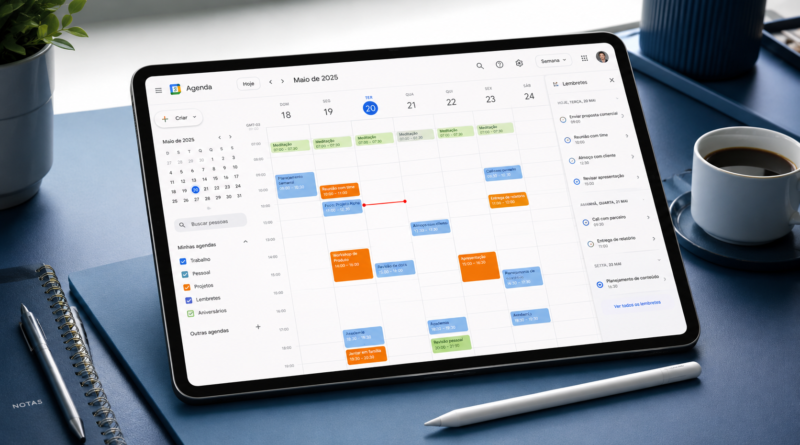
Como usar o Google Agenda para organizar sua rotina, compromissos e tarefas
Esquecer uma reunião, marcar dois compromissos no mesmo horário ou descobrir no meio da semana que não existe tempo suficiente para concluir uma entrega são problemas comuns quando a rotina depende apenas da memória.
O Google Agenda ajuda a transformar compromissos, tarefas e períodos de trabalho em um planejamento visual. Além de registrar eventos, a ferramenta permite criar tarefas, reservar blocos de tempo, repetir atividades, convidar participantes, compartilhar calendários e disponibilizar horários para agendamento.
Entretanto, preencher todos os espaços do calendário não significa estar organizado. Uma agenda eficiente precisa diferenciar compromissos fixos, tarefas flexíveis e períodos reservados para execução.
Neste guia, você aprenderá como usar o Google Agenda desde o início, configurar notificações, separar calendários, planejar a semana e evitar os erros que transformam o calendário em outra lista desatualizada.
O que é o Google Agenda?
O Google Agenda, também chamado de Google Calendar, é o serviço de calendário digital do Google. Ele pode ser acessado pelo navegador em calendar.google.com e pelos aplicativos para Android e iPhone.
A ferramenta fica vinculada à sua conta Google e sincroniza as informações entre os dispositivos conectados. Um evento criado no computador pode ser consultado ou alterado posteriormente pelo celular.
Entre suas principais funções estão:
- Criar eventos com data, horário e local;
- Convidar participantes;
- Adicionar reuniões pelo Google Meet;
- Configurar notificações;
- Criar tarefas integradas ao Google Tasks;
- Repetir compromissos e tarefas;
- Separar atividades em calendários diferentes;
- Compartilhar agendas;
- Mostrar disponibilidade;
- Criar páginas para agendamento de horários.
Evento, tarefa e notificação: qual é a diferença?
Um dos pontos que mais confundem iniciantes é a diferença entre evento, tarefa e notificação. Os antigos lembretes do Google Agenda foram substituídos pela integração com o Google Tasks.
Evento
Um evento representa algo que acontece em uma data ou período determinado. Pode ter convidados, local, videoconferência, descrição e arquivos.
Exemplos:
- Consulta médica às 10h;
- Reunião com o cliente das 14h às 15h;
- Aula de inglês às terças-feiras;
- Viagem entre os dias 10 e 15.
Tarefa
Uma tarefa representa uma ação que precisa ser concluída. Ela pode possuir data, horário, duração, prazo, descrição e repetição.
Exemplos:
- Enviar a proposta comercial;
- Revisar o relatório;
- Pagar a conta de energia;
- Separar os documentos da consulta.
Para aparecer no calendário, a tarefa precisa ter uma data. Depois de executá-la, você pode marcá-la como concluída. As tarefas também permanecem acessíveis no painel do Google Tasks.
Notificação
A notificação é o alerta enviado antes de um evento ou tarefa. Ela não representa o compromisso em si, apenas avisa que ele está próximo.
Você pode configurar, por exemplo, um aviso no dia anterior e outro trinta minutos antes de uma reunião.
Como começar a usar o Google Agenda
Entre no Google Agenda com sua conta Google. No computador, você encontrará o calendário principal no centro, os calendários disponíveis na lateral e o botão de criação no canto superior.
Para criar seu primeiro evento:
- Clique em um horário vazio ou no botão Criar;
- Selecione Evento;
- Digite um título objetivo;
- Defina data, horário inicial e horário final;
- Escolha em qual calendário ele será salvo;
- Adicione convidados, se necessário;
- Inclua local, videoconferência ou descrição;
- Configure as notificações;
- Clique em Salvar.
Um bom título permite entender o compromisso sem precisar abri-lo. Prefira “Reunião de aprovação da campanha” em vez de apenas “Reunião”.
Como criar tarefas no Google Agenda
No computador, clique em um espaço vazio ou no botão Criar e selecione Tarefa. Depois, informe o nome e configure os dados necessários.
Atualmente, uma tarefa pode incluir:
- Data de início;
- Horário inicial e duração;
- Prazo de conclusão;
- Descrição;
- Lista do Google Tasks;
- Repetição.
A documentação oficial de tarefas do Google Agenda explica que somente as tarefas com data aparecem no calendário. Elas também podem ser consultadas no painel lateral do Google Tasks.
Use tarefas para ações que precisam ser concluídas, mas não necessariamente envolvem outras pessoas. Use eventos para compromissos que ocupam um período e podem exigir convidados, local ou reunião virtual.
Como planejar a semana com blocos de tempo
Registrar apenas reuniões revela onde você precisa estar, mas não mostra quando o trabalho será realizado. Para evitar uma agenda cheia de compromissos e nenhuma disponibilidade para executar tarefas, reserve blocos de tempo.
Uma semana poderia conter:
- 08h às 08h30: revisar agenda e prioridades;
- 09h às 11h: preparar proposta comercial;
- 14h às 15h: reunião com cliente;
- 15h30 às 17h: executar ajustes solicitados;
- 17h às 17h20: responder mensagens importantes.
Essa prática é conhecida como bloqueio de tempo ou time blocking. Em vez de manter apenas uma lista de tarefas, você reserva um período realista para executá-las.
Não ocupe 100% do dia
Imprevistos, deslocamentos, atrasos e solicitações urgentes fazem parte da rotina. Uma agenda totalmente preenchida se torna inviável assim que uma atividade demora mais do que o previsto.
Mantenha espaços livres entre compromissos e reserve alguma margem para demandas inesperadas.
Considere o tempo de preparação
Uma reunião de uma hora pode exigir trinta minutos de preparação e quinze minutos para registrar decisões. Reserve esses períodos na agenda quando forem relevantes.
O mesmo vale para compromissos presenciais. Inclua o deslocamento para não aceitar outra reunião em um horário impossível.
Como criar calendários separados
Não é necessário colocar tudo no mesmo calendário principal. Você pode criar calendários separados e visualizá-los juntos.
Uma estrutura simples poderia ter:
- Trabalho;
- Pessoal;
- Família;
- Estudos.
No computador, localize “Outros calendários”, clique no sinal de adição e selecione a opção para criar um novo calendário. Dê um nome claro e configure sua descrição e fuso horário.
Separar calendários oferece algumas vantagens:
- Permite ocultar temporariamente determinada categoria;
- Facilita o compartilhamento;
- Possibilita configurações próprias de notificações;
- Ajuda a distinguir compromissos por cores.
Evite criar um calendário para cada cliente, matéria ou pequena categoria. Muitos calendários dificultam a visualização e aumentam o risco de salvar um evento no local errado.
Como usar cores sem confundir prioridade
As cores podem identificar áreas da rotina. Por exemplo:
- Azul para trabalho;
- Verde para compromissos pessoais;
- Amarelo para estudos;
- Roxo para atividades familiares.
Não é recomendável usar apenas a cor vermelha para indicar urgência em diferentes calendários, pois o significado pode ficar inconsistente. As cores funcionam melhor quando representam categorias estáveis.
Além da cor do calendário, é possível alterar a cor de eventos específicos. Essa escolha normalmente é pessoal e não aparece da mesma forma para os convidados, salvo em situações relacionadas às permissões do calendário.
Como configurar notificações úteis
O Google Agenda permite configurar notificações padrão para um calendário e alertas específicos para cada evento.
Uma consulta poderia ter:
- Uma notificação no dia anterior;
- Outra notificação duas horas antes.
Uma reunião online comum talvez precise apenas de um alerta dez minutos antes.
Segundo a Central de Ajuda do Google Agenda, é possível adicionar, editar ou remover notificações dentro de cada evento e alterar o padrão de cada calendário.
Evite configurar muitos alertas para tudo. Quando o celular envia avisos constantemente, você passa a ignorá-los, inclusive nos compromissos realmente importantes.
Como criar eventos e tarefas recorrentes
Atividades repetitivas não precisam ser cadastradas manualmente todas as vezes. Ao criar um evento ou tarefa, clique na opção de repetição e escolha a frequência.
As opções podem incluir:
- Diariamente;
- Semanalmente;
- Mensalmente;
- Anualmente;
- Dias úteis;
- Frequência personalizada.
Exemplos de recorrência:
- Reunião da equipe toda segunda-feira;
- Pagamento de uma conta no dia 10;
- Revisão do planejamento toda sexta-feira;
- Aula às terças e quintas;
- Consulta preventiva anual.
Ao editar ou excluir um evento recorrente, confira se a alteração será aplicada somente à ocorrência selecionada, às seguintes ou à série inteira. Escolher a opção errada pode modificar compromissos anteriores e futuros.
Como convidar pessoas e organizar reuniões
Ao criar um evento, adicione os endereços de e-mail dos participantes no campo de convidados. Eles receberão um convite e poderão aceitar, recusar ou indicar que talvez participem.
Dentro do evento, você também pode:
- Adicionar uma reunião pelo Google Meet;
- Informar um endereço físico;
- Anexar arquivos do Google Drive;
- Adicionar uma pauta na descrição;
- Consultar a disponibilidade dos convidados;
- Permitir ou impedir alterações pelos participantes.
Não use apenas “Reunião” como título. Informe o tema e, na descrição, registre objetivo, pauta e materiais que precisam ser lidos previamente.
Também revise as permissões dos convidados. Permitir que todos alterem o evento pode ser útil em um grupo pequeno, mas aumenta o risco de mudanças acidentais em reuniões importantes.
Como compartilhar um calendário
Compartilhar um calendário é diferente de convidar alguém para um evento. O convite concede acesso àquele compromisso; o compartilhamento pode permitir acesso contínuo a vários eventos.
Para compartilhar no computador:
- Localize o calendário na barra lateral;
- Clique no menu ao lado do nome;
- Abra Configurações e compartilhamento;
- Adicione a pessoa ou o grupo;
- Escolha a permissão adequada;
- Confirme o compartilhamento.
As permissões podem incluir:
- Ver apenas quando você está livre ou ocupado;
- Ver os detalhes dos eventos;
- Fazer alterações;
- Fazer alterações e gerenciar o compartilhamento.
Para a maioria dos colegas, mostrar apenas disponibilidade ou detalhes dos eventos já é suficiente. Conceda permissão para gerenciar o compartilhamento somente a quem realmente precisa administrar o calendário.
A documentação de permissões do Google Agenda alerta que configurações mais amplas podem prevalecer sobre restrições individuais. Se o calendário estiver público, esconder detalhes apenas de uma pessoa não resolverá a exposição.
Como usar um calendário familiar
Quando um grupo familiar é configurado no Google, um calendário chamado “Família” pode ser criado automaticamente. Os integrantes conseguem adicionar, editar e excluir compromissos compartilhados.
Ele pode ser usado para:
- Consultas médicas;
- Reuniões escolares;
- Viagens;
- Eventos familiares;
- Compromissos que alteram a rotina da casa.
Não é necessário colocar nesse calendário todos os detalhes da agenda pessoal. Registre apenas aquilo que afeta ou precisa ser conhecido pelos outros integrantes.
Como disponibilizar horários para agendamento
Profissionais autônomos, consultores e prestadores de serviços podem criar uma página pública para que outras pessoas escolham horários disponíveis.
Uma conta Google pessoal pode criar uma página de agendamento. Determinados planos do Google Workspace e Google One oferecem recursos adicionais, como múltiplas páginas, verificação de e-mail, lembretes automáticos e consulta de disponibilidade em vários calendários.
Antes de compartilhar a página, configure:
- Duração do atendimento;
- Dias e horários disponíveis;
- Intervalo entre os atendimentos;
- Antecedência mínima para reservas;
- Local ou link da videoconferência;
- Informações solicitadas ao participante.
A página de reserva é pública para quem possui o link e pode exibir seu nome e foto de perfil. Consulte as condições atuais na página oficial do Google Agenda antes de usar o recurso profissionalmente.
Cuidados com o fuso horário
O fuso horário merece atenção em viagens e reuniões internacionais. O Google Agenda normalmente adapta o horário exibido para a região de cada participante, mas o evento precisa ser criado com a configuração correta.
Antes de enviar um convite internacional:
- Confira o fuso principal da conta;
- Verifique o fuso selecionado no evento;
- Considere mudanças de horário de verão em outros países;
- Confirme o horário com os convidados quando houver dúvida.
Também é possível exibir um fuso horário secundário no calendário, recurso útil para quem trabalha frequentemente com outra região.
Como revisar a agenda
Uma agenda só é confiável quando está atualizada. Adote duas revisões curtas.
Revisão semanal
No fim da semana ou antes do início da próxima:
- Confira compromissos futuros;
- Identifique conflitos de horário;
- Reserve períodos para atividades importantes;
- Inclua tempo de preparação e deslocamento;
- Reagende o que não cabe na semana;
- Confira tarefas pendentes.
Revisão diária
No começo ou no fim do dia:
- Consulte os compromissos das próximas 24 horas;
- Confirme mudanças e cancelamentos;
- Observe tarefas atrasadas;
- Ajuste os blocos de execução;
- Prepare documentos e informações necessárias.
Essa rotina também combina com o método GTD para organizar tarefas, no qual compromissos com data ficam no calendário e outras ações permanecem em listas apropriadas.
Google Agenda, lista de tarefas ou Kanban?
Cada ferramenta resolve um tipo de problema:
- Google Agenda: mostra quando algo acontecerá e quanto tempo está reservado;
- Lista de tarefas: registra ações que precisam ser concluídas;
- Kanban: mostra o estágio das atividades em um fluxo;
- Gerenciador de projetos: acompanha responsáveis, dependências, etapas e entregas.
Uma reunião deve estar na agenda. As providências resultantes podem virar tarefas. Já um projeto com várias etapas pode ser acompanhado no Trello, Asana ou ClickUp.
Se você prefere uma lista pessoal mais direta, veja também como usar o Microsoft To Do.
Erros comuns ao usar o Google Agenda
Registrar somente reuniões
Se a agenda mostra apenas compromissos, você não consegue saber quando realizará o trabalho necessário. Reserve blocos para as atividades importantes.
Usar tarefas como eventos de dia inteiro
Uma ação que precisa ser concluída normalmente funciona melhor no Google Tasks. Eventos de dia inteiro em excesso ocupam o topo da agenda e perdem relevância.
Criar notificações demais
Muitos alertas produzem distração e passam a ser ignorados. Configure o aviso de acordo com o tempo necessário para se preparar.
Preencher todos os horários
Uma agenda sem intervalos não absorve atrasos nem imprevistos. Preserve alguma margem durante o dia.
Compartilhar detalhes desnecessários
Em ambientes profissionais, muitas pessoas precisam saber apenas que você está ocupado. Não exponha nomes, descrições e informações pessoais sem necessidade.
Criar calendários demais
Uma estrutura excessivamente dividida dificulta escolher onde salvar cada compromisso. Comece com poucas categorias.
Ignorar tarefas atrasadas
Uma tarefa vencida não desaparece porque o dia terminou. Conclua, reagende ou exclua aquilo que deixou de fazer sentido.
Cuidados com privacidade e segurança
O calendário pode revelar horários, endereços, nomes de clientes, viagens e hábitos pessoais. Por isso:
- Use uma senha exclusiva na conta Google;
- Ative a verificação em duas etapas;
- Revise calendários compartilhados;
- Não torne sua agenda principal pública;
- Evite inserir dados médicos, senhas ou informações financeiras;
- Remova acessos de pessoas que não participam mais da equipe;
- Confira aplicativos externos conectados à conta.
Em contas corporativas ou escolares, algumas opções de compartilhamento e recursos podem ser controladas pelo administrador da organização.
O Google Agenda é gratuito?
Sim. Pessoas com uma conta Google podem usar gratuitamente os recursos principais, incluindo eventos, tarefas, calendários, notificações, convidados, Google Meet e uma página de agendamento.
Algumas funções avançadas, como múltiplas páginas de agendamento, determinados controles administrativos, análises de tempo e recursos específicos de produtividade, dependem do plano Google Workspace ou Google One.
As condições podem mudar. Consulte a documentação oficial antes de contratar um plano com base em uma funcionalidade específica.
Quando o Google Agenda não é suficiente?
O Google Agenda organiza tempo, disponibilidade e compromissos, mas não substitui uma plataforma completa de projetos.
Se a equipe precisa controlar responsáveis, aprovações, arquivos, dependências e andamento das entregas, use uma ferramenta como Trello, Asana ou ClickUp em conjunto com o calendário.
O projeto mostra o que precisa avançar. A agenda mostra quando reuniões, entregas e períodos de execução acontecerão.
Conclusão
Aprender como usar o Google Agenda vai além de cadastrar reuniões. A ferramenta se torna mais útil quando combina eventos, tarefas, notificações e blocos de tempo em uma visão realista da semana.
Comece adicionando os compromissos que possuem data e horário. Depois, crie tarefas para ações pendentes, reserve períodos de execução e separe calendários apenas quando isso facilitar a visualização ou o compartilhamento.
Por fim, revise a agenda diariamente e planeje a semana com alguma margem para imprevistos. O objetivo não é ocupar cada minuto, mas saber onde seu tempo será usado e evitar compromissos que você não conseguirá cumprir.
Perguntas frequentes
O Google Agenda é gratuito?
Sim. Os principais recursos estão disponíveis gratuitamente para contas Google. Algumas funções profissionais e administrativas dependem de planos pagos.
Posso usar o Google Agenda no celular?
Sim. O aplicativo está disponível para Android e iPhone e sincroniza os compromissos vinculados à conta Google.
Qual é a diferença entre evento e tarefa?
Evento é um compromisso que ocupa uma data ou período e pode ter convidados. Tarefa é uma ação que precisa ser concluída e pode ser marcada como finalizada.
O Google Agenda ainda possui lembretes?
Os antigos lembretes foram substituídos por tarefas do Google Tasks. Para receber avisos, configure notificações em eventos ou tarefas.
Posso compartilhar minha agenda?
Sim. É possível compartilhar um calendário e permitir que outra pessoa veja sua disponibilidade, consulte detalhes ou faça alterações.
Como evitar conflitos de horário?
Consulte a visualização semanal, verifique a disponibilidade dos convidados e inclua tempo de preparação, deslocamento e intervalos.
Posso criar uma página para clientes agendarem horários?
Sim. Contas pessoais podem criar uma página de agendamento. Recursos adicionais dependem do plano utilizado.
O Google Agenda substitui o Trello ou o Asana?
Não. O Google Agenda organiza tempo e compromissos. Trello e Asana acompanham tarefas, responsáveis e etapas dos projetos. Eles podem ser utilizados em conjunto.