
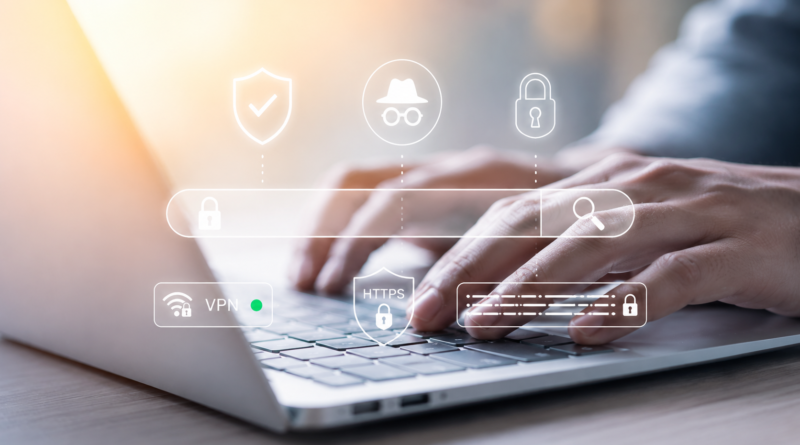
Como navegar com mais privacidade na internet: dicas práticas
Fechar uma página não apaga necessariamente os rastros deixados durante a visita. Sites podem armazenar cookies, registrar o endereço IP, identificar características do dispositivo e relacionar a navegação a uma conta conectada. Aplicativos também coletam dados por meio de permissões, identificadores e serviços executados em segundo plano.
Isso não significa que todas as coletas sejam maliciosas. Algumas são necessárias para manter uma sessão iniciada, lembrar preferências, processar uma compra ou proteger uma conta. O problema aparece quando os dados coletados são excessivos, permanecem armazenados por tempo indeterminado ou são usados de maneiras que o usuário não compreende.
Navegar com mais privacidade não é desaparecer da internet. O objetivo realista é reduzir o rastreamento desnecessário, limitar a quantidade de informações compartilhadas e escolher melhor em quem confiar. Neste guia, você vai entender como o rastreamento funciona e quais ajustes realmente fazem diferença.
O que sites conseguem saber sobre você
Ao acessar uma página, seu navegador precisa trocar determinadas informações com o servidor para que o conteúdo seja entregue corretamente. O site pode receber seu endereço IP, tipo de navegador, sistema operacional, idioma, tamanho aproximado da tela e horário da visita.
O endereço IP pode indicar uma localização aproximada, como cidade ou região, mas normalmente não revela sozinho o endereço exato da residência. Se você autorizar a localização pelo navegador ou aplicativo, porém, o serviço poderá receber uma posição muito mais precisa.
Além desses dados técnicos, a identificação pode acontecer por diferentes mecanismos:
- Cookies: arquivos usados para guardar sessões, preferências e identificadores.
- Conta conectada: quando você entra em um serviço, suas atividades podem ser relacionadas ao perfil.
- Pixels e scripts: recursos incorporados às páginas para medir visitas, conversões e comportamento.
- Identificadores de publicidade: códigos associados ao aparelho ou ao ecossistema utilizado.
- Impressão digital do navegador: combinação de características técnicas que pode diferenciar um dispositivo de outros.
- Links identificados: endereços enviados por e-mail ou anúncios que permitem reconhecer a origem do clique.
É por isso que limpar apenas o histórico não encerra todas as formas de acompanhamento. O histórico é um registro local; cookies, contas, permissões e informações mantidas pelos serviços funcionam de outras maneiras.
Privacidade, segurança e anonimato não são a mesma coisa
Esses conceitos se complementam, mas resolvem problemas diferentes.
Privacidade está relacionada ao controle sobre os dados: o que é coletado, por quem, para qual finalidade e por quanto tempo. Segurança envolve proteger aparelhos e contas contra acessos indevidos, golpes e programas maliciosos. Anonimato significa dificultar a associação de uma atividade a uma identidade específica.
Uma senha forte melhora a segurança, mas não impede que um site registre seu comportamento. Bloquear rastreadores aumenta a privacidade, mas não protege uma conta com senha vazada. Uma VPN oculta o IP original dos sites, mas não oferece anonimato se você continuar conectado à sua conta pessoal.
Para a maioria das pessoas, a meta mais útil não é o anonimato total — algo difícil de alcançar —, mas reduzir coletas desnecessárias sem tornar serviços importantes impossíveis de usar.
Comece pelo navegador: os ajustes com maior impacto
O navegador concentra boa parte da atividade na web. Antes de instalar várias extensões, vale explorar as proteções que Chrome, Edge, Firefox e Safari já oferecem.
Limite cookies de terceiros
Cookies primários são criados pelo próprio site que você visita e podem ser necessários para manter login, carrinho de compras e preferências. Cookies de terceiros pertencem a outros domínios incorporados à página e costumam ser usados em publicidade, medição e rastreamento entre sites.
Bloquear cookies de terceiros reduz uma das formas mais comuns de acompanhamento. A mudança pode causar problemas em algumas páginas, principalmente em sistemas de login, pagamentos incorporados e serviços antigos. Quando isso acontecer, crie uma exceção apenas para o site necessário, em vez de liberar tudo novamente.
- Chrome: acesse Configurações > Privacidade e segurança > Cookies de terceiros. O Google explica como bloquear cookies e criar exceções.
- Edge: abra Configurações > Privacidade, pesquisa e serviços > Cookies e ative o bloqueio de cookies de terceiros.
- Firefox: abra Configurações > Privacidade e Segurança. A Proteção Aprimorada contra Rastreamento bloqueia diferentes categorias de rastreadores; a Mozilla detalha os níveis de proteção disponíveis.
- Safari: em Ajustes ou Configurações > Privacidade, mantenha ativa a opção que impede rastreamento entre sites. A Apple explica como essa proteção limita dados de terceiros.
Revise permissões concedidas aos sites
O navegador pode guardar autorizações para câmera, microfone, localização, notificações, pop-ups e downloads. Uma permissão concedida para uma reunião ou atendimento pode permanecer ativa depois que você deixa de usar o serviço.
Faça uma revisão e remova o acesso de páginas desconhecidas ou que não precisam mais dele. Dê atenção especial às notificações: muitos sites enganosos usam essa permissão para exibir falsos alertas de vírus, prêmios e contas bloqueadas mesmo quando a página já foi fechada.
A regra mais segura é deixar câmera, microfone e localização configurados para perguntar antes de usar. Para uma auditoria mais ampla no celular e no computador, consulte o guia sobre como revisar permissões de aplicativos.
Remova extensões desnecessárias
Extensões podem modificar páginas, visualizar o conteúdo aberto e, dependendo das permissões, acessar dados de navegação. Isso faz sentido para um gerenciador de senhas ou bloqueador confiável, mas não para uma extensão esquecida que você instalou há anos.
Abra a área de extensões do navegador e avalie:
- se você ainda utiliza o recurso;
- quem desenvolve e mantém a extensão;
- quando ocorreu a última atualização;
- quais permissões foram solicitadas;
- se houve mudança recente de proprietário.
Evite instalar vários bloqueadores que fazem a mesma coisa. Além de aumentar a superfície de risco, combinações excessivas podem quebrar páginas e dificultar a identificação do responsável pelo problema.
O que a janela anônima realmente faz
A navegação anônima, privada ou InPrivate é útil para limitar registros deixados no próprio dispositivo. Ao fechar todas as janelas privadas, o navegador normalmente remove o histórico daquela sessão, dados de formulários e a maior parte dos cookies criados durante o uso.
Ela é apropriada para:
- acessar temporariamente uma conta em computador compartilhado;
- pesquisar sem misturar cookies com a sessão principal;
- entrar em uma segunda conta sem desconectar a primeira;
- evitar que outras pessoas que usam o aparelho vejam aquela atividade no histórico.
Entretanto, o modo privado não esconde sua atividade do site acessado, da rede da empresa ou escola, do provedor de internet nem de um serviço no qual você fez login. Downloads e favoritos criados durante a sessão também podem continuar no aparelho.
A própria Microsoft descreve o InPrivate como uma proteção contra o armazenamento local de dados, não como uma solução de anonimato. A diferença é importante: ele protege principalmente contra outras pessoas que usam o mesmo dispositivo.
Revise as contas, não apenas o navegador
Bloquear cookies ajuda pouco se você permanece conectado durante toda a navegação a serviços que registram atividades na conta. Provedores de busca, redes sociais, lojas e plataformas de vídeo podem manter históricos próprios, separados do histórico do navegador.
Entre nas configurações de privacidade das contas mais utilizadas e revise:
- histórico de pesquisa, localização e vídeos assistidos;
- personalização de anúncios;
- atividade salva na conta;
- aplicativos e sites conectados;
- dispositivos com sessão ativa;
- tempo de retenção ou exclusão automática de dados.
Excluir o histórico do Chrome, por exemplo, não necessariamente exclui atividades armazenadas em uma conta Google. Da mesma forma, remover o aplicativo de uma rede social não encerra a conta nem apaga as informações guardadas pela plataforma.
Essa revisão também melhora a segurança. Se encontrar um aparelho desconhecido conectado, encerre a sessão, altere a senha e ative a autenticação em dois fatores.
Compartilhe menos dados desde o cadastro
A melhor forma de evitar que determinada informação seja usada indevidamente ou apareça em um vazamento é não fornecê-la quando ela não for necessária.
Antes de preencher um formulário, pergunte por que cada dado está sendo solicitado. Uma loja precisa do endereço para entregar uma compra física, mas uma página que oferece um material gratuito dificilmente precisa conhecer seu CPF, data de nascimento e telefone ao mesmo tempo.
Algumas práticas ajudam:
- não informe dados opcionais sem uma finalidade clara;
- use um e-mail secundário em cadastros de menor importância;
- evite publicar localização e rotina em tempo real;
- não envie documentos por canais desconhecidos;
- exclua contas antigas que você não pretende reutilizar;
- revise a visibilidade de telefone, e-mail e data de nascimento em redes sociais.
Separar cadastros importantes de promoções e newsletters também reduz ruído e facilita reconhecer mensagens suspeitas. Se um vazamento ocorrer, a compartimentação limita parte do impacto. Veja como verificar incidentes conhecidos no guia sobre como descobrir se seus dados vazaram.
Bloqueadores, DNS privado e VPN: o papel de cada ferramenta
Ferramentas adicionais podem aumentar a privacidade, mas nenhuma resolve todos os problemas.
Bloqueadores de conteúdo
Um bloqueador confiável pode impedir o carregamento de parte dos anúncios, pixels e scripts conhecidos de rastreamento. Isso reduz solicitações feitas pelo navegador e pode melhorar o carregamento das páginas.
Ele não impede todo rastreamento. Um serviço ainda pode registrar atividades realizadas dentro da própria plataforma, principalmente quando você está conectado. Alguns sites também deixam de funcionar corretamente, exigindo uma exceção pontual.
DNS seguro
O DNS transforma nomes como “exemplo.com” em endereços usados pela rede. Recursos de DNS seguro criptografam essas consultas entre seu aparelho ou navegador e o provedor de DNS escolhido.
Isso limita a observação das consultas durante o trajeto, mas transfere confiança para o provedor selecionado. Também não impede que o próprio site identifique sua visita.
VPN
A VPN cria um túnel criptografado até um servidor intermediário e faz com que os sites vejam o endereço IP desse servidor. Ela pode reduzir a visibilidade do provedor da conexão e adicionar proteção em redes que você não controla.
Porém, uma VPN não bloqueia automaticamente cookies, não impede rastreamento por conta e não protege quem entrega informações a uma página falsa. Ela também transfere parte da confiança para a empresa operadora. Entenda melhor essas limitações em nosso guia sobre o que é VPN e quando vale a pena usar.
Em uma rede pública, a prioridade continua sendo confirmar o nome da conexão, manter o sistema atualizado e evitar páginas suspeitas. Consulte também os cuidados específicos para usar Wi-Fi público com mais segurança.
Limpar cookies o tempo todo é necessário?
Não para todas as pessoas. Excluir cookies encerra sessões, remove preferências e pode obrigar você a configurar novamente sites legítimos. Fazer isso automaticamente após cada visita aumenta a privacidade local, mas reduz bastante a conveniência.
Uma estratégia equilibrada é bloquear rastreadores de terceiros, manter apenas extensões confiáveis e limpar dados de sites específicos quando houver um problema ou quando você não quiser preservar aquela sessão.
Também é possível usar perfis diferentes no navegador. Um perfil pode ficar reservado para trabalho, outro para uso pessoal e uma janela privada para acessos temporários. A separação não cria anonimato, mas reduz a mistura de contas, cookies e históricos.
Configurações rígidas também têm limitações
Aumentar a proteção contra rastreamento pode quebrar botões de login, vídeos incorporados, sistemas de pagamento e ferramentas de atendimento. Isso não significa que você precise desativar todas as proteções.
Quando um site confiável deixar de funcionar:
- confirme se o endereço acessado é legítimo;
- teste uma exceção temporária para aquele domínio;
- recarregue a página;
- remova a exceção quando não for mais necessária.
Evite seguir instruções que mandam desativar antivírus, instalar extensões desconhecidas ou permitir notificações para “confirmar que você não é um robô”. Esses pedidos são comuns em páginas fraudulentas. Aprenda a reconhecê-los no conteúdo sobre phishing e sites falsos.
Uma rotina simples para melhorar sua privacidade
Você não precisa alterar tudo no mesmo dia. Comece por medidas de alto impacto e baixo esforço:
- Atualize navegador, sistema e aplicativos.
- Bloqueie ou limite cookies de terceiros.
- Revise câmera, microfone, localização e notificações.
- Remova extensões e aplicativos que não utiliza.
- Verifique atividades salvas nas contas principais.
- Desative personalizações que não trazem benefício para você.
- Use senhas exclusivas e autenticação em dois fatores.
- Compartilhe apenas os dados necessários em cada cadastro.
Repita a revisão a cada poucos meses ou depois de instalar muitos aplicativos e extensões. O objetivo não é manter todas as configurações no nível mais restritivo, mas saber quais concessões de privacidade você está fazendo em troca de conveniência.
Privacidade online é uma escolha contínua
Nenhuma janela anônima, VPN ou extensão consegue apagar completamente sua presença digital. Sites ainda podem reconhecer contas conectadas, serviços mantêm registros próprios e determinadas informações precisam circular para que a internet funcione.
Mesmo assim, aceitar algum nível de coleta não significa aceitar qualquer coleta. Limitar cookies de terceiros, revisar permissões, remover extensões esquecidas e fornecer menos dados reduz significativamente a exposição desnecessária.
Comece pelo navegador e pelas contas que você mais usa. Depois, avance para aplicativos, redes sociais e cadastros antigos. Privacidade não depende de uma configuração secreta, mas de pequenas decisões conscientes repetidas ao longo do tempo.