
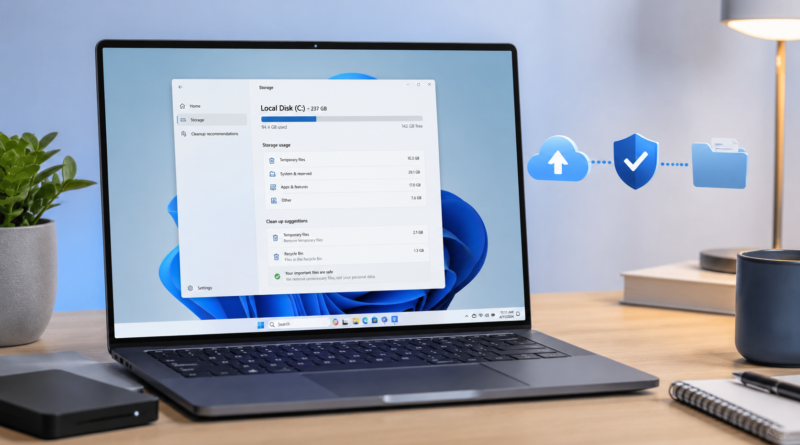
Como liberar espaço no Windows 11 sem apagar arquivos importantes
O aviso de pouco espaço costuma aparecer quando você menos precisa dele.
Uma atualização do Windows não consegue continuar, um programa informa que não há espaço suficiente ou você tenta salvar um arquivo grande e percebe que a unidade C: está praticamente cheia.
Nesse momento, sair apagando pastas é uma das difíceis. Estratégias. Downloads e arquivos pessoais muito grandes.
O Windows 11 também possui recursos como Sensor de Armazenamento e Recomendações de Limpeza que ajudam justamente nesse diagnóstico.
O objetivo deste guia não é deixar o disco vazio. É recuperar espaço sem transformar uma limpeza simples em perda de documentos, fotos ou programas importantes.
Antes de apagar qualquer coisa, descubra o que está ocupando o disco
Quando alguém percebe que o computador está sem espaço, uma ocorrência comum é abrir o Explorador de Arquivos e começar a procurar pastas grandes.
Existe um caminho melhor.
Abra:
Configurações > Sistema> Armazenamento
O Windows analisa a unidade e divide o espaço utilizado em categorias.
Dependendo do computador, você poderá encontrar áreas relacionadas a:
- aplicativos instalados;
- arquivos temporários;
- documentos;
- imagens;
- vídeos;
- outros arquivos;
- armazenamento utilizado pelo próprio sistema.
Essa visão é muito mais útil do que simplesmente saber que “o C: está cheio”.
Imagine dois computadores com apenas 15 GB livres.
No primeiro, 120 GB são ocupados por jogos que não são mais utilizados.
No segundo, o espaço está concentrado em fotos e vídeos pessoais.
O problema parece igual, mas a solução é completamente diferente.
No primeiro caso, desinstalar programas pode resolver.
No segundo, o usuário precisa decidir onde salvar seus arquivos antes de remover qualquer coisa.
Por isso, não comece pela exclusão. Comece pelo diagnóstico.
Arquivos temporários são um dos primeiros lugares seguros para verificar
Dentro de:
Configurações > Sistema> Armazenamento
abra Arquivos temporários.
O Windows faz uma análise e apresenta categorias que podem ser removidas.
É importante não transformar essa tela em um exercício de marcar todas as caixas sem ler.
Alguns itens são claramente temporários. Outros conter arquivos que você ainda deseja manter.
Dependendo do estado do computador e das atualizações instaladas, a lista pode incluir elementos como:
- arquivos temporários do sistema;
- miniaturas;
- arquivos relacionados a atualizações;
- Lixeira;
- instalações anteriores do Windows;
- outros tipos de conteúdo temporário.
Revise a descrição apresentada pelo próprio Windows antes de selecionar cada item.
Tenha atenção especial com Downloads
A pasta Downloads merece um cuidado diferente de caches e outros arquivos temporários.
Para muita gente, ela funciona como uma gaveta digital.
Ali podem estar:
- boletos;
- PDFs importantes;
- documentos recebidos por e-mail;
- fotos;
- instaladores;
- arquivos compactados;
- planilhas;
- trabalhos que nunca foram movidos para outra pasta.
Antes de qualquer limpeza que possa afetar Downloads, abra a pasta e revise o conteúdo manualmente.
Uma estratégia simples é ordenar os arquivos por tamanho ou dados.
Um instalador de 4 GB baixado seis meses atrás e já utilizado pode não ter mais função.
Um PDF de 500 KB pode ser justamente o documento que você precisa salvar.
Tamanho não determina importância.
O Sensor de Armazenamento ajuda a impedir que a bagunça volte
Limpar o computador uma vez resolva o problema atual.
O Sensor de Armazenamento foi criado para ajudar a evitar que alguns arquivos desnecessários continuem se acumulando.
Ele pode ser encontrado em:
Configurações > Sistema> Armazenamento> Sensor de Armazenamento
O recurso pode executar limpezas automáticas de determinados arquivos temporários e itens da Lixeira conforme as opções selecionadas.
A vantagem é não depender da memória do usuário para fazer manutenção básica.
Mas vale abrir as configurações antes de simplesmente ativar e esquecer.
Confira especialmente as opções relacionadas a:
- frequência de execução;
- Lixeira;
- Downloads, quando essa opção estiver ajustada;
- arquivos armazenados localmente e sincronizados com serviços compatíveis.
O comportamento deve combinar com sua rotina.
Se você utiliza Downloads como armazenamento permanente, por exemplo, configure a limpeza com muito mais cuidado — ou organize essa pasta antes.
O Sensor de armazenamento deve eliminar manutenção repetitiva, não tomar decisões sobre arquivos pessoais que você ainda não especificações.
Recomendações de Limpeza ajudam a encontrar oportunidades sem sair procurando pasta por pasta
Dentro das configurações de armazenamento, o Windows 11 também pode apresentar Recomendações de limpeza.
Essa área ajuda a identificar conteúdos que merecem revisão, incluindo categorias de arquivos temporários e outros elementos que podem estar consumindo espaço.
O ponto importante está na palavra:
recomendação.
Não significa que tudo exibido deva ser desligado automaticamente.
Use a tela como uma lista de investigação.
Se o Windows mostrar um arquivo grande que você não libera, descubra primeiro o que é.
Se encontrar um vídeo antigo de 15 GB que já está salvo em outro lugar, talvez exista uma boa oportunidade de lançamento.
O recurso é útil justamente porque reduz a necessidade de procurar manualmente por centenas de pastas.
Programas esquecidos podem ocupar muito mais espaço do que arquivos temporários
Depois de limpeza básica, abra:
Configurações > Aplicativos > Aplicativos instalados
Dependendo da versão do Windows, é possível organizar ou analisar os aplicativos pela quantidade de espaço ocupado.
Aqui costuma aparecer um tipo diferente de desperdício.
Um jogo instalado para testar durante um fim de semana continua consumindo quantidades de gigabytes.
Um editor de vídeo usado em um projeto específico nunca mais foi aberto.
Existem três launchers de jogos, programas antigos e ferramentas que foram abertos.
Existem três launchers de jogos, programas antigos e ferramentas que foram abertos excedentes há meses.
Desinstalar aquilo que você regularmente e não utiliza mais pode recuperar muito mais espaço do que apagar caches pequenos repetidamente.
Mas não use uma regra do tipo:
“Se eu não sei, posso apagar.”
Faça justamente o contrário.
Se não licenciar o programa, pesquise antes de removê-lo.
Drivers, componentes de hardware, softwares empresas e importados necessários podem possuir nomes pouco
Fotos e vídeos geralmente são os arquivos pessoais que mais ocupam espaço
Se depois de limpar temporariamente e aplicativos o disco continua cheio, pode ser que não exista “lixo” suficiente para resolver.
Talvez os arquivos sejam legítimos.
Vídeos gravados pelo celular, gravações de reuniões, projetos de edição e coleções de fotos podem ocupar coleções de gigabytes.
Nesse caso, a solução não deveria ser simplesmente apagá-los.
Você precisa decidir onde esses arquivos devem viver.
Algumas possibilidades são:
- HD ou SSD externo;
- outro disco interno;
- servidor ou NAS;
- armazenamento em nuvem;
- uma combinação de alternativas.
Se usar nuvem, verifique se o arquivo realmente foi enviado antes de apagar a cópia local.
Também é importante diferenciar o armazenamento em nuvem de backup.
Se um documento é importante a ponto de causar um problema sério caso desapareça, não dependa de uma única cópia.
O GuiaTechLife explica essa diferença no conteúdo sobre como proteger seus arquivos com backup na nuvem.
OneDrive pode manter arquivos visíveis sem ocupar todo o espaço local
Para quem utiliza o OneDrive no Windows, existe outra possibilidade antes de simplesmente mover ou apagar arquivos.
O recurso Arquivos Sob Demanda permite que determinados documentos continuem aparecendo no Explorador de Arquivos sem precisar manter uma cópia completa armazenada localmente o tempo todo.
Arquivos disponíveis apenas online ainda associados ao OneDrive e podem ser baixados novamente quando necessário, desde que existe conexão com a internet.
Quando um arquivo sincronizado possui uma cópia local que não precisa permanecer no computador, a opção Liberar espaço pode remover essa cópia local sem apagar o arquivo armazenado no OneDrive.
Mas existe uma diferença crítica:
“Liberar espaço” não é a mesma coisa que “Excluir”.
Se você simplesmente excluir um arquivo de uma pasta sincronizada, essa exclusão pode ser sincronizada.
Antes de fazer uma limpeza grande em arquivos de nuvem, entenda qual opção está utilizando.
A pasta Windows.old pode ocupar bastante espaço depois de uma atualização
Depois de certas atualizações ou reinstalações, o Windows pode manter uma instalação anterior em uma pasta chamada Windows.old.
Ela existe, entre outros motivos, para permitir determinadas opções de recuperação para a versão anterior durante o período aplicável.
Essa pasta pode ocupar bastante espaço.
Mas não abra o Explorador e tente excluí-la manualmente.
Quando uma instalação anterior estiver disponível para limpeza, utilize:
Configurações > Sistema> Armazenamento> Arquivos temporários
e revisar a opção relacionada às instalações anteriores do Windows.
Existe uma consequência importante:
depois de remover a instalação anterior, você perde a possibilidade de utilizar-la para voltar a versão correta.
Portanto, não apague apenas porque a pasta parece grande.
Primeiro confirme que a atualização atual está funcionando corretamente e que você não pretende a opção de retorno relacionada à instalação anterior.
Esvaziar a Lixeira ajuda — mas confira antes
Quando você apaga normalmente um arquivo, ele pode continuar ocupando espaço enquanto permanece na Lixeira.
Isso é proposital.
A Lixeira funciona como uma segunda oportunidade caso você perceba que removeu algo por engano.
Antes de esvaziá-la, abra e faça uma revisão rápida.
Depois que o conteúdo é removido da Lixeira, recuperá-lo ficará muito mais difícil e pode exigir ferramentas específicas sem garantia de sucesso.
Se encontrar um documento importante ali, restaure-o antes da limpeza.
Downloads merece uma limpeza própria
Em muitos computadores, Downloads é uma das pastas que mais cresce silenciosamente.
Isso acontece porque praticamente tudo que chega pela internet pode para ali:
- documentos;
- imagens;
- vídeos;
- instaladores;
- arquivos ZIP;
- PDFs;
- drivers;
- cópias de arquivos que também existem em outros lugares.
Abra Downloads no Explorador de Arquivos e altera a visualização para conseguir analisar tamanho e dados.
Uma boa estratégia é começar pelos maiores arquivos.
Por exemplo, um arquivo ISO de instalação com vários gigabytes pode não ser mais necessário depois do uso.
Um ZIP pode já ter sido extraído, deixando a versão compactada e a pasta descompactada ocupando espaço ao mesmo tempo.
Um instalador pode continuar ali mesmo depois de o programa ser instalado.
Novamente: só exclua aquilo que você consegue identificar.
Não apague manualmente pastas do Windows para ganhar espaço
Existem pastas que podem parecer enormes quando você começa a procurar pelo Explorador.
Entre elas:
- Windows;
- Program Arquivos;
- Arquivos de programas (x86);
- ProgramData;
- pastas dentro de AppData.
Não entre essas estruturas apagando arquivos manualmente apenas porque uma pasta ocupa muitos gigabytes.
Esses diretórios podem conter:
- componentes do Windows;
- programas; instalados
- drivers;
- bancos de dados de aplicativos;
- configurações;
- arquivos necessários para atualizações;
- dados utilizados pelo próprio usuário.
Uma exclusão incorreta pode fazer um aplicativo parar de funcionar ou causar problemas no próprio Windows.
Para, usar o processo de desinstalação.
Para arquivos temporários do Windows, use as ferramentas de armazenamento.
Não transforme o Explorador de Arquivos em uma ferramenta de limpeza do sistema.
Aplicativos de limpeza de terceiros relatados deveriam ser o primeiro passo
Existem que prometem encontrar quantidades de gigabytes de “lixo” e deixam o Windows muito mais rápido.
Alguns podem ter funções úteis para usuários experientes, mas não são necessários para começar.
O Windows 11 já oferece recursos para:
- analisar o armazenamento;
- remover arquivos temporários;
- automatizar determinadas limpezas;
- desinstalar programas;
- revisar recomendações de limpeza.
Para a maioria das pessoas, começar pelas ferramentas oficiais reduz o risco de apagar caches, configurações ou outros arquivos que uma ferramenta não considera inibidores.
Tenha cuidado especial com programas que prometem:
- “limpeza profunda do registro”;
- ganhos enormes de velocidade;
- remoção automática de milhares de “erros”;
- limpeza completa sem mostrar claramente o que será desligado.
Liberar espaço e melhorar o desempenho estão relacionados, mas não são a mesma coisa.
Se o computador possui bastante espaço livre e continua lento, apagar mais arquivos provavelmente não resolverá o gargalo.
Quanto espaço livre o Windows realmente precisa?
Não existe uma porcentagem universal que determine que qualquer computador com 80%, 85% ou 90% de ocupação necessariamente lento.
Esse tipo de regra ignora o tamanho da unidade.
Dez por cento livres em um SSD de 2 TB representam muito mais espaço do que dez por cento em uma unidade de 128 GB.
Por isso, em vez de trabalhar com um número mágico, observe se existe espaço suficiente para:
- atualizações do Windows;
- arquivos temporários;
- novos programas;
- arquivos que você cria durante o trabalho;
- memória virtual e outras operações do sistema.
Se o Windows começa a emitir alertas, atualizações falham ou você precisa apagar algo toda vez que baixar um arquivo, já existe um problema prático de capacidade.
A solução pode ser limpeza.
Mas também pode ser aumentado o armazenamento ou mover dados para outro local.
Disco cheio e memória RAM insuficiente são problemas diferentes
Esse é outro ponto que gera bastante confusão.
Se o computador possui 8 GB de RAM e 500 GB de SSD,esses dois números representam recursos diferentes.
Apagar 50 GB de vídeos não transforma 8 GB de RAM em 16 GB.
Da mesma forma, adicionar memória RAM não libera espaço no SSD.
Porém, os recursos podem se relacionar.
O Windows utiliza armazenamento para várias operações, incluindo o arquivo de paginação utilizado no gerenciamento de memória. Uma unidade extremamente cheia pode limitar a margem disponível para o sistema trabalhar.
Se o computador está lento, abra o Gerenciador de Tarefas do Windows 11 e observe se o problema está concentrado em memória, processador ou disco.
Se o problema geral de desempenho e não apenas falta de armazenamento, o guia sobre por que o Windows 11 fica lento e quais configurações realmente fazem diferença ajuda a fazer um diagnóstico mais amplo.
Uma ordem segura para recuperar espaço no Windows 11
Se sua unidade está praticamente cheia e você não sabe por onde começar, siga esta sequência:
- Configurações do Abra > Sistema> Armazenamento. Descubra quais categorias ocupam mais espaço.
- Revise Arquivos temporários. Leia cada categoria antes de selecionar.
- Abra Recomendações de Limpeza. Use as sugestões para descobrir arquivos que merecem análise.
- Revise Downloads manualmente. Procure pelos arquivos maiores e mais antigos.
- Esvazie a Lixeira depois de conferir o conteúdo.
- Desinstale aplicativos que você regularmente e não utiliza.
- Procure vídeos, ISOs, ZIPs e outros arquivos grandes.
- Mova arquivos pessoais importantes em vez de simplesmente apagá-los.
- Configure o Sensor de Armazenamento. Isso ajuda a reduzir novo acúmulo.
- Se ainda faltar espaço, avaliar aumentar a capacidade de armazenamento.
Essa ordem prioriza aquilo que pode ser identificado e controlado.
Ela evita começar pelas áreas mais arriscadas do sistema.
Quando limpar não resolve mais e está na hora de aumentar o armazenamento
Imagine um notebook com uma unidade relativamente pequena.
O Windows e os programas necessários já ocupam boa parte do disco.
Você utiliza arquivos de trabalho, fotos, vídeos e precisa frequentemente remover alguma coisa apenas para conseguir instalar atualizações.
Depois de limpar temporariamente, remove aplicativos antigos e mover arquivos grandes, o problema volta poucas semanas depois.
Nesse cenário, talvez não exista sujeira suficiente para continuar apagando.
A capacidade simplesmente deixada de atender ao uso.
As alternativas podem incluir:
- substituir o SSD por outro de maior capacidade;
- adicionar uma segunda unidade, quando o computador permitir;
- utilizar armazenamento externo;
- transferir parte dos arquivos para a nuvem;
- combinar armazenamento local com uma estratégia de backup.
Antes de comprar um SSD, confirme qual padrão e formato são compatíveis com o notebook ou placa-mãe.
Nem todo computador permite expansão simples.
O objetivo não é limpar tudo: é saber o que pode ser desligado
Uma manutenção segura do armazenamento segue uma lógica diferente dos “limpadores de PC” que prometem apagar o máximo possível.
O objetivo não é obter o maior número de gigabytes livres.
É remover aquilo que não possui mais utilidade sem comprometer o que importa.
Arquivos interessantes conhecidos?
Podem ser bons candidatos.
Programa que você teve há dois anos e nunca mais utilizado?
Vale avaliar a desinstalação.
ISO antiga já utilizado?
Não pode precisar continuar no disco.
Pasta desconhecida dentro do diretório do Windows?
Não apague.
Fotos de família?
Não trate como lixo apenas porque ocupam muito espaço. Organize, mova e faça backup.
Um computador bem organizado não precisa estar constantemente passando por “limpezas profundas”.
Quando o Sensor de Armazenamento está configurado, Downloads é revisado ocasional e arquivos grandes possuem um lugar definido, a manutenção fica muito mais simples.
E se você precisar apagar documentos para liberar espaço, confirme primeiro que existe uma cópia recuperável.
Ganhar 20 GB não vale a pena se o preço for descobrir depois que o único exemplar de um arquivo importante estava entre eles.
Perguntas frequentes sobre como liberar espaço no Windows 11
Qual é a forma mais segura de liberar espaço no Windows 11?
Comece em Configurações > Sistema> Armazenamento. Revise Arquivos Temporários,Recomendações de Limpeza e aplicativos instalados antes de excluir arquivos manualmente em pastas do sistema.
Posso apagar todos os arquivos temporários?
Não selecione tudo automaticamente. Leia as categorias apresentadas pelo Windows. Algumas opções envolvem Downloads, Lixeira ou instalações anteriores do sistema e podem ser avaliadas antes da remoção.
Sensor de armazenamento desligado meus documentos?
O Sensor de armazenamento é específico principalmente para arquivos temporários e conteúdos configurados para limpeza. Porém, suas opções devem ser revisadas, especialmente qualquer configuração relacionada à Lixeira, Downloads e arquivos sincronizados.
Posso apagar a pasta Windows.old?
Quando uma instalação anterior do Windows estiver disponível, ela pode ser removida pelas configurações de armazenamento. Ao fazer isso, você perde a possibilidade relacionada ao retorno para aquela instalação anterior, portanto só remova depois de confirmar que não precisará dela.
Posso apagar arquivos da pasta do Windows?
Não é conveniente desligar manualmente arquivos das pastas do Windows ou de programas para liberar espaço. Utilize as ferramentas de armazenamento, desinstalação e limpeza fornecidas pelo próprio sistema.
Como descobrir o que está ocupando mais espaço?
Abra Configurações > Sistema> Armazenamento para visualizar o uso dividido por categorias. Revise também aplicativos instalados e arquivos pessoais grandes, principalmente vídeos, ISOs e arquivos compactados.
É seguro esvaziar a Lixeira?
Sim, desde que você verifique antes se não existe nada que deseja recuperar. Depois que os itens são removidos da Lixeira, a recuperação se torna mais difícil.
Excluir arquivos do OneDrive libera espaço do computador?
Excluir e liberar espaço são ações diferentes. Em arquivos sincronizados compatíveis com Arquivos Sob Demanda, a opção de liberar espaço pode remover apenas a cópia local e manter o arquivo no OneDrive. Excluir o arquivo pode sincronizar a exclusão, portanto verifique a ação escolhida.
Disco cheio deixa o Windows 11 lento?
Pouco espaço pode dificultar atualizações, arquivos temporários e outras operações do sistema. Porém, nem toda lentidão é causada pelo armazenamento. CPU, memória RAM e programas em segundo plano também precisam ser considerados.
Preciso instalar o CCleaner ou outro programa de limpeza?
Não para realizar as tarefas básicas. O Windows 11 já possui ferramentas para analisar armazenamento, excluir arquivos temporários, automatizar determinadas limpezas e desinstalar aplicativos.Ferramentas externas serão avaliadas com cuidado.
Quanto espaço devo deixar livre no SSD?
Não existe uma porcentagem adequada apenas para todos os computadores. O importante é manter-se suficiente para atualizações, programas, arquivos temporários e sua rotina normal sem receber alertas constantes de falta de espaço.
Quando devo comprar um SSD maior?
Quando arquivos e programas realmente necessários ocupam a maior parte da unidade e o problema retorna rapidamente mesmo depois de uma limpeza bem feita. Antes de comprar, confirme a compatibilidade do SSD com o computador.