OCR online: como transformar imagens e PDFs em texto editável com segurança
Copiar manualmente o conteúdo de uma nota fiscal, contrato digitalizado ou fotografia de um documento é demorado e arriscado. Além do tempo gasto, um número digitado incorretamente pode alterar valores, datas, códigos ou informações cadastrais importantes.
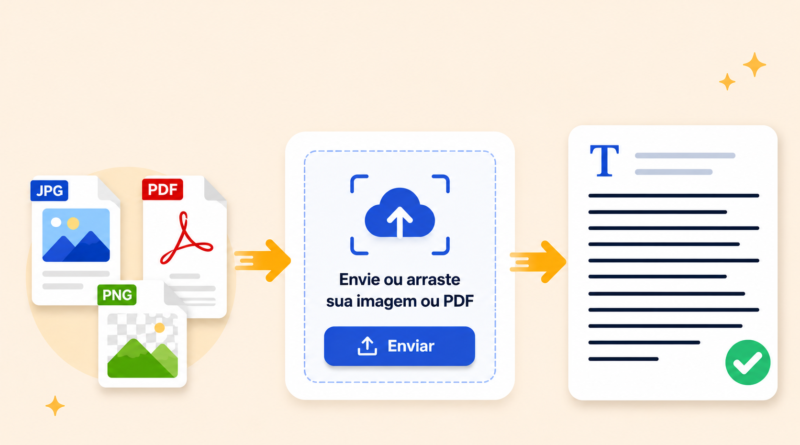
O OCR reduz esse trabalho ao identificar caracteres presentes em imagens e transformá-los em texto selecionável. A tecnologia pode tornar um PDF pesquisável, copiar um parágrafo fotografado ou iniciar a extração de dados de vários documentos.
O resultado, porém, não deve ser confundido com uma transcrição perfeita. Neste guia, você vai entender como usar OCR online, quais ferramentas podem ajudar e como revisar o conteúdo antes de utilizá-lo.
O que é OCR?
OCR é a sigla de Optical Character Recognition, ou reconhecimento óptico de caracteres. A tecnologia analisa uma imagem e tenta identificar letras, números, sinais de pontuação e outros símbolos.
Quando um documento físico é fotografado ou digitalizado, o computador normalmente recebe apenas uma imagem da página. Mesmo que você consiga enxergar as palavras, o sistema pode não reconhecê-las como texto.
O OCR adiciona uma etapa de interpretação. Dependendo da ferramenta, o resultado pode ser entregue como:
- texto simples para copiar e colar;
- documento editável;
- PDF com camada pesquisável;
- tabela para revisar e importar;
- campos extraídos de um formulário.
A imagem original pode permanecer visível enquanto uma camada invisível de texto é criada por trás dela. Essa é uma solução comum para tornar apostilas, processos e arquivos históricos pesquisáveis sem alterar a aparência das páginas.
Como descobrir se um PDF precisa de OCR
Nem todo PDF necessita de reconhecimento. Um arquivo exportado do Word, navegador ou sistema de gestão geralmente já contém texto real.
Faça um teste simples:
- abra o PDF em um leitor confiável;
- tente selecionar uma palavra com o mouse;
- use a pesquisa do leitor para procurar um termo visível;
- tente copiar o trecho e colá-lo em um editor.
Se o texto pode ser selecionado e pesquisado corretamente, o documento provavelmente não precisa de OCR. Se a página inteira é selecionada como uma única imagem ou a pesquisa não encontra palavras visíveis, o reconhecimento pode ser necessário.
Alguns PDFs possuem uma camada de texto defeituosa. A palavra aparece corretamente na imagem, mas é copiada com letras erradas. Nesse caso, pode ser necessário refazer o OCR a partir da digitalização original ou corrigir a camada existente.
Onde o OCR realmente ajuda
O recurso é útil quando reduz uma etapa de digitação ou facilita localizar informações em documentos que antes eram apenas imagens.
Alguns usos frequentes são:
- transformar apostilas digitalizadas em PDFs pesquisáveis;
- copiar trechos de livros e documentos físicos;
- extrair texto de fotografias enviadas pelo celular;
- localizar nomes em arquivos antigos;
- iniciar o cadastro de dados presentes em formulários;
- converter tabelas fotografadas em planilhas;
- melhorar a acessibilidade de documentos digitalizados.
No ambiente empresarial, o ganho aparece principalmente em tarefas repetitivas. Entretanto, OCR não significa automação completa. Reconhecer todos os caracteres de uma nota fiscal não garante que o programa entenda qual número representa CNPJ, data, valor total ou imposto.
OCR e extração estruturada são diferentes
O OCR responde à pergunta: “quais caracteres aparecem nesta imagem?”. A extração estruturada tenta responder: “o que cada informação significa e em qual campo ela deve ser colocada?”.
Imagine uma nota contendo os textos:
- 14/08/2026;
- R$ 1.250,00;
- 12.345.678/0001-00;
- Número 8459.
Um OCR pode reconhecer corretamente todas essas sequências. Ainda assim, outro processo precisa associar cada uma aos campos “data”, “valor”, “CNPJ” e “número do documento”.
Essa diferença é importante para empresas. Copiar automaticamente o resultado para uma planilha ou sistema sem validação pode transformar um pequeno erro de reconhecimento em um problema financeiro ou cadastral.
Ferramentas de OCR que você talvez já tenha
Antes de enviar documentos para um site desconhecido, verifique os recursos disponíveis nas ferramentas que já utiliza.
Google Drive e Google Docs
O Google Drive consegue abrir determinadas imagens e PDFs no Google Docs para tentar converter o conteúdo em texto.
O procedimento pelo computador é:
- envie o PDF ou a imagem para o Google Drive;
- clique com o botão direito sobre o arquivo;
- escolha Abrir com;
- selecione Documentos Google;
- aguarde a criação do documento;
- compare o texto extraído com o original.
A documentação do Google informa que a conversão funciona com PDFs e formatos de imagem compatíveis, mas impõe condições de tamanho, orientação, resolução e qualidade. Nas instruções consultadas, o Google recomenda arquivos de até 2 MB para esse procedimento.
A formatação não é preservada perfeitamente. Negrito, itálico, tamanho de fonte e quebras simples podem funcionar, mas listas, tabelas, colunas, notas e elementos gráficos apresentam resultados mais imprevisíveis.
O arquivo precisa ser enviado à conta Google, portanto não é uma solução local. Para entender melhor armazenamento e permissões, consulte o guia sobre como usar o Google Drive.
Microsoft OneNote
O OneNote permite copiar texto de uma imagem ou de páginas inseridas como impressão. No aplicativo compatível, clique com o botão direito sobre a imagem e procure por Copiar Texto da Imagem.
Em documentos com várias páginas, podem aparecer opções para copiar o texto da página atual ou de toda a impressão. A Microsoft explica que a disponibilidade do resultado depende da complexidade e legibilidade. Em alguns casos, o processamento pode não aparecer imediatamente.
Esse recurso é conveniente para quem já organiza estudos ou documentos no OneNote. Ele não deve ser adotado automaticamente em arquivos empresariais sem verificar as regras de armazenamento e processamento da organização.
OneDrive no celular
Os aplicativos móveis do OneDrive incorporaram OCR para pesquisar e copiar texto de PDFs digitalizados. Isso pode ser útil quando o documento já está armazenado no serviço.
A documentação da Microsoft explica que o recurso permite pesquisar e reutilizar texto presente em PDFs impressos ou escaneados.
Texto ao Vivo no iPhone, iPad e Mac
Em aparelhos Apple compatíveis, o Texto ao Vivo identifica palavras em fotografias e na imagem exibida pela câmera. É possível selecionar o trecho, copiar, pesquisar, traduzir ou executar ações relacionadas a telefones e endereços.
Para copiar um texto com o iPhone:
- abra a câmera ou uma fotografia;
- posicione o documento com boa iluminação;
- toque no botão de detecção de texto;
- selecione o trecho desejado;
- toque em Copiar;
- cole em Notas, Mensagens ou outro aplicativo.
A Apple detalha o uso do Texto ao Vivo em fotografias. A disponibilidade depende do aparelho, sistema e idioma.
Adobe Acrobat
O Acrobat possui ferramentas de digitalização e OCR capazes de criar uma camada pesquisável em PDFs escaneados. O usuário pode escolher páginas e idioma antes do reconhecimento.
Segundo a documentação da Adobe, o recurso analisa as páginas e cria texto pesquisável. Também existem funções para revisar palavras que o programa considerou duvidosas.
Algumas funções de OCR e edição fazem parte dos planos pagos do Acrobat. Confira o que está disponível na versão instalada antes de enviar ou contratar qualquer serviço.
Como preparar a imagem para melhorar o OCR
A escolha da ferramenta importa, mas a qualidade da imagem costuma ter impacto ainda maior. Uma página torta, escura ou desfocada reduz a precisão mesmo em sistemas avançados.
Antes de processar:
- coloque o documento sobre uma superfície plana;
- use iluminação uniforme;
- evite sombras das mãos e do celular;
- mantenha a câmera paralela à página;
- não corte bordas nem linhas de texto;
- limpe a lente da câmera;
- use a imagem original, não uma cópia reenviada várias vezes;
- selecione o idioma correto;
- gire a página para a posição normal;
- recorte áreas que não pertencem ao documento.
Aplicativos de scanner costumam corrigir perspectiva, recortar bordas e melhorar contraste automaticamente. Mesmo assim, amplie a imagem e confira se números pequenos continuam nítidos antes de executar o OCR.
Imagens enviadas repetidamente por aplicativos de mensagem podem sofrer compressão. Quando possível, envie o arquivo como documento ou use a fotografia original.
Erros que o OCR costuma cometer
Caracteres visualmente semelhantes são uma fonte comum de erro:
- letra O e número 0;
- letra I, letra l e número 1;
- letra S e número 5;
- letra B e número 8;
- vírgula e ponto decimal;
- hífen, travessão e sinal negativo.
O risco aumenta em documentos com:
- impressão apagada;
- fontes decorativas;
- papel amassado;
- carimbos sobre o texto;
- duas ou mais colunas;
- tabelas sem linhas bem definidas;
- fundos coloridos;
- baixa resolução;
- idiomas misturados;
- anotações manuscritas.
Um resultado com aparência convincente ainda pode conter erros. Não use a fluidez do texto como prova de precisão.
Como revisar o texto convertido
A revisão deve acompanhar o risco do documento. Um trecho usado em anotações pessoais tolera mais imperfeições do que uma informação fiscal, jurídica ou financeira.
Em materiais importantes, confira obrigatoriamente:
- nomes completos;
- CPF, CNPJ e outros documentos;
- datas e prazos;
- valores e casas decimais;
- percentuais;
- números de notas e contratos;
- códigos de barras;
- endereços;
- negações e palavras que alteram o sentido;
- totais de tabelas.
Uma boa prática é manter a imagem e o texto lado a lado. Para grande volume, revise todos os campos críticos e faça controles adicionais, como validar formato do CNPJ, conferir somas e comparar totais.
Se os dados forem importados para um sistema, registre quais campos vieram do OCR e quais foram confirmados por uma pessoa. Isso ajuda a localizar a origem de inconsistências posteriormente.
OCR de tabelas exige uma ferramenta apropriada
Copiar uma tabela como texto simples geralmente destrói colunas e associações entre valores. Se o objetivo é levar dados para uma planilha, procure um recurso voltado à captura tabular.
O Excel possui a função Dados da Imagem em versões compatíveis. Ela recebe uma captura ou fotografia, interpreta as células e apresenta uma etapa de revisão antes da inserção. A Microsoft inclui português entre os idiomas compatíveis.
A etapa de revisão não deve ser ignorada. Colunas deslocadas, separadores decimais e células vazias podem alterar completamente uma planilha.
OCR reconhece textos escritos à mão?
Algumas ferramentas tentam interpretar manuscritos, mas essa tarefa é mais difícil do que reconhecer texto impresso. Tecnicamente, soluções especializadas podem usar métodos chamados ICR ou reconhecimento de escrita.
A precisão varia conforme:
- legibilidade da letra;
- uso de letra cursiva ou de forma;
- espaçamento;
- linhas e campos do formulário;
- idioma;
- qualidade da fotografia.
Assinaturas, abreviações e anotações rápidas dificilmente devem ser tratadas como dados confirmados. Para prontuários, formulários ou documentos jurídicos manuscritos, a validação humana é indispensável.
Cuidados ao enviar documentos para OCR online
Uma ferramenta online precisa receber o arquivo para realizar o processamento. Isso significa entregar temporariamente uma fotografia ou documento a outra empresa.
Antes do envio, verifique:
- quem opera o serviço;
- se existe política de privacidade clara;
- por quanto tempo o arquivo é armazenado;
- se o conteúdo pode ser usado para treinamento ou análise;
- se há exclusão automática;
- se o resultado fica salvo em uma conta;
- em quais países os dados podem ser processados.
Evite utilizar sites públicos desconhecidos para processar:
- documentos pessoais;
- contratos confidenciais;
- dados financeiros;
- prontuários;
- informações de clientes ou funcionários;
- credenciais e códigos de acesso;
- documentos sujeitos a sigilo.
O cadeado e o HTTPS protegem a transmissão, mas não determinam como a empresa utiliza o arquivo depois. Também tenha cuidado com páginas falsas que oferecem OCR e exigem a instalação de extensões ou programas. Veja como reconhecer esses sinais no guia sobre como evitar phishing.
Quando escolher uma solução local ou empresarial
Uma ferramenta online pode atender quem extrai ocasionalmente um parágrafo ou transforma uma apostila pública em texto. Para processamento frequente ou documentos sensíveis, uma solução local ou corporativa oferece mais controle.
Empresas devem avaliar:
- volume mensal de páginas;
- tipos de documentos;
- campos que precisam ser extraídos;
- taxa de erro aceitável;
- integração com sistemas internos;
- controle de acesso;
- retenção e exclusão dos arquivos;
- registro da revisão humana;
- obrigações de privacidade e sigilo.
Automatizar sem medir a qualidade pode apenas esconder os erros dentro de um fluxo mais rápido. O objetivo não deve ser eliminar toda conferência, mas concentrá-la nos campos com maior impacto.
OCR economiza digitação, não elimina a revisão
O reconhecimento óptico de caracteres transforma documentos antes inacessíveis em conteúdo pesquisável e reaproveitável. Ele pode economizar horas em estudos, arquivos pessoais e processos empresariais.
O melhor resultado começa antes do processamento: imagem alinhada, boa iluminação, resolução suficiente e idioma correto. Depois, nomes, datas, valores, códigos e tabelas precisam ser comparados com o original.
Para uma fotografia ou material público, recursos como Google Drive, OneNote, OneDrive e Texto ao Vivo podem resolver sem instalar uma ferramenta desconhecida. Para documentos confidenciais ou grandes volumes, prefira soluções controladas e um processo formal de validação.
Use o OCR como uma primeira leitura rápida e mantenha uma pessoa responsável pela decisão final. Essa combinação entrega produtividade sem transformar um erro de reconhecimento em informação oficial.