
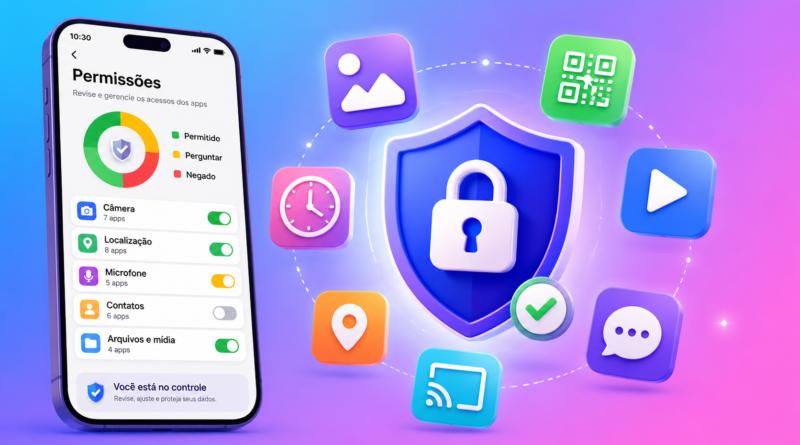
Permissões de Aplicativos: Como Ver Quem Acessa Câmera, Microfone e Localização
Ao instalar um aplicativo, você pode autorizar o acesso à câmera, ao microfone, à localização, às fotos, aos contatos e aos arquivos do dispositivo. Algumas dessas permissões são essenciais; outras são solicitadas apenas para funções opcionais que talvez você nunca utilize.
O problema começa quando o acesso não combina com a finalidade do aplicativo, permanece ativo depois que você deixa de usá-lo ou envolve recursos especiais capazes de controlar partes importantes do aparelho.
Neste guia, você vai aprender como revisar permissões de aplicativos no Android, iPhone e Windows 11, entender as opções apresentadas por cada sistema e decidir quando manter, limitar ou remover um acesso.
Procedimentos verificados em agosto de 2026. Os nomes e a posição dos menus podem variar conforme a versão do sistema, fabricante do aparelho, idioma e políticas da empresa.
O que são permissões de aplicativos?
Permissões são autorizações concedidas a um programa para utilizar dados, sensores ou funções do dispositivo. Elas ajudam o sistema operacional a impedir que qualquer aplicativo acesse livremente informações pessoais.
Entre as permissões mais comuns estão:
- Câmera: permite fotografar, gravar vídeos, fazer chamadas e ler QR Codes.
- Microfone: permite gravar áudio, enviar mensagens de voz e participar de reuniões.
- Localização: ajuda em mapas, entregas, transporte, previsão do tempo e recursos de segurança.
- Fotos e vídeos: permite selecionar, editar, enviar ou salvar mídias.
- Contatos: possibilita encontrar pessoas conhecidas e sincronizar agendas.
- Arquivos: permite abrir, salvar e modificar documentos.
- Calendário: possibilita consultar ou criar compromissos.
- Notificações: autoriza a exibição de alertas; em alguns casos, aplicativos com acesso especial podem ler notificações de outros programas.
- Bluetooth e dispositivos próximos: permite encontrar e se comunicar com acessórios e outros equipamentos.
Ter uma permissão não torna automaticamente um aplicativo perigoso. A análise precisa considerar a finalidade do programa e o recurso que você realmente utiliza.
Como decidir se uma permissão faz sentido
Antes de permitir ou remover um acesso, responda a três perguntas:
- O aplicativo precisa desse dado para sua função principal?
- O acesso é necessário o tempo todo ou somente enquanto o app está aberto?
- Existe uma alternativa mais limitada, como localização aproximada ou fotos selecionadas?
| Situação | Decisão mais adequada |
|---|---|
| Mapa calculando uma rota | Permitir localização durante o uso |
| Aplicativo de clima mostrando previsão da cidade | Localização aproximada pode ser suficiente |
| Editor usado para alterar uma única imagem | Liberar somente as fotos selecionadas, se disponível |
| Videochamada | Permitir câmera e microfone durante o uso |
| Jogo simples pedindo contatos e microfone | Negar até existir uma justificativa clara |
| Aplicativo desconhecido pedindo acessibilidade | Não permitir e investigar a origem |
Se você negar um acesso necessário, o aplicativo normalmente explicará o motivo ou solicitará novamente quando tentar usar aquela função. Portanto, é possível começar com a opção mais restrita e ampliar somente quando houver necessidade.
Como verificar permissões no Android
O caminho varia entre fabricantes, mas existem duas maneiras principais: revisar por categoria de permissão ou abrir as configurações de um aplicativo específico.
Revisar por categoria
- Abra Configurações.
- Entre em Segurança e privacidade ou Privacidade.
- Procure Gerenciador de permissões.
- Escolha uma categoria, como Câmera, Microfone ou Localização.
- Veja quais aplicativos têm acesso permitido.
- Toque em um deles para alterar a autorização.
Revisar um aplicativo específico
- Abra Configurações.
- Toque em Aplicativos.
- Selecione o aplicativo desejado.
- Abra Permissões.
- Revise cada acesso apresentado.
Outra alternativa é manter o ícone do aplicativo pressionado e abrir Informações do app. O nome exato pode variar.
Segundo a documentação do Android, as opções disponíveis dependem da permissão e da versão do sistema. Elas podem incluir:
- permitir sempre;
- permitir apenas durante o uso;
- perguntar sempre;
- permitir somente desta vez;
- não permitir.
Para localização, versões compatíveis também permitem escolher entre acesso preciso e aproximado.
Use o Painel de Privacidade do Android
O Gerenciador de Permissões mostra quem está autorizado. Já o Painel de Privacidade ajuda a descobrir quais aplicativos realmente utilizaram determinados acessos recentemente.
- Abra Configurações.
- Entre em Segurança e privacidade ou Privacidade.
- Toque em Painel de privacidade.
- Selecione Câmera, Microfone, Localização ou outra categoria.
- Analise os aplicativos e os horários de acesso.
O Google informa que o histórico pode mostrar as últimas 24 horas no Android 12 e os últimos sete dias no Android 13 ou superior. A disponibilidade depende da implementação do aparelho.
Um acesso recente não comprova espionagem. Um aplicativo de previsão do tempo, por exemplo, pode consultar a localização para atualizar um widget. O alerta aparece quando a frequência ou o horário não combinam com a função utilizada.
Verifique aplicativos não utilizados no Android
Em versões compatíveis, o Android pode pausar a atividade de aplicativos que ficaram muito tempo sem uso. O sistema pode revogar permissões, impedir execução em segundo plano, remover arquivos temporários e interromper notificações.
Para consultar:
- Abra Configurações.
- Entre em Aplicativos.
- Procure Aplicativos não utilizados.
Esse recurso ajuda, mas não substitui a desinstalação. Se você não pretende mais usar o aplicativo, removê-lo reduz acessos, processamento e componentes instalados no dispositivo.
Não esqueça os acessos especiais do Android
Algumas autorizações importantes ficam fora do gerenciador comum. Procure em:
Configurações > Aplicativos > Acesso especial a apps
Os nomes podem variar, mas merecem atenção:
- Acessibilidade: pode permitir leitura da tela e interação com outros aplicativos.
- Administrador do dispositivo: concede funções administrativas.
- Instalar apps desconhecidos: autoriza instalação fora da loja oficial.
- Acesso a todos os arquivos: amplia o alcance sobre o armazenamento.
- Exibir sobre outros apps: permite colocar telas por cima de outros programas.
- Acesso às notificações: pode revelar mensagens e códigos recebidos.
- VPN: permite encaminhar o tráfego de rede por outro serviço.
Aplicativos legítimos podem precisar desses acessos, mas a justificativa deve ser clara. Golpes de falso suporte frequentemente tentam convencer a vítima a liberar acessibilidade ou instalar um programa de controle remoto.
Como verificar permissões no iPhone
No iPhone, a revisão por categoria fica em:
Ajustes > Privacidade e Segurança
Escolha uma categoria, como:
- Serviços de Localização;
- Contatos;
- Calendários;
- Fotos;
- Bluetooth;
- Rede Local;
- Microfone;
- Câmera;
- Movimento e Preparo Físico;
- Rastreamento.
Também é possível abrir Ajustes, entrar em Apps nas versões mais recentes do iOS e escolher um aplicativo para revisar suas autorizações. Em versões anteriores, os aplicativos podem aparecer diretamente na tela principal dos Ajustes.
Localização aproximada ou precisa
Em aplicativos que não precisam saber seu ponto exato, você pode desativar a Localização Precisa.
- Abra Ajustes.
- Entre em Privacidade e Segurança.
- Toque em Serviços de Localização.
- Selecione o aplicativo.
- Desative Localização Precisa, se ela não for necessária.
A Apple explica que a localização aproximada pode ser suficiente para aplicativos que não dependem da posição exata do aparelho.
Libere apenas fotos selecionadas
Quando um aplicativo pede acesso à biblioteca de fotos, o iPhone pode oferecer opções para permitir somente mídias escolhidas. Isso é mais restritivo do que liberar toda a galeria.
Essa alternativa funciona bem para editores, lojas e aplicativos nos quais você pretende enviar apenas algumas imagens. Se futuramente precisar de outro arquivo, poderá ajustar a seleção.
Use o Relatório de Privacidade dos Apps no iPhone
O Relatório de Privacidade dos Apps apresenta informações sobre acessos a sensores, dados e domínios de rede utilizados pelos programas.
- Abra Ajustes.
- Entre em Privacidade e Segurança.
- Toque em Relatório de Privacidade dos Apps.
- Ative o relatório, se estiver desligado.
- Use o aparelho normalmente e volte depois para analisar.
O relatório começa a reunir informações somente depois da ativação. De acordo com a Apple, ele pode apresentar os acessos a dados e sensores dos últimos sete dias, além da atividade de rede.
Uma lista grande de domínios não comprova comportamento malicioso. Aplicativos utilizam serviços externos para imagens, vídeos, publicidade, login e análise de funcionamento. Use o relatório para localizar atividades incompatíveis com o aplicativo, não para concluir automaticamente que todo domínio desconhecido é uma ameaça.
Observe os indicadores de câmera e microfone
Android e iPhone exibem sinais visuais quando câmera ou microfone estão ativos. A cor e a posição variam conforme o sistema.
Se o indicador aparecer sem uma ação que justifique o acesso:
- abra os controles rápidos ou a central de controle;
- identifique o aplicativo responsável;
- feche o app;
- revise sua permissão;
- remova o aplicativo se a origem ou o comportamento forem suspeitos.
Algumas atividades legítimas continuam por alguns instantes em segundo plano. Analise o contexto antes de concluir que o celular está sendo espionado.
Como verificar permissões no Windows 11
No Windows 11, o caminho principal é:
- abra Configurações;
- clique em Privacidade e segurança;
- role até Permissões do aplicativo;
- escolha uma categoria, como Câmera, Microfone ou Localização;
- revise o acesso geral e os aplicativos listados.
Algumas categorias oferecem três níveis de controle:
- acesso ao recurso no dispositivo;
- acesso para aplicativos;
- autorização individual para apps compatíveis.
A limitação dos programas tradicionais
Os controles individuais funcionam principalmente com aplicativos que seguem o modelo de permissões do Windows e da Microsoft Store. Programas tradicionais de desktop podem não aparecer individualmente.
A Microsoft alerta que aplicativos de desktop podem acessar determinados dados de forma diferente. Para câmera e microfone, por exemplo, pode existir um controle geral chamado “Permitir que aplicativos da área de trabalho acessem”.
Em alguns casos, não é possível bloquear apenas um programa tradicional naquele menu sem afetar os demais. Nessas situações:
- revise as configurações internas do próprio programa;
- feche-o quando não estiver em uso;
- desinstale aplicativos desnecessários;
- verifique programas iniciados com o Windows;
- mantenha o software atualizado.
Em computadores de empresas ou escolas, algumas opções podem ser controladas pelo administrador. Não tente contornar essas políticas; procure a equipe responsável.
O que acontece depois de remover uma permissão?
Na maioria dos casos, o aplicativo continua funcionando, mas perde o recurso relacionado. Um mensageiro sem microfone ainda pode enviar texto, porém não gravará áudio. Um aplicativo de banco sem câmera pode continuar permitindo consultas, mas não conseguirá ler QR Codes.
Se você tentar usar a função bloqueada, o programa poderá:
- solicitar novamente a permissão;
- mostrar uma explicação;
- oferecer um caminho alternativo;
- pedir que a autorização seja alterada nas configurações.
Se o aplicativo se recusar a funcionar completamente sem um acesso que parece desnecessário, verifique a documentação e avalie uma alternativa mais respeitosa à privacidade.
Quando revogar, limitar ou desinstalar?
Limite a permissão quando o aplicativo é confiável, mas não precisa de acesso permanente. Exemplos: localização somente durante o uso e fotos selecionadas.
Revogue a permissão quando o acesso não combina com a função ou você não utiliza o recurso relacionado.
Desinstale o aplicativo quando ele:
- tem origem desconhecida;
- não recebe atualizações;
- solicita acessos excessivos sem justificativa;
- exibe anúncios fora do próprio app;
- foi instalado por orientação de um suposto suporte;
- não pode ser utilizado sem uma permissão claramente desnecessária;
- não faz mais parte da sua rotina.
Erros comuns na revisão
- permitir tudo automaticamente durante a instalação;
- remover permissões de aplicativos essenciais sem entender a função;
- ignorar acessibilidade, VPN e leitura de notificações;
- achar que um acesso recente comprova espionagem;
- manter programas abandonados instalados;
- não conferir localização precisa e acesso total às fotos;
- acreditar que todos os programas de desktop aparecem no Windows;
- instalar um “aplicativo de segurança” desconhecido para corrigir outro aplicativo.
Faça uma revisão rápida agora
No celular, comece por câmera, microfone e localização. Depois, revise fotos, contatos, notificações e acessos especiais. No Windows, verifique câmera, microfone, localização e o controle geral dos aplicativos de desktop.
Se quiser ampliar a auditoria para bloqueio de tela, contas conectadas, redes públicas e aplicativos antigos, consulte nosso guia sobre como o celular pode expor seus dados sem sinais evidentes.
Conclusão
Permissões são necessárias para que aplicativos ofereçam recursos importantes, mas não devem ser tratadas como autorizações permanentes e ilimitadas.
A melhor escolha nem sempre é “permitir” ou “negar”. Android e iPhone oferecem opções intermediárias, como acesso somente durante o uso, localização aproximada e fotos selecionadas. Elas preservam a função sem entregar mais dados do que o necessário.
Faça a revisão periodicamente, principalmente depois de instalar muitos aplicativos, trocar de aparelho ou perceber um indicador inesperado de câmera ou microfone. O objetivo não é bloquear tudo, mas garantir que cada acesso tenha uma justificativa clara.
Perguntas frequentes
Todo aplicativo com acesso à câmera é perigoso?
Não. Bancos, mensageiros, redes sociais e aplicativos de videochamada podem precisar da câmera. O problema é quando o acesso não combina com a função oferecida.
Posso remover uma permissão e ativá-la novamente?
Sim. Na maioria dos casos, você pode mudar a autorização a qualquer momento. O aplicativo também poderá solicitá-la novamente quando uma função precisar do acesso.
O que significa “permitir somente durante o uso”?
Significa que o aplicativo pode utilizar a permissão enquanto está sendo usado. Isso é mais restritivo do que permitir acesso permanente, embora o comportamento exato dependa do sistema e do recurso.
Por que um aplicativo não aparece na lista?
Ele pode nunca ter solicitado aquela permissão. No Windows, também pode ser um programa tradicional de desktop que não aparece individualmente nos controles.
Negar localização impede o aplicativo de funcionar?
Depende. Mapas, transporte e entregas podem perder funções importantes. Aplicativos que usam a localização apenas para personalização podem continuar funcionando normalmente.
Devo desinstalar um app que pede uma permissão estranha?
Primeiro, negue o acesso e verifique a justificativa. Se o aplicativo tiver origem duvidosa, exigir uma autorização excessiva ou apresentar comportamento suspeito, desinstalá-lo é a opção mais prudente.