
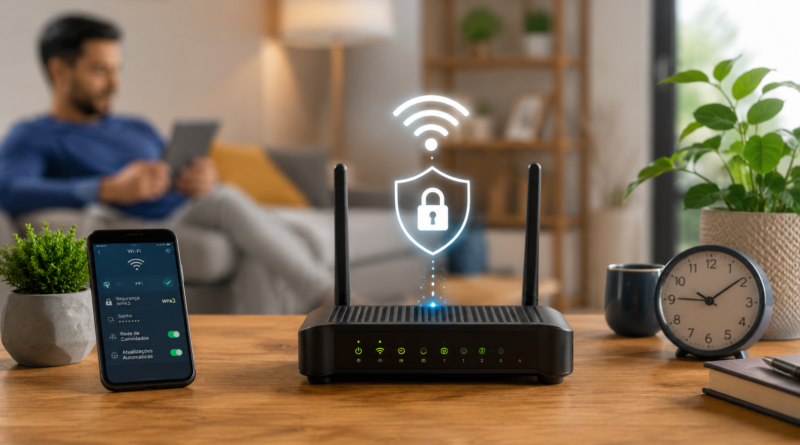
Como Proteger o Roteador Wi-Fi de Casa: Configurações Que Fazem Diferença
O roteador costuma permanecer ligado 24 horas por dia, conectado à internet e distribuindo acesso para celulares, computadores, televisores, câmeras, impressoras e outros aparelhos. Apesar disso, muita gente só se lembra dele quando o Wi-Fi fica lento.
Essa falta de atenção pode deixar configurações antigas, senhas padrão e recursos desnecessários funcionando durante anos. O risco não se resume a alguém usar sua internet sem permissão: quem consegue administrar o roteador pode alterar a rede, redirecionar conexões ou facilitar ataques contra os dispositivos conectados.
A boa notícia é que proteger o Wi-Fi de casa não exige conhecimentos avançados. Neste guia, você vai entender quais ajustes realmente importam, o que evitar e quando um roteador antigo deve ser substituído.
Antes de começar: roteador, modem e equipamento da operadora
Em muitas casas, modem e roteador estão reunidos no mesmo aparelho fornecido pela operadora. O modem recebe a conexão, enquanto o roteador cria a rede local e distribui internet por cabo ou Wi-Fi.
Também existem instalações com equipamentos separados ou sistemas mesh formados por vários pontos de acesso. Nesse caso, algumas configurações podem estar no aparelho da operadora e outras no aplicativo do fabricante do sistema mesh.
Antes de alterar qualquer coisa, identifique:
- qual aparelho cria o nome da sua rede Wi-Fi;
- se as configurações são feitas pelo navegador ou por aplicativo;
- o modelo exato do equipamento;
- se o roteador pertence a você ou foi cedido pela operadora;
- onde estão guardados os dados de acesso e recuperação.
Não use tutoriais ou arquivos de outro modelo apenas porque o aparelho parece semelhante. Menus, firmwares e procedimentos de recuperação variam entre fabricantes.
Como entrar nas configurações do roteador com segurança
O painel pode ser acessado por um endereço local informado na etiqueta, no manual ou no aplicativo oficial. Endereços como 192.168.0.1 e 192.168.1.1 são comuns, mas não são universais.
Faça a configuração conectado à sua própria rede, preferencialmente por cabo se estiver disponível. Confirme o endereço no manual ou no site oficial do fabricante e evite clicar em anúncios de busca que ofereçam suposto suporte para configurar o equipamento.
Antes das mudanças, registre apenas as informações necessárias para recuperar a configuração, sem publicar fotos da etiqueta. Ela pode exibir nome da rede, senha inicial, número de série e outras informações úteis para terceiros.
Se o equipamento pertence à operadora e você não possui acesso administrativo, entre em contato pelos canais oficiais. Não pressione o botão de restauração sem saber como a conexão será reconfigurada: em alguns casos, voltar aos padrões de fábrica apaga informações necessárias para o serviço funcionar.
A senha do Wi-Fi e a senha administrativa são diferentes
Um roteador normalmente possui pelo menos duas credenciais importantes:
- Senha do Wi-Fi: usada por celulares, computadores e outros aparelhos para entrar na rede.
- Senha administrativa: usada para abrir o painel e modificar configurações do roteador.
A segunda é mais sensível. Quem consegue entrar no painel pode trocar a senha do Wi-Fi, alterar servidores DNS, abrir serviços para a internet e modificar outras opções importantes.
A FTC recomenda alterar tanto a senha da rede quanto as credenciais administrativas padrão. Não mantenha combinações conhecidas como admin/admin, o nome do fabricante ou dados impressos que continuam iguais desde a instalação.
Como escolher uma boa senha para o Wi-Fi
Prefira uma frase longa, exclusiva e difícil de associar à família. Não use endereço, telefone, nome dos moradores ou uma sequência simples. Uma combinação de palavras não relacionadas pode ser mais fácil de digitar e lembrar do que uma senha curta cheia de substituições previsíveis.
Não reutilize a senha do e-mail, banco ou redes sociais. A senha do Wi-Fi pode ser informada a visitas e digitada em televisores, impressoras e aparelhos sobre os quais você tem menos controle.
Como proteger a conta de administração
Crie uma senha administrativa diferente da senha do Wi-Fi. Se o painel estiver associado a uma conta online do fabricante, use uma credencial exclusiva e ative a autenticação em dois fatores, quando oferecida.
Guarde a senha em um gerenciador confiável ou em outro local protegido. Deixar a credencial colada no próprio roteador facilita o acesso de qualquer pessoa que tenha contato físico com ele.
Use WPA3 ou WPA2 com AES
O padrão de segurança da rede determina como a comunicação sem fio é protegida. Nas configurações, procure por uma destas opções:
- WPA3-Personal: opção preferível quando todos os dispositivos são compatíveis.
- WPA2-Personal com AES: alternativa ainda adequada para aparelhos que não funcionam com WPA3.
- Modo misto WPA2/WPA3: útil quando existem dispositivos novos e antigos na mesma casa.
Evite WEP, WPA antigo e configurações que utilizem somente TKIP. Esses padrões são ultrapassados. A CISA recomenda WPA3-Personal ou WPA2 com AES para redes domésticas.
Se o equipamento não oferece WPA2 ou WPA3 mesmo depois de atualizado, ele provavelmente já não fornece um nível adequado de proteção. Nesse cenário, a substituição é mais sensata do que tentar compensar a limitação com outros ajustes.
Depois de mudar o padrão de segurança ou a senha, todos os dispositivos precisarão ser reconectados. Planeje a alteração para não interromper câmeras, alarmes ou outros equipamentos importantes sem perceber.
Desative o WPS
O WPS foi criado para facilitar a conexão de aparelhos ao Wi-Fi por meio de um botão ou PIN, sem digitar a senha completa. A conveniência, porém, pode criar uma entrada adicional que você provavelmente não precisa manter ativa.
Procure no painel por WPS, Wi-Fi Protected Setup, conexão rápida ou expressão semelhante. Desative principalmente o método por PIN. A CISA inclui a desativação do WPS entre as recomendações para redes domésticas.
Desligar o recurso não desconecta os aparelhos já configurados. Novos dispositivos continuarão podendo entrar normalmente por meio do nome da rede e da senha.
Mantenha a administração remota desligada
A administração remota permite abrir o painel do roteador a partir da internet. Em uma residência comum, raramente há motivo para deixar essa função ativada.
Procure opções como:
- gerenciamento remoto;
- administração pela internet;
- remote management;
- web access from WAN;
- acesso externo.
Com a opção desativada, o painel deve permanecer acessível apenas para quem já está conectado à rede local. Isso reduz a exposição do equipamento a tentativas externas de acesso.
Alguns roteadores modernos utilizam um serviço em nuvem para controle pelo aplicativo. Nesse caso, revise a conta associada, os dispositivos autorizados e a autenticação em dois fatores. Se você não usa o controle à distância, desative-o.
Atualize o firmware sem improvisar
Firmware é o software interno do roteador. Atualizações podem corrigir falhas de segurança, melhorar a estabilidade e adicionar compatibilidade com padrões mais recentes.
Alguns equipamentos atualizam automaticamente. Outros exigem uma verificação pelo painel ou aplicativo. Se o procedimento for manual:
- confirme o modelo e a versão de hardware exatos;
- acesse o site oficial do fabricante;
- leia as instruções e observações da atualização;
- não use arquivos obtidos em fóruns ou sites de download;
- não desligue o aparelho durante o processo.
Em equipamentos da operadora, a atualização pode ser controlada remotamente por ela. Se não houver opção no painel, confirme com o suporte oficial.
Um sinal de alerta é o fabricante não publicar atualizações há muitos anos ou informar que o modelo chegou ao fim do suporte. Um roteador pode continuar distribuindo internet normalmente mesmo depois de deixar de receber correções.
Crie uma rede separada para visitas e aparelhos inteligentes
A rede de convidados permite oferecer internet sem compartilhar diretamente a rede principal. Quando configurada corretamente, ela dificulta que o visitante veja computadores, impressoras, unidades de armazenamento e outros dispositivos locais.
Use um nome e uma senha diferentes. Procure também uma opção de isolamento, como “impedir acesso à rede local” ou “permitir apenas internet”. Sem esse isolamento, a rede de convidados pode funcionar apenas como um segundo nome para a mesma rede interna.
Essa separação também pode ser útil para dispositivos inteligentes, como:
- câmeras;
- lâmpadas e tomadas;
- assistentes de voz;
- televisores;
- eletrodomésticos conectados.
Alguns desses aparelhos recebem atualizações por pouco tempo ou dependem de fabricantes que deixam de manter o produto. Colocá-los em uma rede separada reduz o contato direto com computadores e arquivos pessoais.
Antes de separar, verifique se o dispositivo precisa conversar com outro equipamento local. Impressoras, caixas de som, espelhamento de tela e automações podem deixar de funcionar entre redes isoladas.
UPnP e portas abertas: não altere sem entender
O UPnP permite que aplicativos e dispositivos solicitem automaticamente a abertura de conexões no roteador. Jogos, consoles, câmeras e programas de comunicação podem utilizar esse recurso.
A praticidade tem um custo: um aparelho comprometido pode tentar criar regras que exponham serviços. A CISA recomenda atenção ao UPnP e a outros recursos que podem contornar parte das proteções do roteador.
Se nenhum dispositivo depende dele, considere desativá-lo. Se jogos, chamadas ou automações deixarem de funcionar, investigue a necessidade antes de reativar. Não crie redirecionamentos de portas seguindo tutoriais aleatórios e não exponha câmeras, área de trabalho remota ou unidades de armazenamento diretamente à internet.
Portas abertas devem ter uma finalidade conhecida. Se encontrar regras que não reconhece, não saia apagando tudo imediatamente: registre a configuração, identifique o aparelho relacionado e consulte o manual ou o responsável técnico.
Confira os dispositivos conectados
O painel ou aplicativo do roteador costuma apresentar uma lista de clientes conectados. Ela pode mostrar nome, endereço IP, fabricante e endereço físico do dispositivo.
Nem sempre um nome desconhecido significa invasão. Ele pode representar:
- uma televisão ou impressora sem nome amigável;
- um aparelho antigo ainda conectado;
- um dispositivo de visita;
- um módulo de automação residencial;
- um celular usando endereço privado ou aleatório.
Antes de bloquear, desligue temporariamente os aparelhos conhecidos e observe quais entradas desaparecem. Renomear os dispositivos no painel também facilita revisões futuras.
Se permanecer uma conexão realmente desconhecida, troque a senha do Wi-Fi, desative o WPS e reconecte somente os aparelhos autorizados. Não confie apenas no bloqueio por endereço MAC, pois esse identificador pode mudar ou ser imitado.
Esconder o nome da rede não aumenta muito a segurança
Ocultar o SSID — o nome exibido na lista de redes — é uma recomendação antiga que ainda aparece em tutoriais. Na prática, a rede continua podendo ser detectada por ferramentas adequadas, e os aparelhos precisam procurar ativamente por ela.
Isso pode causar problemas de conexão sem oferecer proteção equivalente a uma senha forte e ao uso de WPA2 ou WPA3. Também não é necessário colocar nome completo, apartamento ou endereço no SSID. Um nome neutro é suficiente.
O que fazer se o roteador parece comprometido
Alterações que você não realizou, senha administrativa que deixou de funcionar, servidores DNS desconhecidos e regras de redirecionamento inesperadas merecem atenção.
Se houver suspeita:
- desconecte aparelhos desnecessários da rede;
- acesse o suporte oficial da operadora ou fabricante por uma conexão confiável;
- verifique se existe atualização de firmware;
- registre as informações necessárias da conexão;
- restaure o roteador aos padrões de fábrica, quando houver orientação segura;
- reconfigure manualmente as senhas e proteções;
- não importe um backup antigo se ele puder conter a alteração suspeita.
Depois, revise computadores e celulares conectados, especialmente se houve redirecionamento para páginas estranhas. Atualize os sistemas e altere senhas de contas importantes caso tenha digitado credenciais em páginas suspeitas. Nosso guia sobre como evitar phishing ajuda a identificar esses sites falsos.
Não restaure o aparelho por impulso se ele depende de parâmetros da operadora. Confirme antes como recuperar o serviço.
Quando está na hora de trocar o roteador
Velocidade baixa não é o único motivo para substituir o equipamento. Considere a troca quando:
- não há suporte para WPA2 com AES ou WPA3;
- o fabricante encerrou as atualizações;
- existem falhas conhecidas sem correção;
- a senha administrativa não pode ser alterada;
- o aparelho reinicia ou trava com frequência;
- não existe rede de convidados ou isolamento adequado para sua necessidade;
- o equipamento já não acompanha a quantidade de dispositivos da casa.
Se o roteador foi fornecido pela operadora, pergunte sobre a substituição por um modelo ainda suportado. Comprar um aparelho próprio pode oferecer mais controle, mas exige verificar compatibilidade e entender como ele será integrado ao equipamento existente.
Checklist para proteger o Wi-Fi de casa
- Troque a senha padrão do Wi-Fi.
- Crie outra senha exclusiva para o painel administrativo.
- Use WPA3-Personal ou WPA2-Personal com AES.
- Desative WPS e administração remota.
- Ative atualizações automáticas ou revise o firmware regularmente.
- Use rede de convidados com isolamento.
- Separe dispositivos inteligentes quando a estrutura permitir.
- Revise os aparelhos conectados.
- Evite redirecionamentos de portas sem finalidade conhecida.
- Substitua equipamentos que não recebem mais correções.
Uma rede segura depende de manutenção
Proteger o roteador não é apenas trocar a senha uma vez. Novos aparelhos entram na rede, visitas recebem acesso, recursos são ativados e o fabricante publica atualizações.
Faça uma revisão algumas vezes por ano e sempre que trocar de operadora, instalar um sistema mesh ou adicionar câmeras e dispositivos inteligentes. Verifique as senhas, o padrão de criptografia, o firmware, os acessos remotos e a lista de conexões.
Com esses cuidados, o roteador deixa de ser um equipamento esquecido e passa a cumprir melhor seu papel: distribuir internet sem abrir acessos desnecessários para a rede e para os aparelhos da casa.