
Leitor de PDF Grátis: Como Escolher uma Ferramenta Segura Para Abrir e Anotar Arquivos
Um PDF pode ser uma apostila de centenas de páginas, um boleto recebido por e-mail, um contrato para preencher ou apenas um manual baixado da internet. Todos usam a mesma extensão, mas não exigem o mesmo tipo de aplicativo.
Para quem apenas lê documentos, o navegador ou um programa leve pode ser suficiente. Quem preenche formulários, faz anotações ou verifica assinaturas digitais precisa de recursos mais completos. Instalar o leitor mais pesado nem sempre é a melhor escolha.
Neste guia, você vai conhecer alguns dos melhores leitores de PDF grátis, entender onde cada opção se destaca e descobrir quais cuidados tomar ao abrir documentos recebidos por e-mail, WhatsApp ou sites desconhecidos.
Leitor, editor e conversor de PDF não são a mesma coisa
Antes de comparar programas, vale separar três categorias que costumam aparecer misturadas.
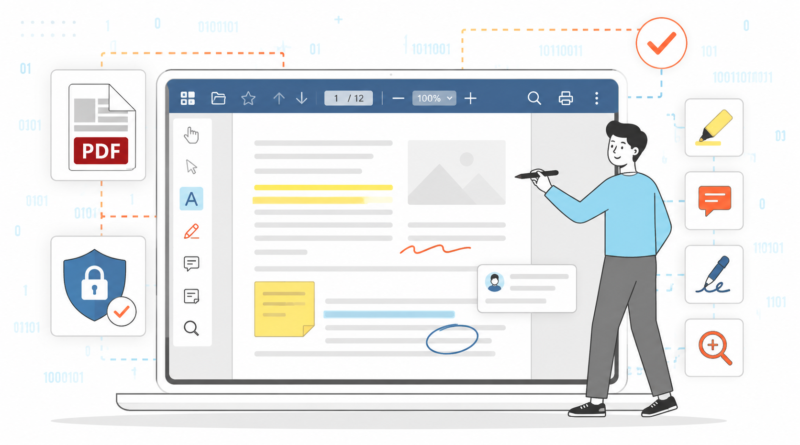
Um leitor de PDF abre o documento, permite navegar pelas páginas, ampliar, pesquisar palavras e imprimir. Alguns também oferecem marca-texto, comentários, preenchimento e assinatura visual.
Um editor de PDF modifica elementos existentes, como textos, fontes e imagens. Esse tipo de edição é mais complexo e frequentemente aparece em planos pagos.
Já um conversor transforma o PDF em Word, imagem, planilha ou outro formato. O resultado pode perder layout, principalmente quando o documento possui colunas, tabelas ou páginas digitalizadas.
Se sua necessidade é apenas ler e pesquisar, não há motivo para instalar uma suíte completa. Se precisa alterar um contrato ou organizar páginas, confirme se o programa realmente possui essas funções antes do download.
Comparativo rápido dos leitores gratuitos
| Opção | Melhor para | Principal limitação |
|---|---|---|
| Navegador | Abrir rapidamente e imprimir | Recursos variam e edição é limitada |
| Adobe Acrobat Reader | Formulários, comentários, assinatura e compatibilidade | Interface mais carregada e recursos avançados pagos |
| SumatraPDF | Leitura rápida em computadores Windows | Não é um editor completo |
| Firefox | Ler, preencher e fazer anotações no navegador | Pode não atender PDFs complexos ou fluxos profissionais |
| Pré-Visualização | Usuários de Mac que querem organizar e anotar PDFs | Disponível apenas no ecossistema Apple |
Os recursos foram consultados em agosto de 2026. Como aplicativos mudam, confirme as funções e os sistemas compatíveis na página oficial antes de instalar.
O navegador já pode ser suficiente
Chrome, Edge, Firefox e outros navegadores conseguem abrir PDFs diretamente. Para leitura ocasional, essa é a alternativa mais simples porque não exige outro programa.
O leitor integrado normalmente permite:
- navegar entre páginas;
- ampliar e reduzir;
- pesquisar palavras;
- girar a visualização;
- imprimir;
- baixar uma cópia.
Alguns navegadores oferecem ainda preenchimento, desenho, destaque e caixas de texto. As funções variam conforme o aplicativo e sua versão.
Essa opção é indicada para quem abre poucos documentos e não precisa manter uma biblioteca organizada. Também evita instalar um programa apenas para consultar um manual ou boleto.
O navegador deixa de ser suficiente quando o PDF possui formulários complexos, certificados, assinaturas digitais, anexos internos, recursos multimídia ou padrões específicos de uma empresa. Nesses casos, um leitor dedicado costuma apresentar melhor compatibilidade.
Adobe Acrobat Reader: a opção mais completa para uso geral
O Adobe Acrobat Reader é a versão gratuita voltada à leitura e interação com PDFs. Segundo a página oficial da Adobe, ele permite visualizar, pesquisar, imprimir, preencher, assinar e adicionar comentários aos documentos.
É uma escolha adequada para quem recebe PDFs de diferentes origens e precisa lidar com:
- formulários interativos;
- marcações e comentários;
- assinaturas;
- documentos maiores ou mais complexos;
- arquivos produzidos por sistemas corporativos;
- verificação das propriedades do documento.
A principal desvantagem é que a interface apresenta recursos que pertencem aos planos pagos. Funções como alterar livremente o texto existente, converter, organizar páginas e aplicar ferramentas avançadas podem exigir uma assinatura.
Isso não impede o uso gratuito como leitor, mas pode confundir quem espera que todos os botões estejam liberados. Durante a instalação, baixe o programa pelo domínio oficial e confira se a página oferece algum componente adicional que você não deseja instalar.
Mantenha o modo protegido ativado
No Windows, o Acrobat Reader possui um modo protegido que executa o PDF em um ambiente restrito, conhecido como sandbox. Essa camada limita o acesso do documento aos arquivos, ao Registro e a outros recursos do sistema.
A Adobe recomenda manter o modo protegido ativado. Não o desative permanentemente apenas porque um documento apresentou erro. Atualize o programa e investigue a origem do arquivo antes de reduzir as proteções.
SumatraPDF: leve e rápido no Windows
O SumatraPDF segue uma proposta diferente: abrir documentos rapidamente, com uma interface simples e poucos elementos desnecessários. É gratuito, de código aberto e voltado ao Windows.
Além de PDF, suporta formatos como EPUB, MOBI, CBZ, CBR, DjVu, XPS e CHM. De acordo com o site oficial do SumatraPDF, o programa não inclui anúncios nem softwares empacotados.
Ele faz sentido para:
- computadores mais modestos;
- usuários que abrem muitos manuais e apostilas;
- quem deseja uma interface direta;
- leitura de ebooks e quadrinhos em outros formatos;
- uso portátil em ambientes permitidos.
Existe uma versão portátil, executada sem instalação tradicional. Isso pode ser útil em um pendrive ou computador no qual você não quer modificar tantas configurações, desde que as regras do ambiente permitam.
O SumatraPDF não deve ser escolhido esperando uma suíte completa de edição. Ele prioriza leitura e desempenho. Para preencher fluxos complexos, modificar conteúdo ou trabalhar intensamente com comentários, outra opção pode ser mais adequada.
Firefox: leitor integrado com recursos úteis
O Firefox possui um leitor de PDF integrado que vai além da visualização básica. A documentação da Mozilla informa que ele permite preencher campos interativos, como caixas de texto, opções e caixas de seleção, além de salvar uma versão preenchida.
Dependendo da versão, também estão disponíveis recursos de anotação, desenho, destaque e inserção de texto.
O Firefox é uma escolha interessante para quem:
- já utiliza o navegador diariamente;
- quer evitar instalar um segundo programa;
- preenche formulários simples;
- faz anotações ocasionais;
- abre documentos diretamente de páginas da web.
Se determinado PDF não for exibido corretamente, você pode configurar o navegador para baixá-lo ou abri-lo em outro aplicativo. Alguns formulários e documentos complexos dependem de funções que um leitor dedicado interpreta melhor.
Pré-Visualização: a opção nativa para usuários de Mac
No macOS, o aplicativo Pré-Visualização resolve boa parte das tarefas sem instalação adicional. Ele permite ler, destacar, inserir notas, preencher formulários e adicionar uma representação visual da assinatura.
Também é possível reorganizar, excluir e combinar páginas. Isso coloca o aplicativo em uma posição intermediária entre um leitor simples e uma ferramenta de manipulação de PDF.
A Apple documenta os recursos de anotação da Pré-Visualização, incluindo destaque, texto, notas, formas e assinatura.
Um cuidado importante é preservar o original. Algumas mudanças podem ser salvas automaticamente. Antes de reorganizar ou remover páginas, duplique o documento e trabalhe na cópia.
Qual leitor escolher no celular?
Android e iPhone já conseguem abrir PDFs por meio do navegador, do gerenciador de arquivos, do serviço de nuvem ou de aplicativos do próprio sistema. Para leitura simples, isso costuma ser suficiente.
Um aplicativo dedicado passa a valer a pena quando você precisa:
- preencher formulários com frequência;
- destacar material de estudo;
- fazer anotações com caneta ou toque;
- assinar visualmente documentos;
- sincronizar arquivos entre celular e computador;
- organizar muitos PDFs.
O Adobe Acrobat Reader possui versões móveis, enquanto o iPhone e o iPad oferecem ferramentas de preenchimento e anotação integradas ao ecossistema Apple. Serviços como Google Drive e OneDrive também conseguem visualizar e, em algumas versões, marcar documentos.
Observe se o aplicativo trabalha apenas com o arquivo local ou se envia documentos para uma conta na nuvem. A sincronização é conveniente, mas pode não ser adequada para conteúdo confidencial.
Busca por palavras nem sempre funciona
Um PDF criado a partir de Word, navegador ou sistema geralmente contém texto pesquisável. Já um documento digitalizado pode ser apenas uma sequência de imagens.
Se você consegue enxergar uma palavra, mas a busca não a encontra e não é possível selecioná-la, o documento provavelmente precisa de OCR, o reconhecimento óptico de caracteres.
O OCR cria uma camada de texto a partir da imagem, mas pode errar:
- nomes próprios;
- números de documentos;
- valores e casas decimais;
- textos pequenos ou borrados;
- tabelas;
- páginas manuscritas.
Um leitor simples não necessariamente possui OCR. Quando essa função existir, confirme se ela é gratuita e se o processamento acontece no aparelho ou na nuvem.
Assinar visualmente não é o mesmo que assinar digitalmente
Vários leitores permitem desenhar, digitar ou inserir uma imagem da assinatura. Isso pode atender autorizações simples, mas não equivale automaticamente a uma assinatura digital baseada em certificado.
Uma assinatura digital verificável associa recursos criptográficos ao documento e permite identificar alterações posteriores. Se o PDF utiliza certificado ICP-Brasil ou assinatura GOV.BR, a verificação pode ser feita no VALIDAR, serviço oficial do Instituto Nacional de Tecnologia da Informação.
Não edite ou imprima novamente um PDF assinado digitalmente para criar outra versão. Modificações podem invalidar a assinatura ou eliminar os dados usados na verificação.
PDF também pode ser usado em golpes
A extensão PDF não torna o arquivo automaticamente seguro. Documentos podem conter links, anexos, formulários e outros elementos interativos. Além disso, criminosos usam falsas faturas, currículos, intimações e comprovantes para convencer a vítima a abrir páginas fraudulentas.
Desconfie quando o PDF:
- chega sem que você estivesse esperando;
- usa urgência ou ameaça para provocar uma ação;
- manda clicar em um botão para “visualizar o documento completo”;
- pede login, senha ou código de autenticação;
- orienta a instalar um programa ou extensão;
- contém cobrança que você não reconhece;
- pede que proteções do leitor sejam desativadas.
A FTC recomenda não abrir anexos nem clicar em links de mensagens inesperadas sem confirmar a origem por outro canal. Consulte também nosso guia sobre como evitar phishing.
Mesmo quando o remetente parece conhecido, a conta pode ter sido comprometida. Se houver dúvida, pergunte à pessoa por outro canal antes de abrir.
Como instalar sem cair em páginas falsas
Pesquise o nome do programa, mas não baixe automaticamente pelo primeiro botão que aparecer. Anúncios e sites de terceiros podem imitar páginas oficiais ou distribuir instaladores modificados.
Use este procedimento:
- acesse o domínio oficial do desenvolvedor;
- confirme o nome e a versão do aplicativo;
- verifique se o sistema operacional é compatível;
- baixe a versão correta para seu computador;
- leia as telas do instalador;
- recuse aplicativos ou extensões adicionais que não deseja;
- mantenha as atualizações automáticas ativadas.
Evite versões “premium desbloqueadas”, cracks e pacotes encontrados em sites de download. Um leitor gratuito legítimo não precisa ser modificado para realizar as funções que já oferece sem cobrança.
Leitor instalado ou ferramenta online?
Para visualizar um documento local, o leitor instalado geralmente oferece mais privacidade porque não precisa enviar o arquivo para um site. Isso é importante para contratos, documentos pessoais e informações empresariais.
Entretanto, alguns leitores incluem sincronização, inteligência artificial, compartilhamento e armazenamento em nuvem. Ao usar esses recursos, o documento pode ser enviado para servidores externos. Leia a descrição da função e revise as configurações da conta.
Ferramentas online fazem sentido para operações eventuais, mas não são necessárias apenas para ler um PDF. Se o arquivo já está no aparelho, prefira o navegador ou um leitor local.
Para documentos importantes, mantenha o original protegido e considere uma estratégia de backup na nuvem combinada com cópias locais.
Qual é o melhor leitor de PDF grátis?
A escolha depende do uso:
- Para abrir um PDF ocasionalmente: use o navegador que já está instalado.
- Para formulários, comentários e maior compatibilidade: Adobe Acrobat Reader.
- Para máxima leveza no Windows: SumatraPDF.
- Para trabalhar dentro do Firefox: use o leitor integrado do navegador.
- Para usuários de Mac: comece pela Pré-Visualização.
- Para editar texto e imagens existentes: procure um editor, não apenas um leitor.
Não escolha pelo número de funções, mas pelo que realmente fará com o documento. Um programa simples e atualizado pode ser melhor para leitura diária do que uma suíte cheia de recursos que você nunca utiliza.
Independentemente da escolha, faça o download pelo site oficial, mantenha o aplicativo atualizado e desconfie de anexos inesperados. O melhor leitor é aquele que abre seus documentos corretamente sem adicionar complexidade ou riscos desnecessários à rotina.