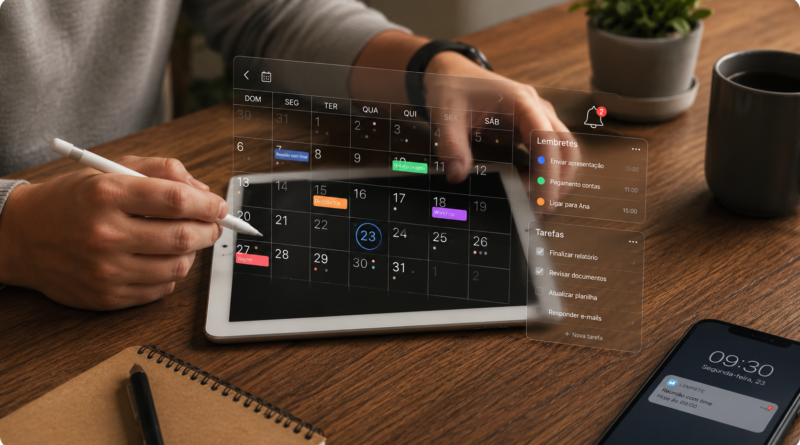
Sua agenda digital está ajudando ou criando mais confusão?
Esquecer uma consulta, marcar duas reuniões no mesmo horário ou descobrir que não existe tempo suficiente para concluir uma tarefa são sinais de que a rotina está dependendo demais da memória.
Um calendário digital ajuda a reunir compromissos, horários disponíveis, tarefas e atividades recorrentes em uma visão única da semana. Ele também pode sincronizar informações entre celular e computador, enviar notificações e permitir o compartilhamento da disponibilidade.
Entretanto, usar vários calendários sem integração ou registrar qualquer pequena tarefa como evento pode criar ainda mais confusão. O calendário precisa mostrar como o tempo será utilizado, e não apenas acumular lembretes.
Neste guia, você aprenderá como escolher um calendário digital, centralizar contas, diferenciar eventos de tarefas e montar uma rotina semanal que funcione no Google Agenda, Outlook, Calendário da Apple ou em outras plataformas.
O que é um calendário digital?
Calendário digital é uma ferramenta usada para registrar, visualizar e compartilhar atividades relacionadas ao tempo. Ele pode funcionar no navegador, no computador, no celular ou em vários dispositivos simultaneamente.
Entre suas principais funções estão:
- Criar eventos com data e horário;
- Configurar notificações;
- Repetir compromissos;
- Convidar participantes;
- Compartilhar calendários;
- Consultar disponibilidade;
- Organizar atividades por cores;
- Exibir diferentes contas na mesma tela;
- Integrar compromissos com tarefas e e-mails.
A sincronização é uma das maiores vantagens. Um evento cadastrado no computador pode aparecer no celular e enviar uma notificação no horário configurado.
Aplicativo e conta de calendário não são a mesma coisa
Uma distinção importante é a diferença entre o aplicativo usado para visualizar a agenda e o serviço em que os dados ficam armazenados.
Você pode, por exemplo, usar o aplicativo Calendário da Apple no iPhone para visualizar eventos armazenados em uma conta Google ou Microsoft. Nesse caso, a interface é da Apple, mas os compromissos continuam vinculados ao serviço escolhido.
Da mesma forma, é possível consultar um calendário Google em determinados aplicativos de terceiros ou assinar um calendário externo no Outlook.
Essa diferença importa ao configurar um novo aparelho. Se o evento foi salvo apenas em um calendário local, ele pode não aparecer nos outros dispositivos. Por isso, confira sempre em qual conta cada compromisso está sendo criado.
Google Agenda, Outlook ou Calendário da Apple?
A melhor escolha normalmente é a ferramenta integrada aos serviços que você já utiliza.
| Ferramenta | Faz mais sentido para | Integração principal |
|---|---|---|
| Google Agenda | Usuários de Gmail, Google Drive e Google Meet | Google Tasks e Google Workspace |
| Outlook Calendar | Usuários de Outlook, Windows e Microsoft 365 | Microsoft To Do, Teams e Exchange |
| Calendário da Apple | Usuários de iPhone, iPad e Mac | iCloud, Lembretes e ecossistema Apple |
Google Agenda
É uma escolha natural para quem utiliza Gmail, Google Meet e outros serviços Google. Ele permite criar calendários diferentes, convidar participantes, integrar tarefas e disponibilizar horários para agendamento.
Se essa for sua escolha, veja o tutorial completo sobre como usar o Google Agenda.
Outlook Calendar
Faz sentido para empresas e profissionais que usam Outlook, Microsoft 365, Exchange ou Teams. O Microsoft To Do fica integrado ao Outlook e permite visualizar eventos e tarefas no painel “Meu Dia”.
A Microsoft também permite arrastar uma tarefa do To Do para o calendário, transformando-a em um bloco de tempo. Essa integração está descrita na documentação oficial do Outlook.
Calendário da Apple
É conveniente para quem utiliza principalmente dispositivos Apple. Ele trabalha com o iCloud, mas também aceita contas Google, Microsoft Exchange e outros serviços compatíveis.
Segundo a documentação da Apple, o aplicativo pode reunir calendários de várias contas em uma única interface. Isso ajuda usuários de iPhone e Mac que também possuem compromissos profissionais no Google ou na Microsoft.
Como escolher um calendário principal
Usar várias contas pode ser necessário, mas uma delas deve funcionar como referência principal para a rotina.
Considere estas perguntas:
- Qual serviço de e-mail você utiliza com mais frequência?
- Em quais dispositivos precisa consultar os compromissos?
- Sua empresa exige Google Workspace ou Microsoft 365?
- Você precisa compartilhar sua disponibilidade com outras pessoas?
- Qual aplicativo sua família ou equipe já utiliza?
- Você precisa integrar tarefas, reuniões virtuais ou reservas?
Para uma pessoa que usa Gmail, Android e Google Meet, o Google Agenda tende a exigir menos configuração. Quem trabalha no Outlook e no Teams provavelmente terá uma experiência mais integrada com o calendário da Microsoft.
Usuários de iPhone não são obrigados a armazenar tudo no iCloud. O aplicativo da Apple consegue mostrar calendários Google e Exchange, embora alguns recursos exclusivos do serviço original possam não estar disponíveis.
Sincronização, importação e assinatura: entenda a diferença
Esses três termos parecem semelhantes, mas representam formas diferentes de levar eventos de um calendário para outro.
Sincronização
A sincronização mantém as informações atualizadas entre dispositivos ou aplicativos. Quando você altera um evento, a mudança aparece nos outros locais conectados.
Importação
A importação normalmente copia os eventos existentes de um arquivo, frequentemente no formato ICS. Essa cópia não garante atualizações futuras.
Se você importar hoje o calendário de outra pessoa e ela alterar um evento amanhã, a sua cópia pode continuar desatualizada.
Assinatura
Uma assinatura acompanha um calendário publicado por outra fonte. É muito usada para feriados, campeonatos, eventos públicos e agendas institucionais.
Normalmente, o calendário assinado é somente para leitura. As atualizações dependem da fonte e podem não aparecer imediatamente.
Quando precisar acompanhar continuamente outra agenda, prefira sincronização, compartilhamento ou assinatura em vez de importar cópias repetidas.
Compromissos, tarefas e notificações
Nem tudo deve entrar no calendário da mesma forma.
Compromissos
Compromissos acontecem em uma data ou período definido. Eles podem envolver outras pessoas e normalmente reservam um horário.
Exemplos:
- Consulta médica às 10h;
- Reunião das 14h às 15h;
- Aula às terças-feiras;
- Viagem entre os dias 12 e 16.
Tarefas
Tarefas são ações que precisam ser concluídas. Algumas possuem prazo, mas não necessariamente precisam acontecer em um horário exato.
Exemplos:
- Enviar o contrato;
- Revisar o relatório;
- Pagar uma conta;
- Comprar material para a reunião.
Cada ecossistema trata as tarefas de uma maneira. O Google Agenda integra o Google Tasks, o Outlook trabalha com o Microsoft To Do e os dispositivos Apple possuem o aplicativo Lembretes.
Notificações
A notificação é apenas um aviso relacionado ao evento ou tarefa. Ela não substitui o registro da atividade.
Uma consulta pode gerar uma notificação no dia anterior e outra duas horas antes. Já uma reunião online talvez precise apenas de um aviso dez minutos antes.
Quando uma tarefa deve ocupar espaço na agenda?
Uma tarefa deve ser transformada em bloco de tempo quando exige concentração ou possui duração relevante.
“Preparar apresentação” pode ficar esquecida em uma lista. Ao reservar das 9h às 11h para executá-la, você confronta a atividade com a disponibilidade real do dia.
Essa prática é conhecida como bloqueio de tempo. Ela pode ser aplicada a:
- Estudo;
- Redação de documentos;
- Planejamento;
- Análise de dados;
- Preparação de reuniões;
- Atividades administrativas;
- Revisão semanal.
Não transforme tarefas de poucos minutos em vários eventos separados. Agrupe pequenas atividades em um período, como “Resolver pendências administrativas”.
Como configurar um calendário digital do zero
1. Defina a conta principal
Escolha onde seus principais compromissos serão armazenados. Depois, configure essa conta no celular e no computador.
Ao criar um evento de teste, confira se ele aparece nos dois dispositivos. Essa verificação simples evita descobrir posteriormente que os dados estavam sendo salvos apenas localmente.
2. Adicione os compromissos fixos
Registre primeiro aquilo que já ocupa horários definidos:
- Jornada de trabalho;
- Aulas;
- Reuniões recorrentes;
- Consultas;
- Compromissos familiares;
- Atividades com data confirmada.
3. Configure atividades recorrentes
Use repetição para eventos que acontecem diariamente, semanalmente, mensalmente ou em uma frequência personalizada.
Ao alterar um evento recorrente, confira se a mudança será aplicada:
- Somente à ocorrência selecionada;
- À ocorrência e às seguintes;
- A toda a série.
Selecionar a opção errada pode alterar compromissos anteriores e futuros.
4. Crie poucos calendários
Uma estrutura inicial pode ter:
- Pessoal;
- Trabalho;
- Família ou equipe.
Calendários separados facilitam a aplicação de cores, o compartilhamento e a ocultação temporária de determinadas categorias.
Evite criar um calendário para cada pequeno assunto. Muitas divisões aumentam a chance de cadastrar eventos no local errado.
5. Configure notificações adequadas
O momento do alerta deve considerar quanto tempo você precisa para se preparar.
Exemplos:
- Reunião online: dez minutos antes;
- Consulta presencial: um dia e duas horas antes;
- Viagem: alguns dias antes para preparação;
- Vencimento importante: aviso com antecedência suficiente para pagamento.
Muitos alertas provocam cansaço e passam a ser ignorados. Evite usar várias notificações em compromissos rotineiros sem necessidade.
Como organizar a semana
Escolha um momento fixo para revisar a semana seguinte. Pode ser na sexta-feira à tarde, no domingo ou na manhã de segunda-feira.
Durante a revisão:
- Confira os compromissos confirmados;
- Procure conflitos de horário;
- Inclua deslocamentos e preparações;
- Observe os prazos importantes;
- Reserve blocos para as principais tarefas;
- Reagende aquilo que não cabe na semana;
- Mantenha espaço para imprevistos.
Não preencha todos os espaços
Uma agenda completamente ocupada deixa de funcionar quando a primeira reunião atrasa ou uma tarefa demora mais do que o planejado.
Inclua intervalos entre compromissos e alguma capacidade livre para situações inesperadas.
Considere sua energia
Se você possui mais concentração pela manhã, reserve esse período para atividades complexas. Deixe tarefas administrativas para horários de menor energia.
Organizar o tempo não significa tratar todas as horas como equivalentes.
Revise também o dia seguinte
No fim do dia, confira:
- O primeiro compromisso de amanhã;
- Documentos e materiais necessários;
- Alterações enviadas por participantes;
- Tempo de deslocamento;
- Tarefas que precisam ser reagendadas.
Como usar calendários compartilhados
Um calendário compartilhado pode organizar compromissos que afetam uma família, equipe ou projeto.
Alguns exemplos:
- Reuniões internas;
- Férias e ausências;
- Compromissos familiares;
- Uso de uma sala ou equipamento;
- Eventos de um projeto;
- Plantões e escalas.
Antes de compartilhar, estabeleça:
- Quais eventos pertencem ao calendário;
- Quem pode cadastrar compromissos;
- Quem pode alterar ou excluir eventos;
- Quais informações precisam permanecer privadas;
- Como mudanças serão comunicadas.
Não conceda permissão administrativa apenas para facilitar o acesso. Muitas pessoas precisam somente visualizar os eventos ou consultar horários livres.
Como centralizar contas pessoais e profissionais
É comum ter um calendário pessoal e outro fornecido pela empresa. Você não precisa necessariamente transferir todos os eventos para uma única conta.
Uma alternativa é exibir os dois calendários no mesmo aplicativo. Assim, você visualiza conflitos sem misturar a propriedade dos dados.
No Calendário da Apple, por exemplo, é possível adicionar contas iCloud, Google e Exchange. O manual do iPhone explica como configurar serviços diferentes.
No Outlook, também é possível adicionar ou assinar calendários externos. Entretanto, uma assinatura pode ter limitações de edição e demora na atualização.
Ao trabalhar com conta corporativa, não copie automaticamente compromissos confidenciais para uma conta pessoal. Verifique as políticas da empresa e, quando necessário, mostre apenas um bloco privado indicando indisponibilidade.
Calendário, lista de tarefas ou Kanban?
Essas ferramentas se complementam:
- Calendário: mostra quando algo acontecerá e quanto tempo está reservado;
- Lista de tarefas: registra ações que precisam ser concluídas;
- Kanban: mostra em qual etapa cada atividade se encontra;
- Gerenciador de projetos: acompanha responsáveis, dependências e entregas.
Uma consulta pertence ao calendário. “Separar os exames” pode ser uma tarefa. Um projeto com várias etapas pode ser acompanhado em um Kanban online.
Essa separação também aparece no método GTD: compromissos que precisam acontecer em uma data ficam no calendário, enquanto outras próximas ações permanecem em listas.
Erros comuns ao usar um calendário digital
Usar vários calendários sem integração
Quando cada agenda precisa ser consultada separadamente, os conflitos passam despercebidos. Reúna a visualização em um aplicativo ou compartilhe a disponibilidade entre as contas.
Salvar eventos no calendário errado
Confira qual conta está selecionada antes de salvar. Isso é especialmente importante em celulares configurados com contas pessoais e profissionais.
Usar a agenda como lista de tarefas
Dezenas de pequenos eventos poluem a visualização. Mantenha tarefas curtas no aplicativo apropriado e bloqueie tempo apenas para atividades relevantes.
Confiar somente nas notificações
Um aviso alguns minutos antes não resolve a falta de preparação. Revise antecipadamente os compromissos importantes.
Ignorar tempo de deslocamento
Dois eventos podem não se sobrepor e ainda assim serem incompatíveis. Considere o trajeto e uma margem para atrasos.
Criar recorrências sem data final
Reuniões e rotinas antigas podem continuar ocupando a agenda. Revise periodicamente os eventos recorrentes.
Compartilhar informações demais
Colegas geralmente precisam saber que você está ocupado, não necessariamente conhecer detalhes de consultas, clientes ou compromissos pessoais.
Planejar 100% do tempo
Uma agenda sem margem aumenta a sensação de atraso. Preserve períodos livres para mudanças e demandas inesperadas.
Cuidados com privacidade e segurança
Uma agenda pode revelar localização, rotina, viagens, clientes e horários em que você estará fora de casa. Por isso:
- Use senha exclusiva na conta;
- Ative a autenticação em dois fatores;
- Revise calendários compartilhados;
- Remova acessos antigos;
- Não torne sua agenda principal pública;
- Evite inserir dados médicos, bancários ou senhas;
- Confira aplicativos externos conectados;
- Proteja o celular com bloqueio de tela.
Antes de publicar ou incorporar um calendário em um site, verifique se ele contém somente informações apropriadas para divulgação.
Como exportar ou preservar os eventos
Serviços de calendário normalmente permitem exportar eventos no formato ICS, utilizado para transferência entre plataformas.
No Google Agenda, por exemplo, a exportação pode ser feita nas configurações do calendário pelo computador, conforme a documentação oficial do Google.
A exportação é útil antes de trocar de serviço ou excluir uma conta. Entretanto, ela representa uma cópia daquele momento e não mantém sincronização automática com a origem.
Em contas profissionais ou escolares, a organização pode restringir exportações. Verifique as regras antes de transferir dados corporativos.
Quando um calendário digital não é suficiente?
Calendários organizam tempo e disponibilidade, mas não substituem ferramentas completas de gerenciamento.
Uma equipe que precisa controlar etapas, responsáveis, aprovações e dependências pode usar Trello, Asana ou ClickUp junto com o calendário.
Para tarefas pessoais, uma solução como o Microsoft To Do pode ser mais adequada. A integração oficial da Microsoft permite que tarefas armazenadas no To Do apareçam também no Outlook quando a mesma conta é utilizada.
Conclusão
Um calendário digital funciona melhor quando representa compromissos reais e períodos reservados para atividades importantes. Ele não precisa armazenar todos os detalhes da sua vida nem substituir listas de tarefas e ferramentas de projetos.
Escolha um serviço principal com base no ecossistema que você já utiliza. Depois, conecte as contas necessárias, registre compromissos fixos, configure notificações e reserve blocos de tempo para tarefas que exigem concentração.
Faça uma revisão semanal, confira o dia seguinte e mantenha alguma margem para imprevistos. O objetivo não é preencher cada horário disponível, mas criar uma visão confiável de onde seu tempo será utilizado.
Perguntas frequentes
Qual é o melhor calendário digital?
Depende do seu ecossistema. Google Agenda faz sentido para usuários do Google, Outlook para Microsoft 365 e Calendário da Apple para quem utiliza principalmente iPhone e Mac.
Calendário digital é gratuito?
Google Agenda, Outlook.com e Calendário da Apple oferecem recursos básicos sem cobrança adicional para usuários de suas respectivas contas. Funções corporativas podem depender de planos pagos.
Posso reunir calendários diferentes no celular?
Sim. Muitos aplicativos permitem adicionar contas Google, Microsoft, iCloud e outros serviços. Alguns recursos exclusivos podem não funcionar fora do aplicativo original.
Qual é a diferença entre compromisso e tarefa?
Compromisso ocupa uma data ou horário definido. Tarefa é uma ação que precisa ser concluída, mas pode não exigir um horário exato.
Uma tarefa deve entrar no calendário?
Ela deve ocupar espaço na agenda quando exige um período reservado para execução. Tarefas rápidas podem permanecer apenas na lista.
Como evitar compromissos duplicados?
Escolha uma conta principal, exiba as demais na mesma interface e confira em qual calendário o evento está sendo salvo.
Calendário digital substitui uma lista de tarefas?
Não completamente. O calendário organiza o tempo; a lista acompanha ações pendentes. As duas ferramentas funcionam melhor quando usadas em conjunto.
É seguro compartilhar um calendário?
Sim, desde que as permissões sejam configuradas corretamente. Mostre apenas disponibilidade quando a outra pessoa não precisar consultar os detalhes.